Vue normale

Il y a de nouveaux articles disponibles, cliquez pour rafraîchir la page.
Hier — 22 décembre 2025Flux principal

WinFindr - Un outil de recherche Windows qui trouve tout ce que vous cherchez

Par : Korben
22 décembre 2025 à 08:00

Tout le monde n'a pas la chance d'avoir un moteur de recherche aussi rapide que le mien . Par exemple, Windows c'est pas le plus rapide pour trouver un fichier sur votre PC avec l'explorateur. Vous tapez le nom exact et ça ne trouve rien... Franchement, c'est relou, et je compatis, parce qu'on est tous passés par là.

Mais c'était sans compter sur WinFindr , un logiciel de recherche de fichiers pour Windows qui fait ce que l'explorateur Windows devrait faire depuis le début. En gros, avec ce freeware, vous pouvez chercher dans vos fichiers, dans la base de registre, et même à l'intérieur des PDF, des documents Word, Excel, PowerPoint, et même des ebooks EPUB.

WinFindr propose une recherche en langage naturel, ce qui veut dire que si vous cherchez un fichier avec "Desiree" dans le nom mais qu'en fait il s'appelle "Désirée" avec des accents, il le trouvera quand même. Pratique quand on sait plus comment on a nommé ce foutu document il y a 3 ans. Et ça va même plus loin puisque le soft gère la recherche phonétique. Du coup, si vous tapez "peace", il trouvera aussi "piece" parce que ça sonne pareil.

Y'a aussi un mode de recherche avec opérateur logique et/ou qui permet de combiner plusieurs critères. Genre vous cherchez un fichier qui contient à la fois "facture" ET "2024" ET qui se trouve dans un dossier spécifique. Vous pouvez même faire des recherches par proximité, c'est-à-dire trouver des termes qui sont à maximum X mots l'un de l'autre dans un document.

Et le truc vraiment cool, c'est que WinFindr cherche aussi dans les archives ZIP et RAR sans avoir besoin de les décompresser. Il peut même fouiller dans les métadonnées de vos MP3 (album, artiste) et de vos images. Du coup, si vous avez 50 000 photos et que vous cherchez celles prises à un endroit précis ou avec un appareil spécifique, ça peut servir.

Le soft pèse 3 Mo (y'a aussi une version portable), tourne sur Windows 7, 8, 10 et 11, et la version de base est totalement gratuite. Après si vous voulez du support technique dédié ou des options en ligne de commande pour l'intégrer à vos scripts, y'a une version Pro payante mais je trouve que la version gratuite suffit pour la plupart des usages. Ah et vous pouvez exporter vos résultats en TXT, CSV ou HTML si besoin.

Bref, si vous en avez marre de galérer à retrouver vos fichiers, WinFindr est là pour vous tenir la main !

Merci à Lorenper pour le partage !
À partir d’avant-hierFlux principal

PowerToys : Des utilitaires pour les plus expérimentés

Par : Wisy
12 janvier 2022 à 11:32

Powertoys est un ensemble d’utilitaires proposés par Microsoft permettant l’ajout de nouvelles fonctionnalités à son système d’exploitation.


PowerToys existait depuis Windows 95 et le concept a été suivi jusqu’à Windows XP mais ce n’est qu’en 2019 que Microsoft annonça la remise à disposition de ces outils sous Windows 10. Microsoft a alors publié le code source sur GitHub, ce qui a permis à la communauté de procéder à des améliorations.

Nous sommes aujourd’hui à la version 0.53 de cet ensemble d’utilitaires et grâce à cette communauté open source, les utilisateurs expérimentés ont désormais une version de PowerToys adapté à Windows 11.

Je vais alors profiter pour vous présenter ces nouvelles fonctionnalités telles que “Always On Top” ou la recherche Web avec le lanceur.

Note : Le lien de téléchargement est en fin d’article.

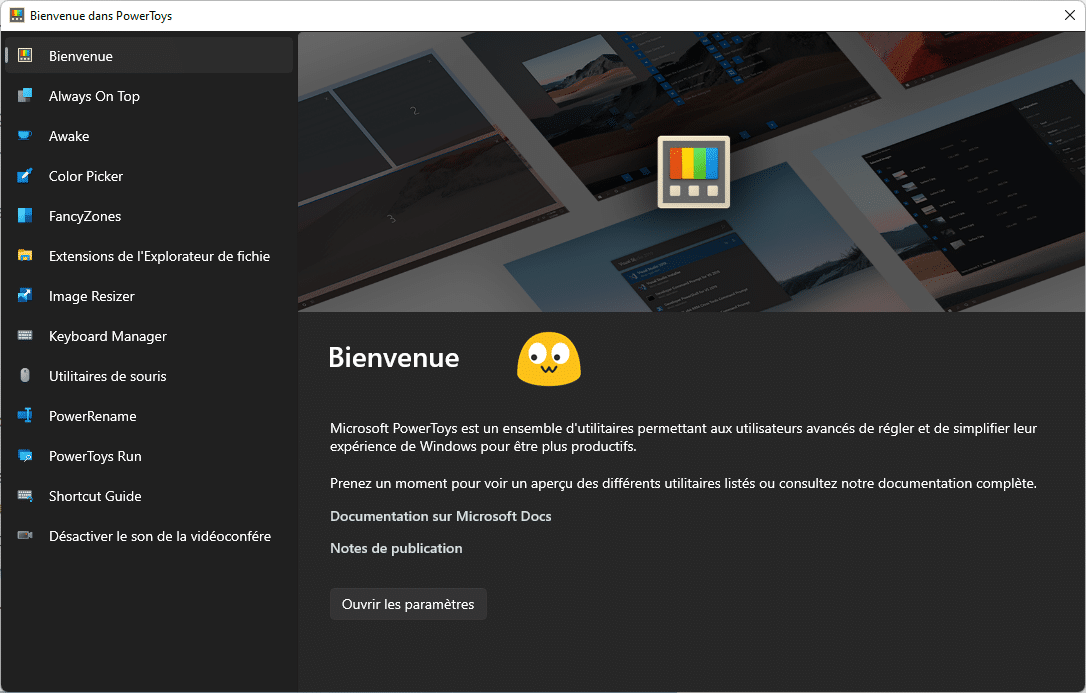
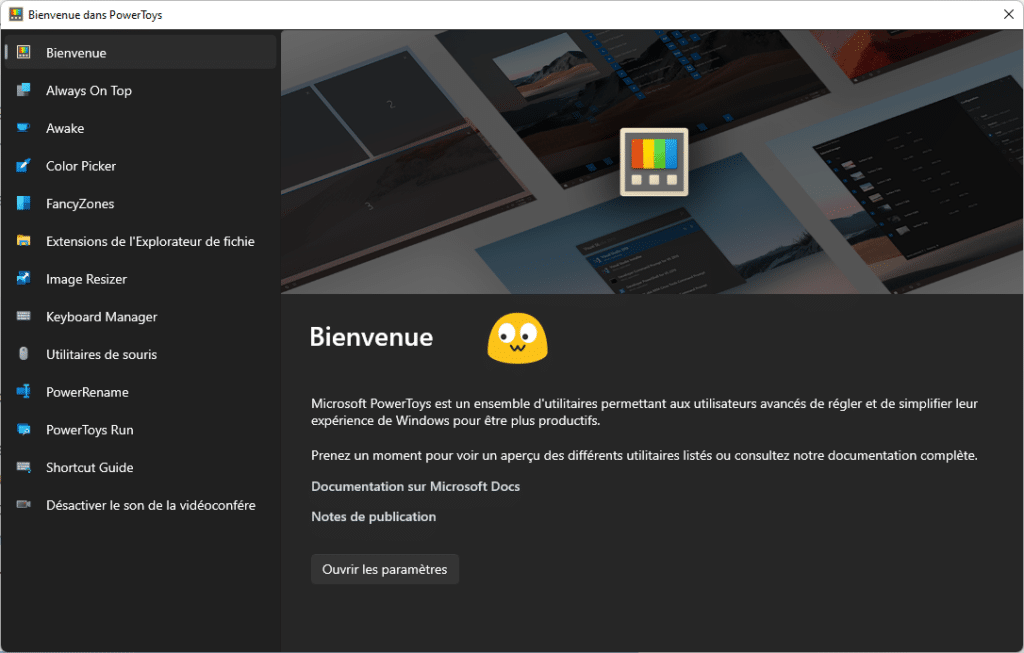
Bienvenue dans PowerToys !

Menu Powertoys

Always On Top

Je dirais qu’avec le nom, on s’est a peu près de quoi il s’agit !
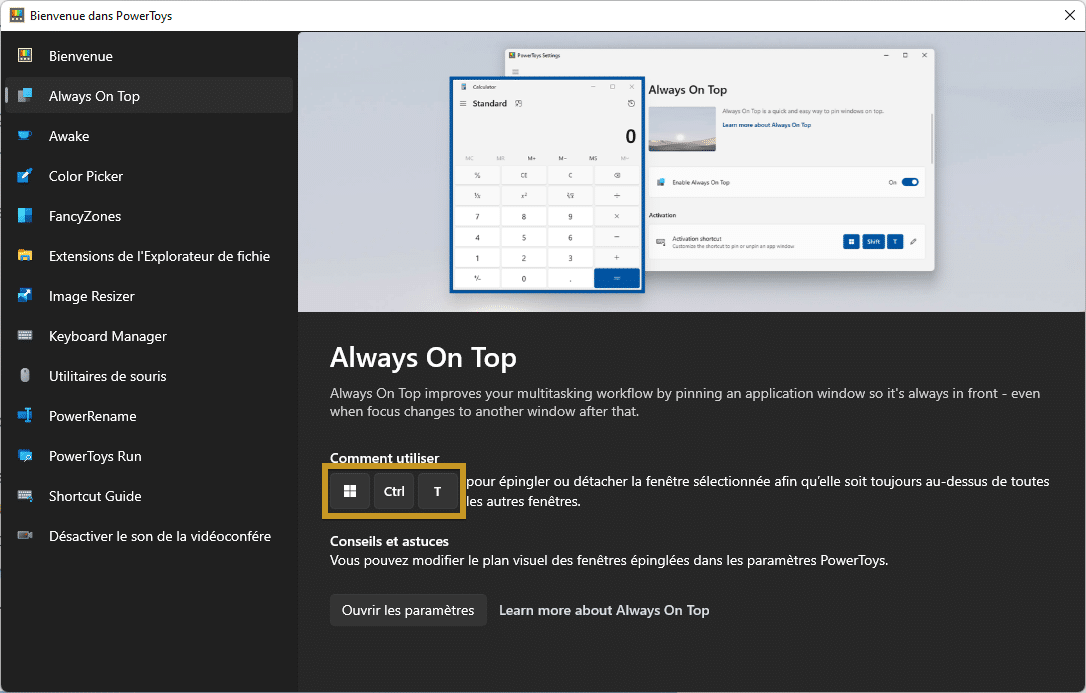
C’est un ajout à la fonctionnalité multitâche de Windows 11. Elle permet que n’importe quel application soient toujours visibles au premier plan.
Pour utiliser cette fonctionnalité, il vous suffit d’appuyer sur les touches de votre clavier : WIN + CTRL + T.

Always On Top

Le Mode Awake

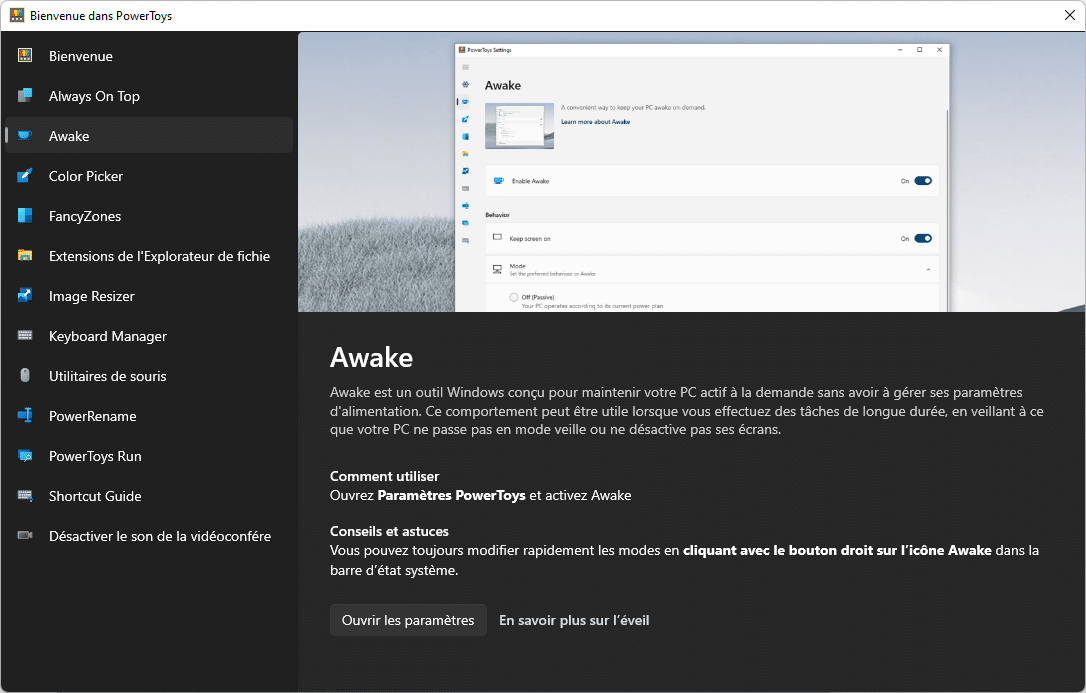
Ce mode vous permet de garder votre PC actif à la demande sans avoir à gérer vos paramètres d’alimentation.
Pour l’activer, vous devez ouvrir les Paramètres PowerToys et l’activer.

Awake mode

Color Picker 💚

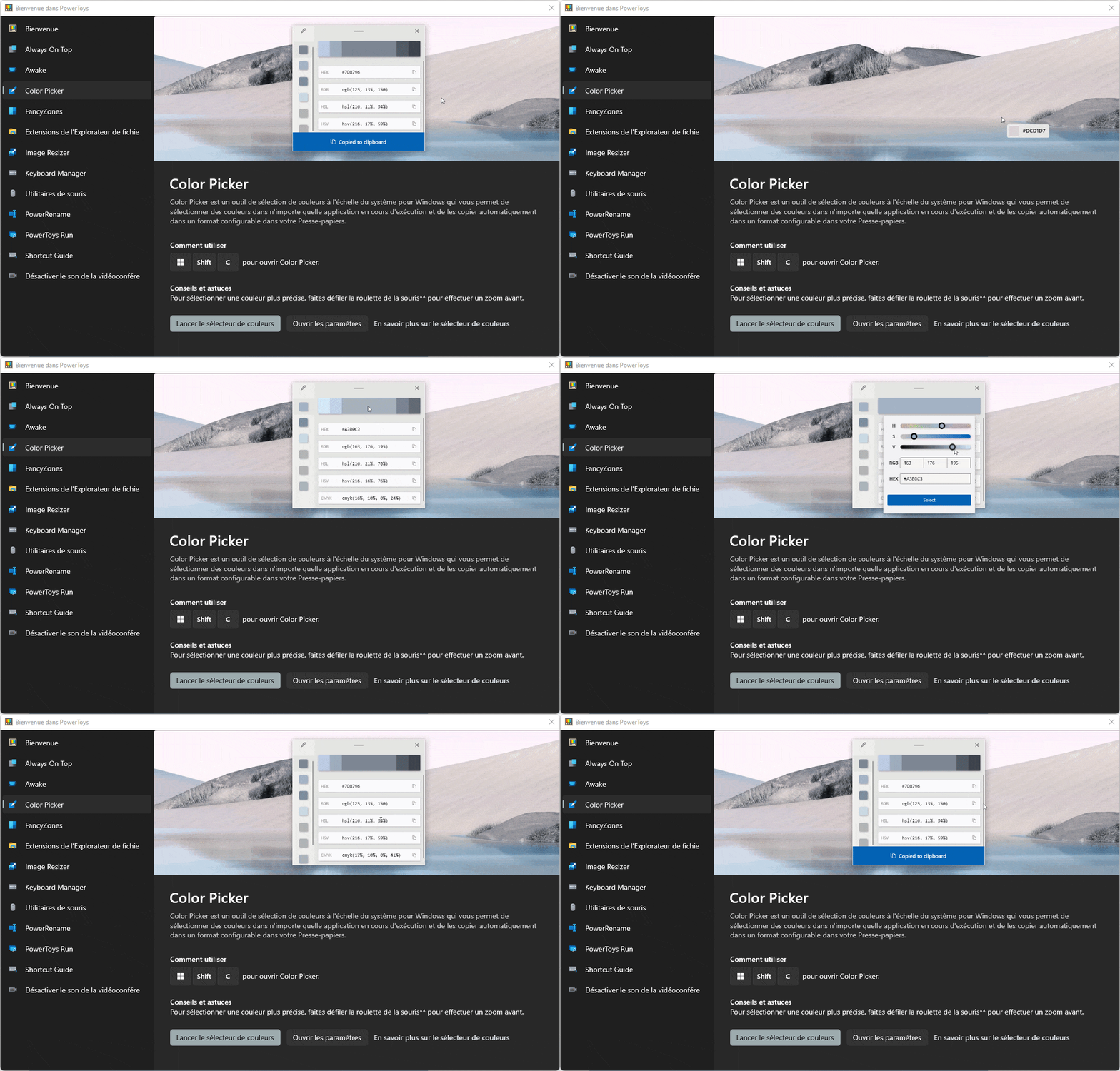
L’une des meilleurs outils selon moi, car il permet de rapidement sélectionner des couleurs à l’échelle de votre système d’exploitation.
Pour l’activer, appuyer sur les touches de votre clavier WIN + SHIFT + C. Voilà comment je met rapidement des couleurs à mes articles 😎.

PowerToys - Color Picker

FancyZones

Il s’agit d’un gestionnaire d’ancrage de fenêtre un peu plus complexe que celui présenter avec Windows 11. Elle vous permet d’agencer des fenêtres sur plusieurs écrans sans compter la possibilité de modifier les dispositions selon vos choix.
Pour ouvrir l’éditeur FanzyZones, appuyer sur les touches de votre clavier : WIN + SHIFT + È.

Fancyzones

Extensions de l’Explorateur des fichiers

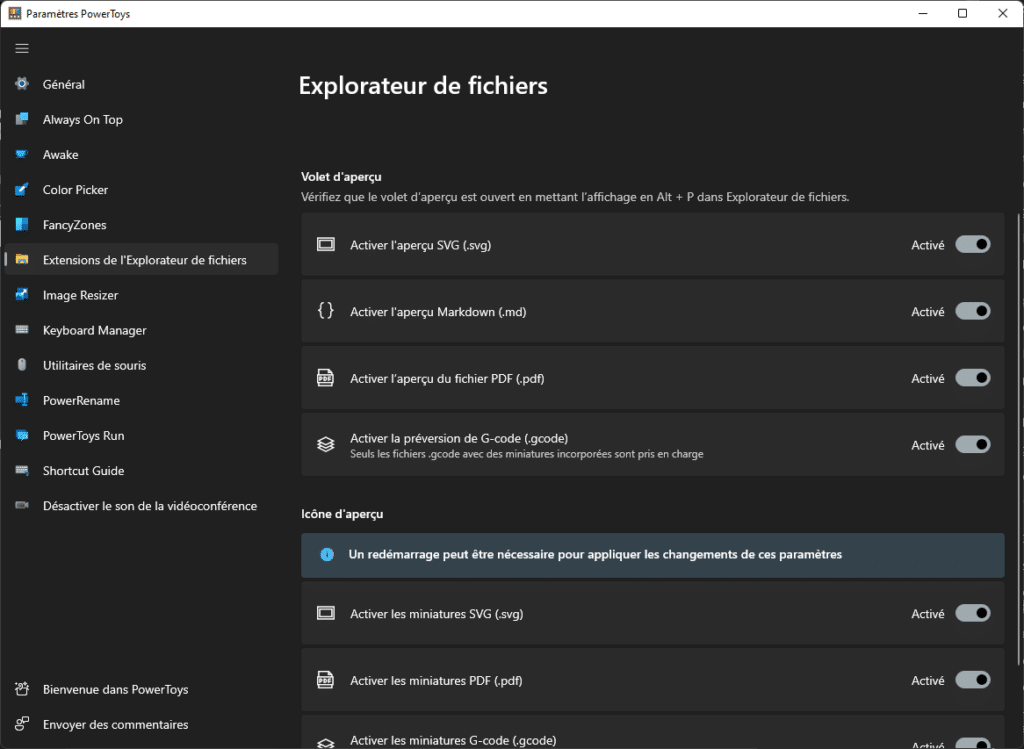
Cette fonctionnalité va vous permettre de gérer vos gestionnaires d’aperçu personnalisé dans l’explorateur de fichiers Windows.
Vous pouvez, par exemple, ajouter l’aperçu des fichiers PDF ou G-code.

Pour l’activer, il faudra Ouvrir les paramètres.

Explorateur de fichiers

Image Resizer

Image Resizer vous permet avec un simple clic droit sur une image de l’a redimensionner sans avoir a ouvrir un logiciel de traitement d’image quelconque.
A l’installation de PowerToys, cette fonctionnalité est prête à l’emploi.

Image Resizer

Et bien d’autres fonctionnalités

Je vous invite à découvrir les autres fonctionnalités comme l’utilitaire de souris, le PowerRename ou le PowerToys Run avec la nouvelle gestion du Web.

lanceur

Attention : Cet ensemble d’utilitaires est réservé aux personnes expérimentées donc qui sont assez avancées sur l’utilisation de leur système d’exploitation

Liens utiles

GitHub du projet

Télécharger PowerToys

À voir également : Windows 11 : Activer le mode sombre

L’article PowerToys : Des utilitaires pour les plus expérimentés est apparu en premier sur Le Blog du Wis.

❌
❌