
Vue lecture

Il y a de nouveaux articles disponibles, cliquez pour rafraîchir la page.

Sécurité : Créer facilement des mots de passe efficaces

Malgré la mise en place un peu partout de l’authentification multifacteur, nous avons besoin de mots de passe efficaces et pratiques pour nos téléphones, courriels, connexion à l’ordi, banque, etc.

Une grande majorité d’entre nous utilise le même mot de passe pour tous les sites web visités, parce qu’avouons-le, c’est beaucoup plus facile d’avoir à se rappeler d’un seul mot de passe, mais avouons-le, cela peut-être très pénalisant.
Le problème, c’est que nous sommes de plus en plus connectés, et donc devenons de plus en plus vulnérables au vol d’identité, aux fraudes, etc..
Raison de plus pour choisir des mots de passe efficaces et en même temps faciles à retenir, mais comment procéder ?

En utilisant une bonne méthode de construction de mot de passe.
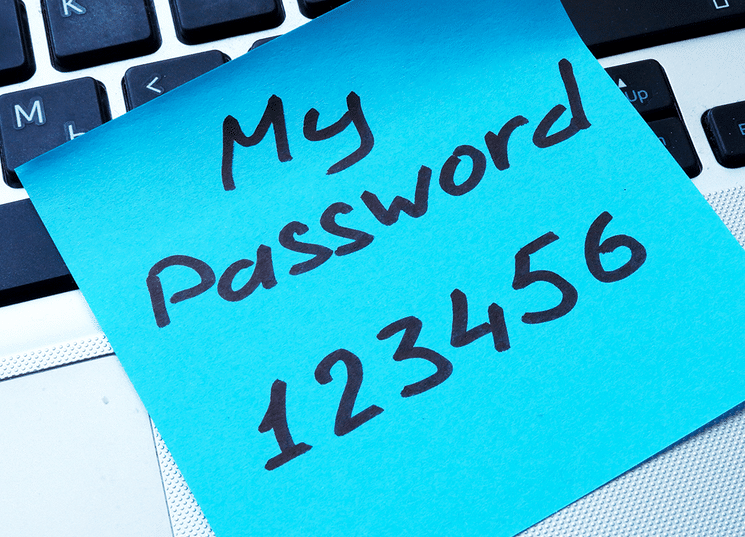
mots de passes efficaces

One rule to rule them all

Cette règle devra vous permettre d’avoir un mot de passe qui :

  1. Soit spécifique au site web auquel il “s’adresse” : 2 sites web ne devraient pas avoir le même mot de passe ;
  2. Soit “lié” à vous : 2 personnes suivant la même méthode de construction de mot de passe ne devraient pas arriver au même résultat.

On va donc partir sur 2 choses :

  1. le nom du site web pour lequel vous voulez avoir un mot de passe
  2. un mot ou une expression qui vous est propre

Libre à vous de trouver une règle à appliquer à votre partie fixe, une règle pour le site web et une manière de combiner les 2.
Par exemple, si Eurédicte Ictor veut s’inscrire sur Le blog du Wis et recherche un mot de passe, il pourrait procéder comme suit :

  1. Prendre ces initiales (“E” et “I“)
  2. Prendre les 2 premières et les 2 dernières lettres du site (“Le” et “is“) et les retourner (“eL” et “si“)
  3. Combiner le tout : EeLIsi

La même règle donne EaYIoo pour Yahoo par exemple, ou EmAIno pour Amazon.

Pourquoi faire simple quand on peut faire compliquer

Ces mots de passe sont déjà suffisamment différents d’un site à l’autre, mais on peut grandement améliorer la complexité de ceux-ci en rajoutant 2 ou 3 choses :

  1. Choisir aussi des chiffres dans la partie “personnelle” ;
  2. Placer un ou plusieurs caractères non alphabétiques dans le mot de passe ;

On arrive par exemple à EeL#81Isi juste parce que Eurédicte est né en 1981.
Une dernière chose qui peut encore plus complexifier le mot de passe est l’utilisation du leet speak, c’est-à-dire le remplacement de lettre par des combinaisons de chiffres et de ponctuation.

Par exemple, remplacer “I” par “1” ou “E” par “3” ou “D” par “|)“.

Au final, avec la règle de construction suivante :

  1. Prendre les initiales de mon prénom et de mon nom (E, I)
  2. leeter” le “E” (3)
  3. Prendre les 2 premières et les 2 dernières lettres du site web (Le, is)
  4. Les inverser (eL, si)
  5. Placer les parties dans cet ordre : Initiale1, Site1, #81, Initiale2, Site2

les mots de passe d’Eurédicte seront :

  • Pour Le blog du Wis : 3eL#81Isi
  • pour Yahoo: 3aY#81Ioo
  • pour Amazon : 3mA#81Ino

Et si Shunn Pol 😆utilise la même méthode qu’Eurédicte, ses mots de passe seront :

  • pour Le blog du Wis : 5eL_1985Psi
  • pour Yahoo : 5aY_1985Poo
  • pour Amazon : 5mA_1985Pno

On remarque que les mots de passe sont différents d’un site à l’autre et d’une personne à l’autre.

On n’est, bien sûr, pas obliger d’aller aussi loin, surtout s’il y a une autre couche de sécurité. Il faut juste choisir une bonne règle de génération en fonction d’une partie fixe et d’une autre changeante afin que vos mots de passe soient le plus efficaces possible.

À voir également : Microsoft 365 : Activer l’authentification Multifacteur (MFA)

L’article Sécurité : Créer facilement des mots de passe efficaces est apparu en premier sur Le Blog du Wis.
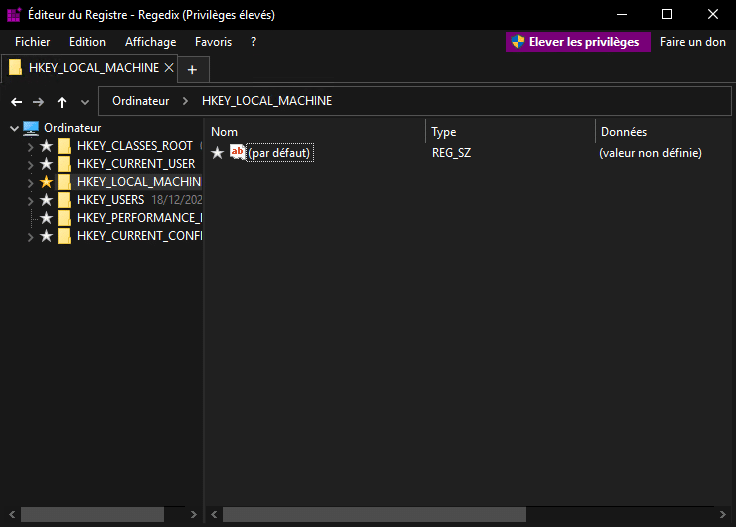
Régedix : Le regedit des gaulois

Imagine-toi que tu peux avoir un Éditeur de registre plus stylé, plus pratique, moins angoissant, bref, plus complet.
Régedix est un programme libre sous licence GNU, développé par @poppyto téléchargeable en cliquant ici.

Attention : Votre antivirus pourrait voir Régedix comme une menace, mais pas d’inquiétude, il n’en ait pas une ! Ne modifiez pas votre registre si vous n’en avez pas un minimum de connaissance.

1 clic sur le lien télécharger, l’installation de .NET 7 Desktop runtime pour les versions portables de Régedix et le tour est joué !

theme somble régedit

Pour connaitre toutes les fonctionnalités, visite ce siteweb.

Bravo : Vous avez réussi !

À voir également : ITQ01 – chemin d’accès en 2 clics

Autres : Réaligner le menu démarrer a gauche

L’article Régedix : Le regedit des gaulois est apparu en premier sur Le Blog du Wis.
Cloudflare : Ajouter un domaine

Comment ajouter un domaine sur Cloudflare ?
Cloudflare est une entreprise leader en solutions de sécurité et de performances web contribuant à une meilleure qualité de l’internet global.
Composé de plus d’une centaine de data centers gérant plus de 10 000 milliards de requêtes par mois, Cloudflare exploite l’un des plus vastes réseaux au monde.

Car oui, cloudflare ne sert pas juste a géré la zone DNS de votre domaine, la plateforme propose plusieurs services gratuits ou payants tels que la protection DDoS, le Pare-feu pour les applications Web, le serveur de proxy inversé, etc.


Mais alors, comment ajoute-t-on son domaine ?

Attention : À la fin de cette procédure, votre zone DNS ne sera plus gérée par votre service de domaine, mais pas Cloudflare.

Ajouter un domaine

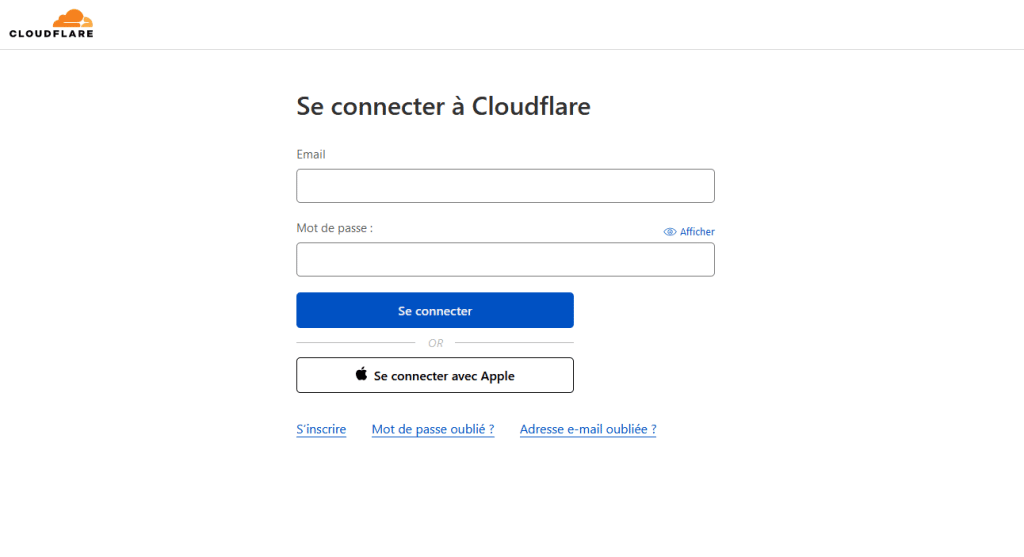
  1. Connectez-vous à Cloudflare ou créer un compte si ce n’est pas déjà fait : https://dash.cloudflare.com/login
    Se connecter à Cloudflare
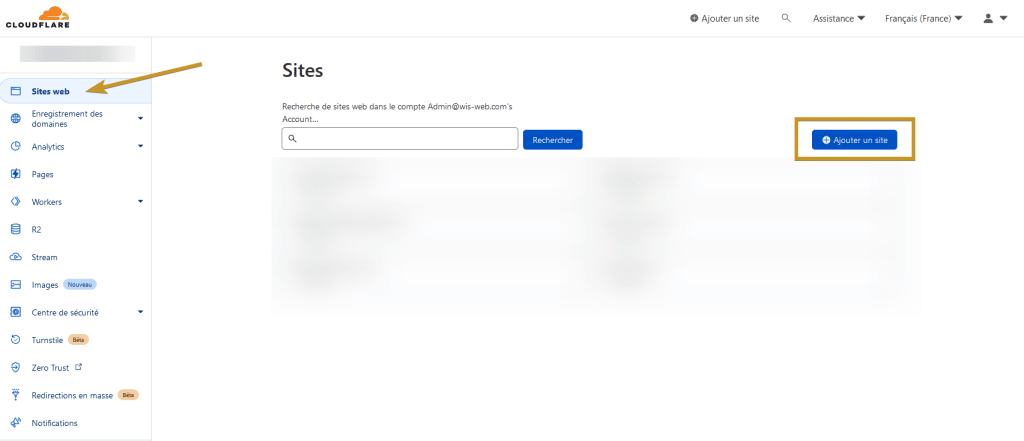
  2. Ajouter votre domaine en cliquant sur “Ajouter un site” depuis le menu “Sites web” :
    Cloudflare - Ajouter un site
  3. Taper ensuite, le nom de votre domaine (exemple : leblogduwis.com).

    Note : Si Cloudflare est incapable d’identifier votre domaine comme un domaine enregistré, assurez-vous d’utiliser un domaine de premier niveau ( .com, .fr, .ca, .net ou autres ).

  4. Choisissez l’offre gratuite (tout en bas) cependant, si vous souhaitez plus de fonctionnalités, commencez par la version pro ($20 US/mois) qui offre une sécurité renforcée, de l’optimisation sans perte d’images, etc.
  5. Cloudflare va alors rechercher vos entrées DNS déjà enregistré chez votre hébergeur de domaine actuel
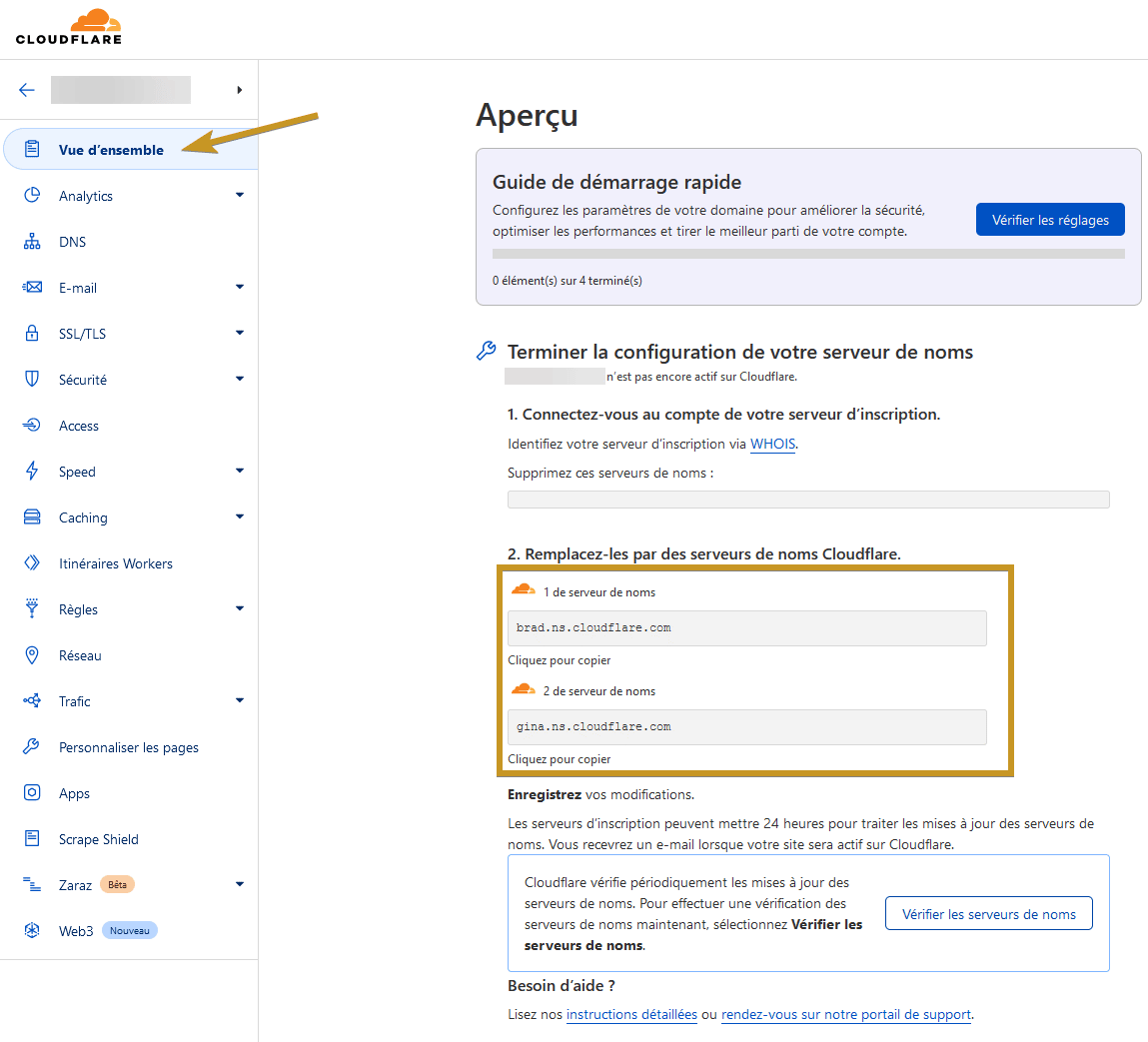
  6. Vous aurez alors le nom des serveurs à mettre à jour chez votre hébergeur de domaine actuel:
    Noms de serveur

Mettre à jour votre serveur de noms

  1. Connectez-vous à votre hébergeur de domaine (exemple : OVH, Godaddy, Hostpapa, etc.)
  2. Changez alors les “Serveurs de noms” par ceux donner par Cloudflare ( exemple : brad.ns.cloudflare.com, gina.ns.cloudflare.com ).

    Note : Les changements peuvent prendre plus de temps selon l’hébergement que vous utilisez cependant, le fait de déjà avoir vos entrées DNS chez Cloudflare empêchera une coupure inopinée de votre site web.

  3. Dès que l’opération sera terminée, vous recevrez un courriel de Cloudflare vous indiquant que votre domaine est actif !

Bravo : Vous avez réussi ! Vous savez maintenant comment activé un domaine avec Cloudflare

L’article Cloudflare : Ajouter un domaine est apparu en premier sur Le Blog du Wis.
Windows 11 : Afficher tous les programmes

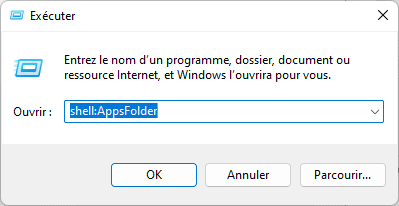
Imagine-toi que tu peux afficher tous les programmes de ton ordinateur assez rapidement à l’aide du menu exécuter.
1 clic droit sur le bouton démarrer puis “Exécuter”. Tapez shell:AppsFolder puis “Ok”

Bravo : Vous avez réussi ! Vous avez afficher tous vos programmes

À voir également : ITQ01 – chemin d’accès en 2 clics

Autres : Réaligner le menu démarrer a gauche

L’article Windows 11 : Afficher tous les programmes est apparu en premier sur Le Blog du Wis.
AD Connect : Fusionner un utilisateur AD avec azure AD

Ce tutoriel vous permettra de fusionner un utilisateur AD sur site avec un utilisateur azure AD déjà existant ou pas.
En entreprise, j’ai eu plusieurs fois des erreurs de synchronisation avec le service AD Connect qui n’arrivait pas à mettre à jour des objets n’ayant pas des attributs uniques (Error Type: AttributeValueMustBeUnique).

Note : La synchronisation de l’Azure AD vérifie chaque nouvel objet et essaie de trouver un objet existant correspondant. Trois attributs sont alors utilisés pour ce processus : userPrincipalName, proxyAddresses et sourceAnchor/immutableID.

L’idée serait donc de définir une valeur immuable a l’utilisateur Azure Ad qui correspondrait à celui sur site. Voici comment résoudre ce problème :

Modification du coté Active Directory sur site (OnPrem)

  1. Si vous avez installé les outils d’administration de serveur à distance, connectez-vous sur le Powershell du serveur AD distant. Vous pouvez également vous rendre directement au serveur AD pour faire l’opération.
  2. Si vous avez une version antérieure à Windows 10 Update 2018, il faudra importer le module Active Directory :
    import-module ActiveDirectory
  3. Nous allons maintenant rechercher l’ObjectID (GUID) de l’utilisateur AD qui fait défaut à l’aide de la commande :
    $user = Get-ADUser -Filter 'SamAccountName -like "username_de_lutilisateur"'
    Vérifions que la valeur correspond à l’utilisateur en question en tapant $user
  4. Nous allons maintenant convertir l’ObjectID vers un format immuable (base64) :
    $immutableid = [System.Convert]::ToBase64String($user.ObjectGUID.tobytearray())
    Vérifions que la conversion à bien été prise en compte en tapant $immutableid

Modification du côté Azure Active Directory (Cloud)

  1. Connectez-vous à votre azure AD en Powershell : POWERSHELL : Se connecter à Microsoft 365
  2. Rechercher L’ObjectID de l’utilisateur Azure que vous voulez lier à l’aide la commande :
    Get-AzureADUser
  3. Puis lier l’utilisateur AD local avec l’utilisateur azure AD à l’aide de la commande :
    Set-AzureADUser -ObjectId objectid -ImmutableId $immutableid
  4. Lancer une synchronisation depuis le powershell du serveur Azure AD Connect :
    Start-ADSyncSyncCycle -PolicyType Delta

Note : Si vous souhaitez fusionner un utilisateur AD sur site a un nouvel utilisateur Azure AD, vous devez vous assurez qu’il n’existe plus aucune trace de l’ancien compte. Supprimez l’ancien compte à l’aide de la commande : Remove-AzureADUser -ObjectId objectid puis finaliser la suppression dans le menu “utilisateurs supprimés” du menu “utilisateurs” dans l’administration Microsoft 365

L’article AD Connect : Fusionner un utilisateur AD avec azure AD est apparu en premier sur Le Blog du Wis.

❌