Vue lecture

Il y a de nouveaux articles disponibles, cliquez pour rafraîchir la page.

FUTO Voice Input - L'appli de dictée vocale qui garde tout sur votre téléphone

Je sais pas vous, mais moi dès que j'ai un truc à écrire sur mon smartphone, je le dicte. Et que je sois sous Android ou soit iOS, je sais très bien que chaque mot que je prononce part directement sur les serveurs de Google ou Apple. Pourquoi j'ai trouvé FUTO Voice Input , intéressant parce que lui, garde tout sur votre téléphone...

C'est une appli Android qui utilise le modèle Whisper d'OpenAI pour faire de la reconnaissance vocale vraiment précise et ça tourne nickel sur un smartphone moderne. Trois tailles de modèle sont dispo : tiny, base, et small. La base suffira dans 90% des cas, mais vous pouvez basculer sur la small qui est un peu plus grosse, si vous avez un accent à couper au couteau ou si vous parlez dans le métro.

FUTO Voice Input supporte également 16 langues dont le français, l'anglais, l'allemand, l'espagnol, le japonais et plein d'autres et l'appli s'intègre directement comme clavier de saisie vocale Android, du coup elle fonctionne avec n'importe quelle application. Vous pouvez donc l'utiliser avec des claviers comme AnySoftKeyboard ou Unexpected Keyboard . Par contre, oubliez Gboard ou le clavier Samsung qui ont leur propre système verrouillé.

Le projet vient de FUTO, une organisation fondée par Eron Wolf (ex-investisseur de WhatsApp) et Louis Rossmann, le YouTubeur américain connu pour son combat pour le droit à la réparation, y bosse comme directeur de la com. Donc niveau éthique, je pense que c'est OK.

L'appli est dispo sur le Play Store, sur F-Droid, ou en APK direct d'environ 70 Mo. Y'a une version gratuite et une version payante sous forme de licence unique (pas d'abonnement, ouf) et le code source est ouvert et disponible sur GitLab.

Voilà, si vous en avez marre que vos paroles soient analysées par des serveurs à l'autre bout de la planète, FUTO Voice Input c'est une très bonne option !

Merci à PARADOXE_ pour l'info !

Github Store - Un App Store qui pioche directement dans les releases GitHub

Parfois, c'est galère de chercher des logiciels sur GitHub... et je sais de quoi je parle car je passe littéralement mes journées à faire ça... Faut trouver un projet cool, faut aller dans les releases ou le compiler, l'installer, le tester et ensuite déterminer si ça vous sera utile avant de passer à la rédaction d'un article comme celui que vous êtes en train de lire.

J'adore faire ça mais aller digger Github, ça peut vite devenir pénible.

Alors ça tombe bien car voici un projet qui transforme GitHub en véritable App Store. Ça s'appelle Github Store , c'est disponible sur Android et desktop (Windows, macOS, Linux), et ça vous propose une interface propre qui présente les logiciels open source comme dans un store classique, avec des catégories, des screenshots, des descriptions, et un bouton pour installer en un clic.

Comme c'est bien pensé, l'application va automatiquement indexer les repos GitHub qui contiennent des binaires installables dans leurs releases. Elle filtre les vrais installeurs (.apk, .exe, .msi, .dmg, .pkg, .deb, .rpm) et ignore les archives de code source que GitHub génère automatiquement, du coup, vous ne voyez que les trucs que vous pouvez réellement installer.

L'interface est organisée avec des sections "Populaire", "Récemment mis à jour" et "Nouveautés" et vous pouvez aussi filtrer par plateforme pour ne voir que les apps compatibles avec votre système. Puis quand vous cliquez sur une app, vous avez tous les détails : nombre d'étoiles, forks, issues, le README complet rendu en markdown, les notes de release, et la liste des fichiers disponibles avec leur taille.

Pour qu'un repo apparaisse dans Github Store, il faut qu'il soit public, qu'il ait au moins une release publiée (pas de brouillon), et que cette release contienne un installeur dans un format supporté. Et y'a pas de soumission manuelle à faire, puisque tout est automatique.

Côté technique, c'est du Kotlin Multiplatform avec Compose pour l'interface. Sur Android, quand vous installez une app, ça délègue au gestionnaire de paquets natif et sur desktop, ça télécharge le fichier et l'ouvre avec l'application par défaut de votre système.

Vous pouvez vous connecter avec votre compte GitHub via OAuth. C'est pas obligatoire, mais ça permet de passer de 60 à 5000 requêtes par heure sur l'API GitHub, ce qui est bien si vous êtes du genre à explorer plein de repos.

L'app est dispo sur les releases GitHub du projet et aussi sur F-Droid pour Android. C'est sous licence Apache 2.0, donc vous pouvez en faire ce que vous voulez.

Attention quand même, les développeurs le précisent bien que Github Store ne fait que vous aider à découvrir et télécharger des releases. La sécurité et le comportement des logiciels que vous installez, c'est la responsabilité de leurs auteurs respectifs et la votre, donc comme d'hab, faites gaffe à ce que vous installez.

Un grand merci à Lorenper pour l'info !

LibrePods - Le hack qui libère vos AirPods de la prison Apple

Vous avez des AirPods Pro que vous avez payés 300 balles et quand vous les branchez sur votre téléphone Android ou votre PC Linux, la moitié des fonctionnalités disparaissent. C'est pas parce que le matériel ne peut pas les faire mais juste parce qu'Apple a décidé que vous n'aviez pas le droit de les utiliser si vous n'êtes pas dans leur écosystème. Snif !

Et là, LibrePods débarque et règle ce problème. Ils s'agit d'un projet open source qui déverrouille toutes les fonctionnalités exclusives des AirPods sur les appareils non-Apple, et c'est compatible avec les AirPods Pro 2, AirPods Pro 3 (sauf le monitoring cardiaque), les AirPods 4, et même les AirPods Max en mode complet. Les autres modèles AirPods ont également un support basique (batterie et détection d'oreilles).

Mais alors qu'est-ce que vous récupérez avec LibrePods ?

Hé bien tout ce qu'Apple vous a vendu mais que vous ne pouviez pas utiliser ailleurs que sous iOS. Par exemple, le contrôle du bruit actif et la transparence adaptative, la détection d'oreille qui met en pause quand vous retirez un écouteur, les gestes de la tête pour répondre aux appels, le statut de batterie précis, les paramètres d'aide auditive complets, la connexion à deux appareils simultanés, et la reconnaissance de conversation qui baisse automatiquement le volume.

La dernière version (v0.2.0-alpha) a ajouté pas mal de trucs sympas comme la possibilité de voir la batterie de vos AirPods même quand ils ne sont pas connectés à votre téléphone, la connexion automatique quand vous recevez un appel ou lancez de la musique, et la personnalisation complète du mode transparence (amplification, balance, tonalité, réduction du bruit ambiant).

Techniquement, LibrePods fonctionne en utilisant un hook sur le Bluetooth Device Identification. Ce DID Bluetooth, c'est ce qui permet aux appareils de s'identifier entre eux et Apple utilise ce système pour vérifier si l'appareil connecté est un produit Apple. Si oui, les fonctionnalités se débloquent, si non, elles restent cachées. LibrePods se fait donc passer pour un appareil Apple à ce niveau, du coup, les AirPods croient qu'ils sont connectés à un iPhone ou un Mac. Et là, hop, tout se débloque ! Chouette non ?

Et c'est pas un hack compliqué... Ça consiste juste à enlever un filtre logiciel qu'Apple a mis volontairement pour vous forcer à rester dans leur écosystème.

LibrePods fonctionne sur Android et Linux. Notez que pour Android, vous devez avoir un appareil rooté avec Xposed installé à cause d'un bug dans la stack Bluetooth d'Android. Par contre, bonne nouvelle si vous êtes sur un OnePlus ou un Oppo avec ColorOS ou OxygenOS 16, vous pouvez utiliser l'app sans root pour les fonctions de base comme l'ANC, la reconnaissance de conversation et la détection d'oreilles !

Sur Linux, une nouvelle version est en développement actif et promet d'apporter encore plus de fonctionnalités mais en attendant, l'ancienne version permet déjà de contrôler les modes de bruit, les paramètres d'aide auditive, et d'autres fonctions.

D'autres applis existent pour gérer les AirPods sur Android comme CAPod, AirPodsDesktop, MagicPods, EarX mais elles ne proposent pas grand chose par rapport à LibrePods.

C'est vrai que l'Union Européenne force les fabricants à déverrouiller le firmware de certains appareils pour permettre la réparation et l'interopérabilité sauf que les écouteurs Bluetooth ne sont pas couverts par ces lois, ce qui fait qu'Apple peut continuer à brider des fonctionnalités matérielles avec du logiciel sans aucun problème légal.

LibrePods prouve donc qu'on n'a pas besoin d'attendre des lois. Faut juste des hackers qui en ont marre de se faire entuber et un peu de code !

Voilà, si vous avez des AirPods et que vous utilisez Android ou Linux, franchement, allez voir. Y'a tout sur le repo GitHub : le code source, les instructions d'installation, la doc technique...etc

Merci à Kiyoshi pour l'info !

Poco Pad X1 & Poco Pad M1 Review: Budget Tablets That Challenge the iPad

PROS:


  • Strong display for the money

  • Complete accessory ecosystem

  • Big batteries

CONS:


  • Neither tablet is light enough for comfortable one-handed use

  • Fully kitted-out X1 with Floating Keyboard and Focus Pen gets expensive fast

RATINGS:

AESTHETICS
ERGONOMICS
PERFORMANCE
SUSTAINABILITY / REPAIRABILITY
VALUE FOR MONEY

EDITOR'S QUOTE:

Poco Pad X1 and M1 are not perfect, but together they deliver more screen, battery, and versatility than almost any other budget tablet pair right now.

Poco built its name on phones that punch above their price, and now it wants to do the same on your coffee table. With Poco Pad X1 and Poco Pad M1, the brand is not just throwing out a couple of cheap tablets. It is trying to turn its budget DNA into a fuller ecosystem that covers gaming, work, and everyday media.

You can feel that ambition in how these two models are drawn. The Poco Pad X1 is a slightly more compact, high refresh performance slate, tuned for games and quick multitasking on an 11.2-inch 3.2K display. The Poco Pad M1 steps up to a 12.1-inch 2.5K panel and the largest battery Poco has ever shipped in a global device, aiming to be the big screen that carries you through movies, sketching sessions, and long days away from a charger.

Designer: Poco

If you have been eyeing an affordable Android tablet for gaming, streaming, or light work, should you reach for the sharper, faster Poco Pad X1, or the larger, more relaxed Poco Pad M1? In this review, we will live with both, compare their strengths, and help you decide which one actually fits your desk, your bag, and your budget.

Aesthetics
Poco Pad X1

Poco is not trying to reinvent tablet hardware with Poco Pad X1 or Poco Pad M1. Both follow a familiar rectangle with rounded corners, flat sides, and a camera module that sits quietly in one corner. On Poco Pad X1, the focus is clearly on framing its 11.2-inch display as efficiently as possible. Poco Pad M1 takes the same basic formula and scales it up with a 12.1-inch panel.

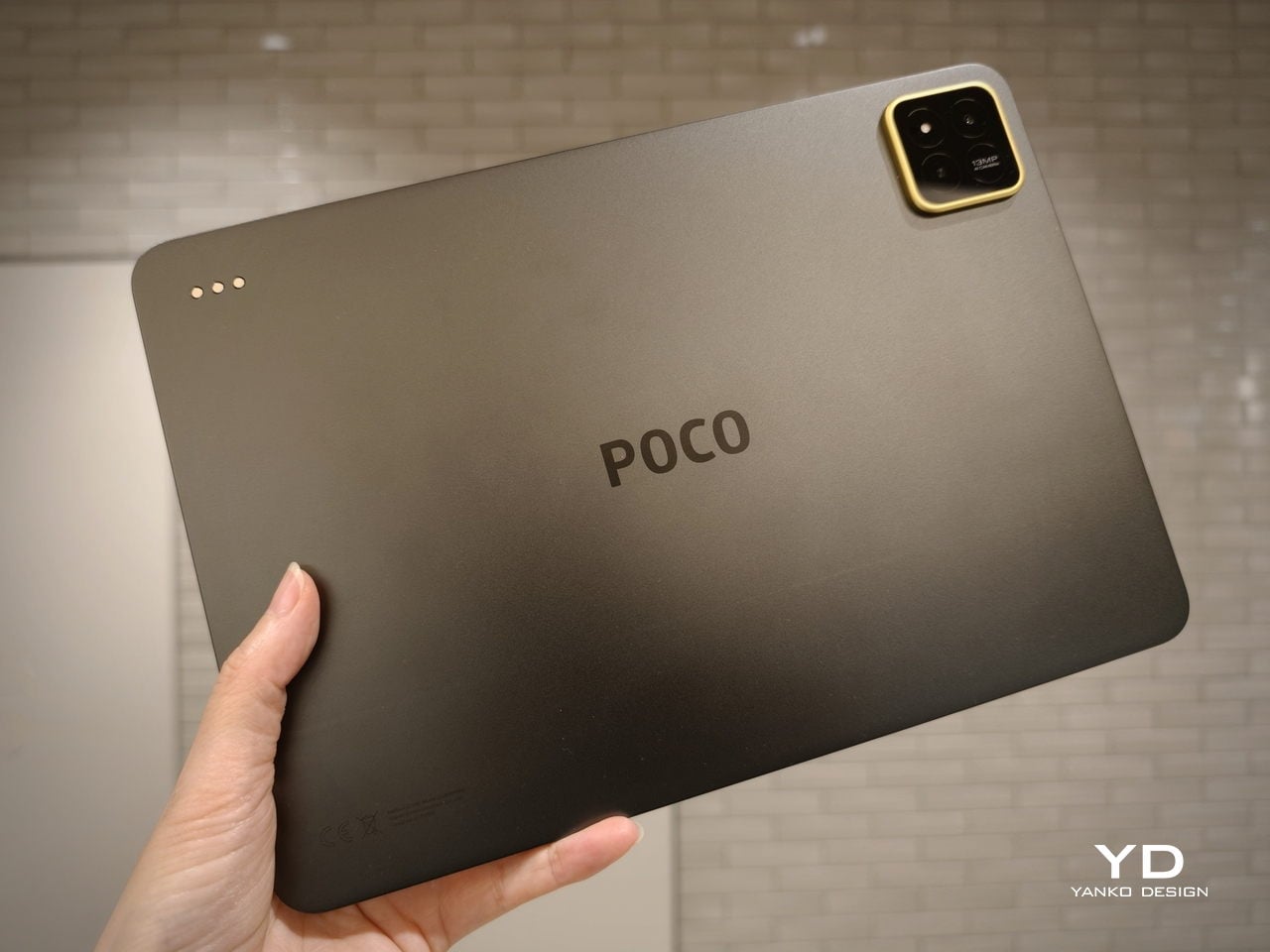
Color choices on the Pad X1 and the Pad M1 are simple. They both come in Grey and Blue. Grey leans more gunmetal and understated with a contrasting yellow accent around the camera module, while Blue reads a little more casual and friendly, but neither option is loud or experimental. Both tablets use a metal unibody design for the main shell, with separate parts for the camera island and buttons, and a big Poco logo stamped in the center for instant brand recognition. The Poco Pad X1 uses a square camera island, while the Poco Pad M1 switches to a softer oval, which gives each model a slightly different signature when you flip them over.
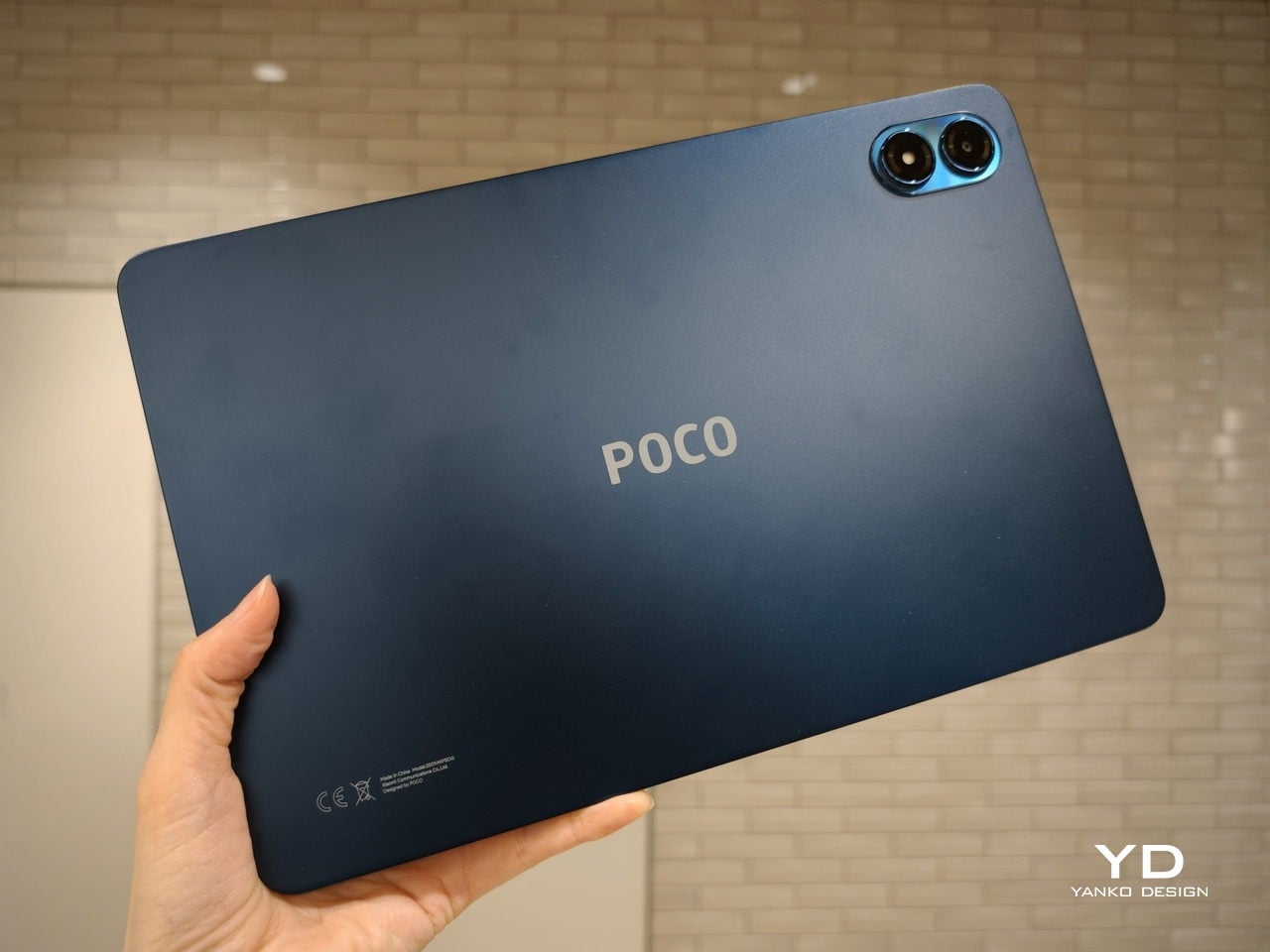
Poco Pad M1

Taken together, the two tablets look exactly like what they are meant to be. They are straightforward, modern Android slabs that fade into the background and let their screens and specs do the talking. For budget-friendly hardware, that quiet, functional design approach feels like the right call.

Ergonomics

In the hand, the main ergonomic difference between Poco Pad X1 and Poco Pad M1 is simply size and weight, but neither is a true one-handed tablet for long stretches. The Poco Pad X1, with its 11.2-inch footprint and 500 g weight, is the more compact of the two. It is easier to manage on a sofa or in bed than the larger Poco Pad M1, but you will still want a second hand or some support if you are holding it for a long time. Even though the Poco Pad X1 is relatively slim and light for an aluminum unibody tablet with an 8,850 mAh battery, with dimensions of 251.22 x 173.42 x 6.18 mm, it does not quietly disappear in one hand the way a smaller 8 or 9-inch device might.
Poco Pad M1

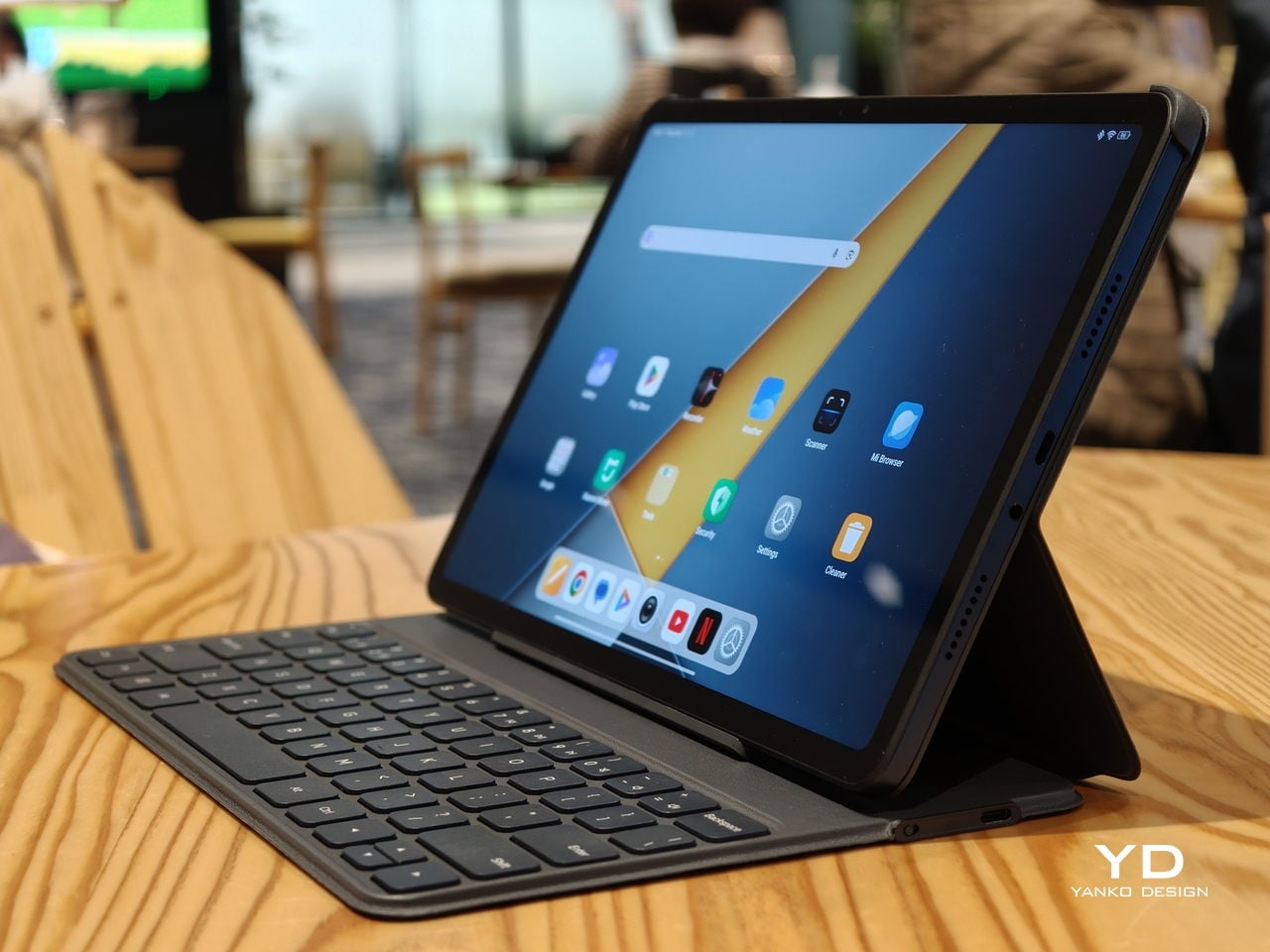
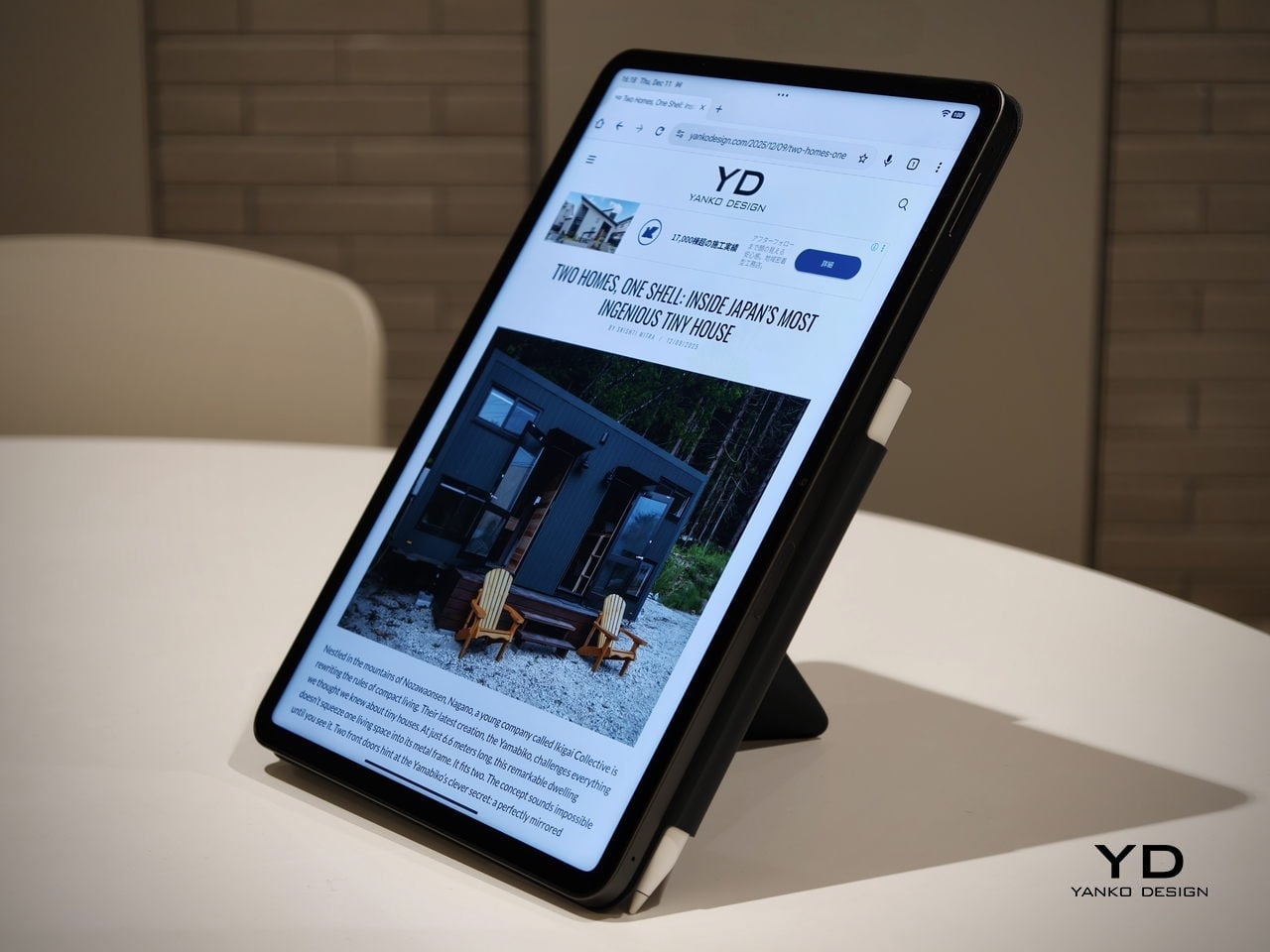
Poco Pad M1 stretches that template out to a 12.1-inch diagonal with dimensions of 279.8 x 181.65 x 7.5 mm and a weight of about 610 g, which puts it clearly into big tablet territory. It is still slim, but the larger footprint makes it even less suited to long one-handed use, especially if you are moving around. Instead, it feels more like a tablet you rest on a table, prop up with a cover, or pair with its official keyboard, where the extra screen real estate really pays off for split-screen apps, video, and drawing.

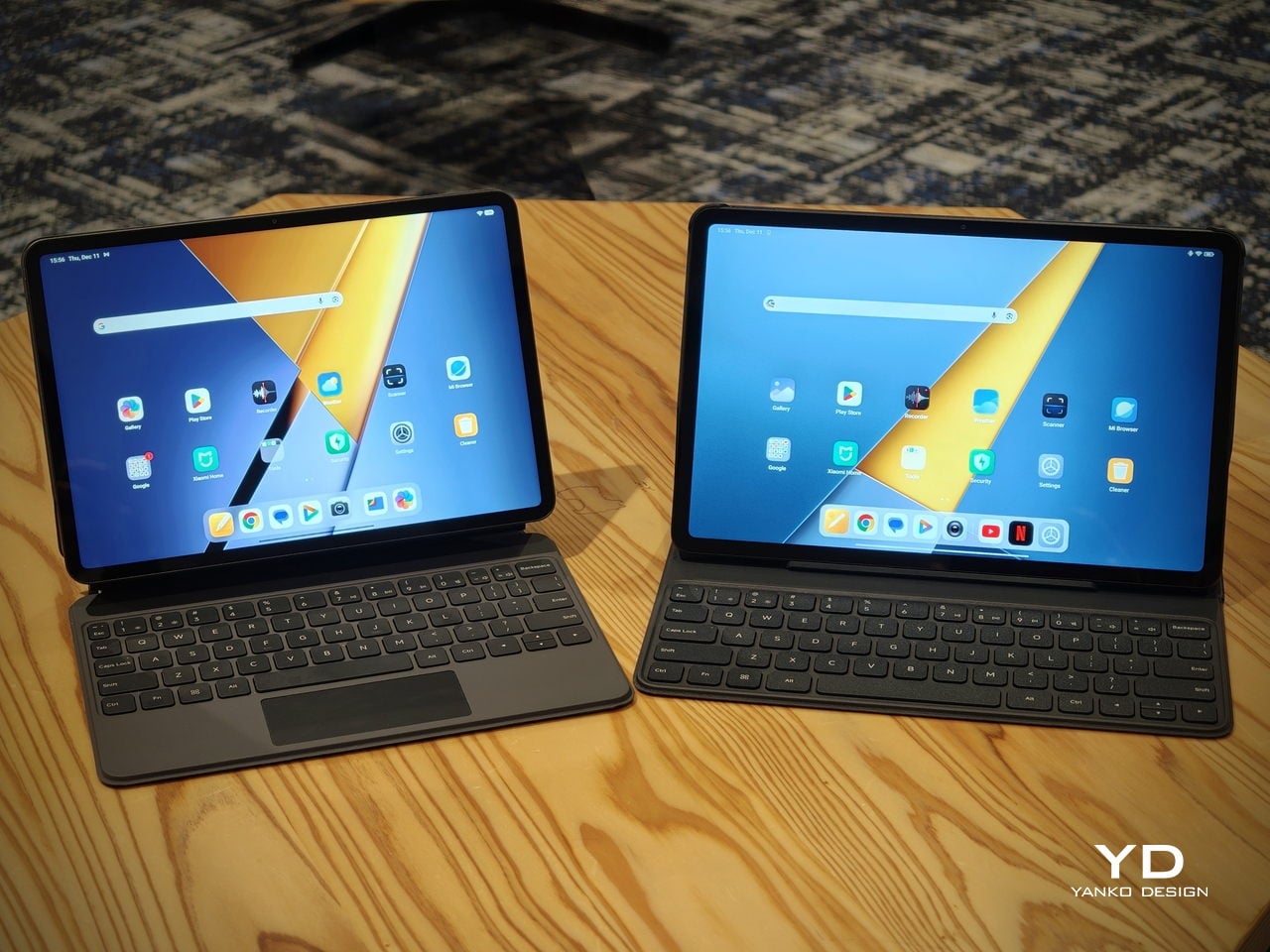
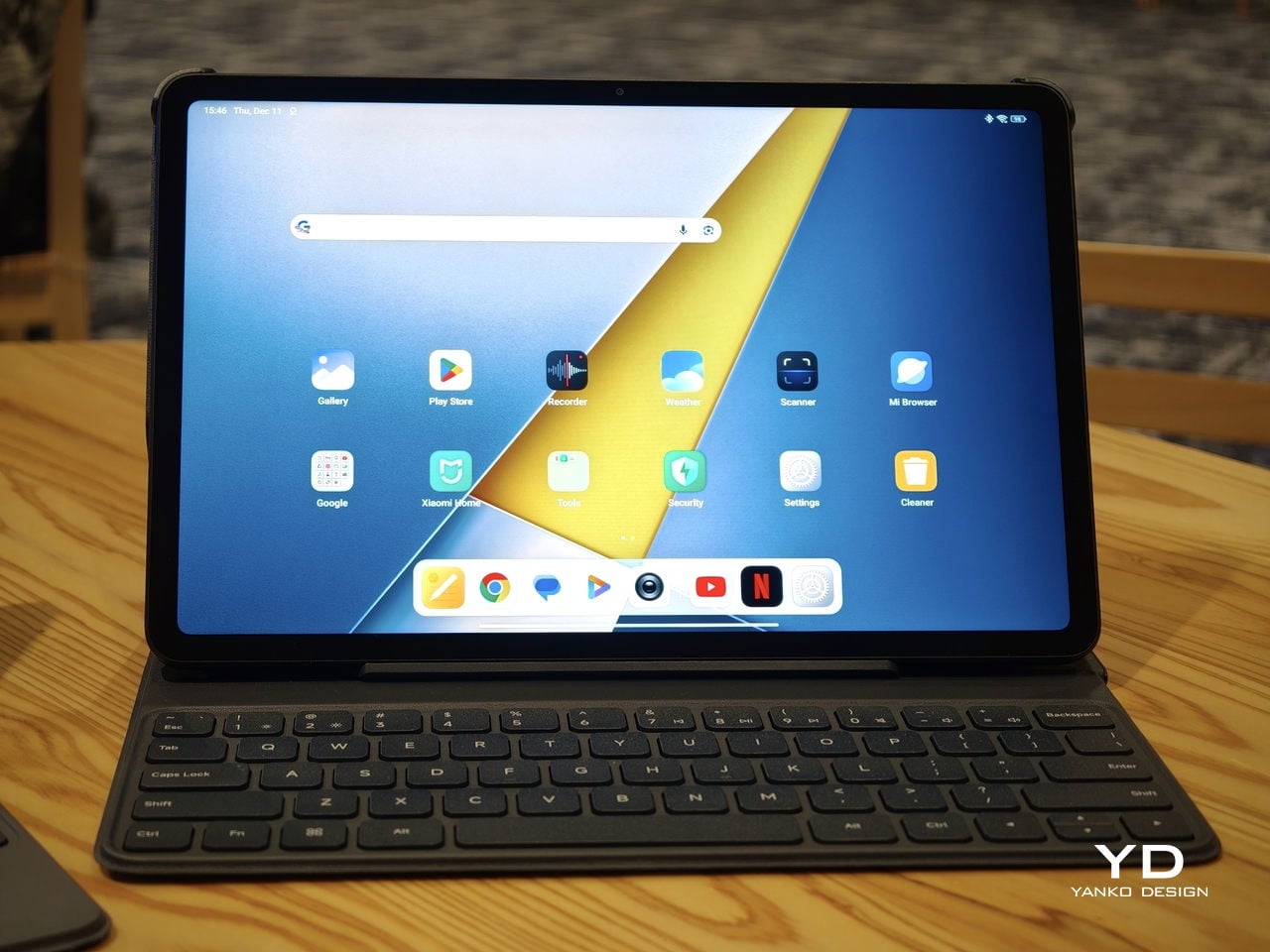
The accessory ecosystem around the Pad X1 and the Pad M1 makes them versatile, but in slightly different ways. Poco Pad M1 is compatible with the optional Poco Pad M1 Keyboard, Poco Smart Pen, and Poco Pad M1 Cover, a trio that turns it into a very capable small-screen workstation. The cover folds into a stand and adds a built-in holder for the pen, which makes it easy to move between bag, desk, and sofa without worrying about where the stylus went. The keyboard is lightweight and easy to carry, but the keys feel a bit plasticky in use, which slightly undercuts the otherwise solid metal body of the tablet.
Poco Pad X1

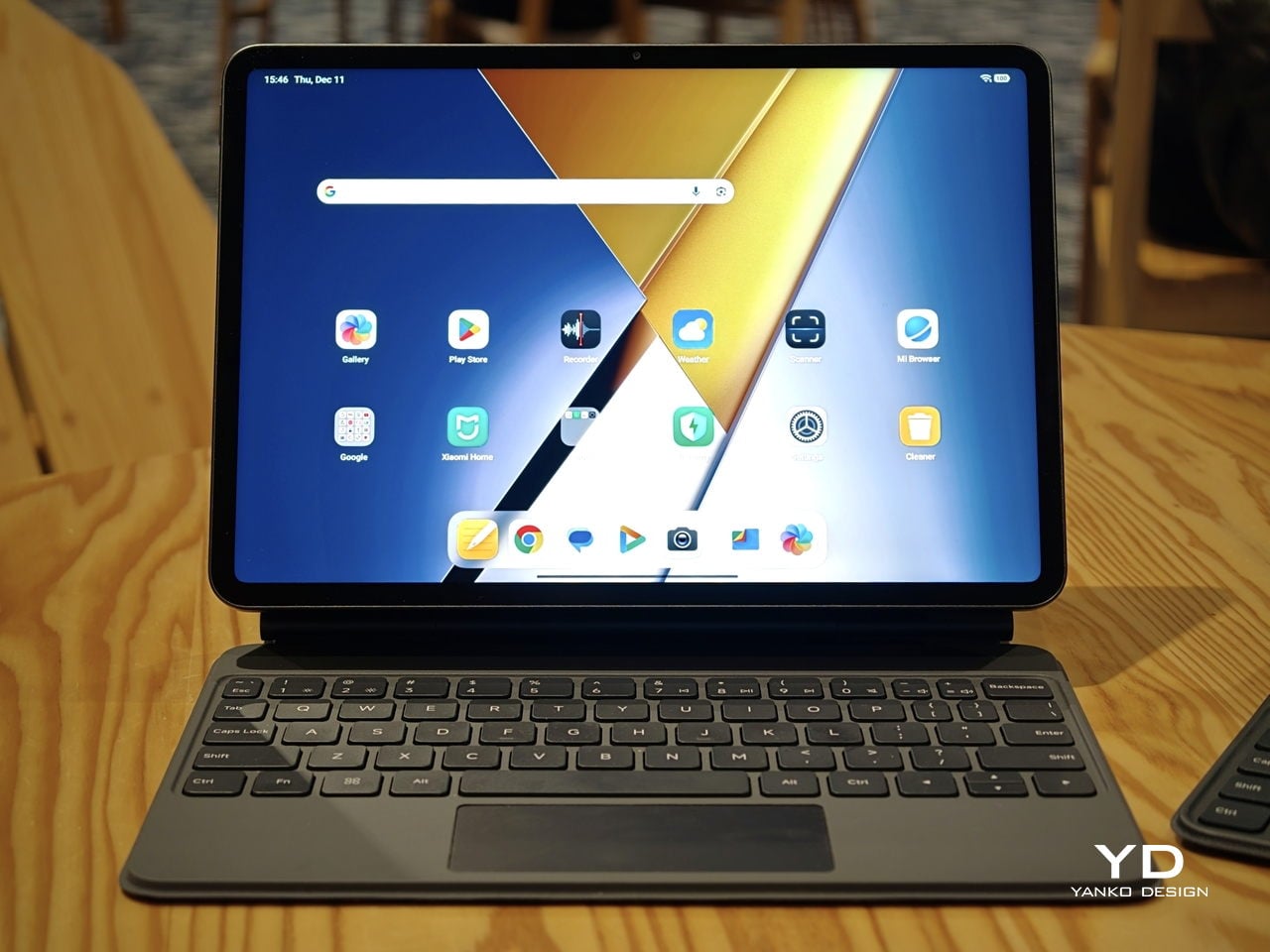
Poco Pad X1 has its own dedicated set of accessories. It supports the Poco Pad X1 Floating Keyboard, the Poco Pad X1 Keyboard, the Poco Focus Pen, and the Poco Pad X1 Cover, which together give it a surprisingly flexible setup for both work and play. The cover folds like origami and doubles as a stand, letting you enjoy the tablet vertically or horizontally, and for horizontal use, you can choose between two different viewing heights.

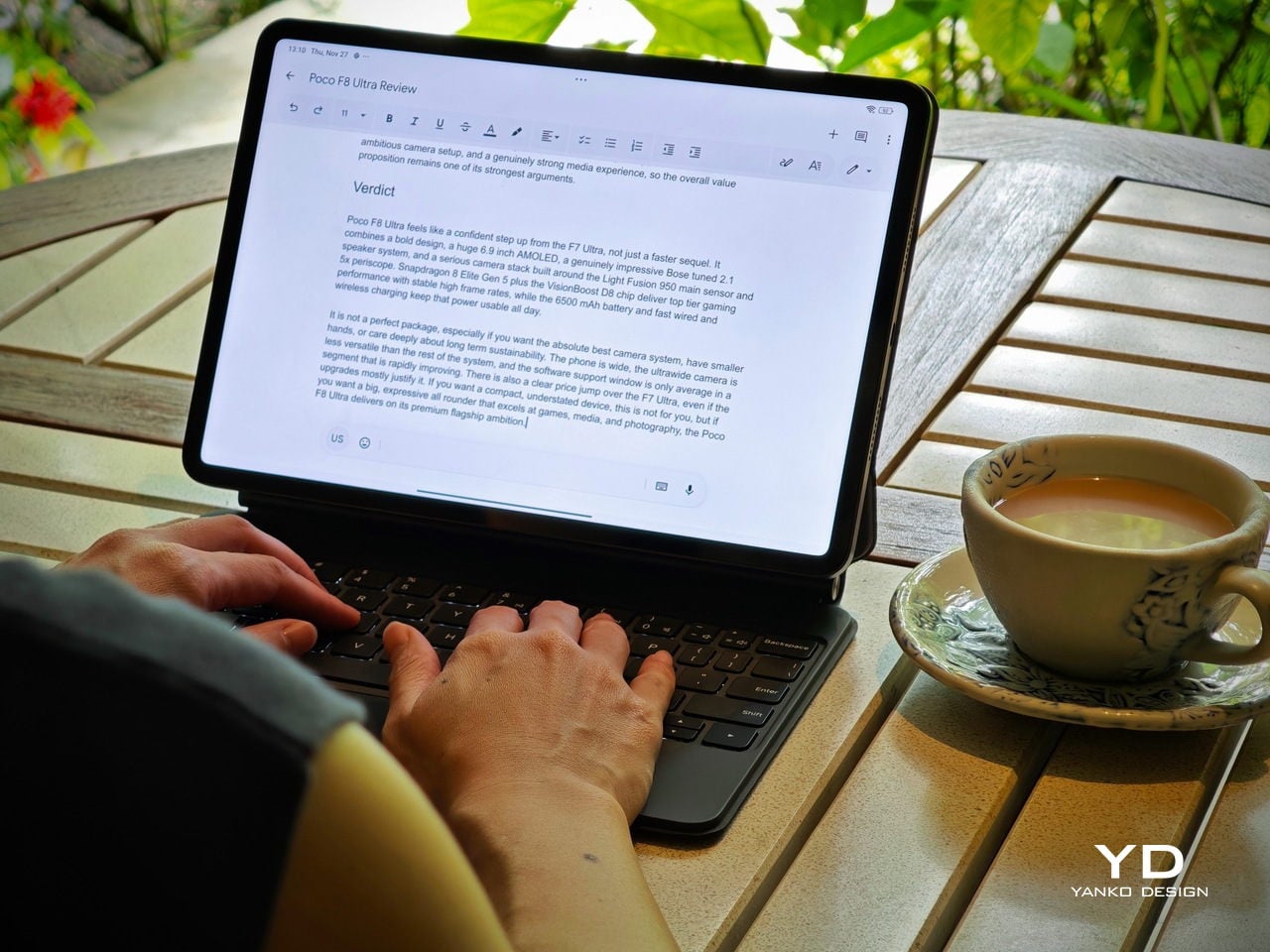
The Floating Keyboard is the standout here. It adds some weight and only offers a modest tilt range, but the key feel is excellent for this class, and the trackpad is responsive and accurate enough that you quickly forget you are on a tablet accessory. Clipped together, the Poco Pad X1 and the Floating Keyboard behave much more like a compact laptop than a budget slate with an afterthought keyboard, which makes it far easier to treat this smaller tablet as a real writing and work machine when you need it.
 

Performance

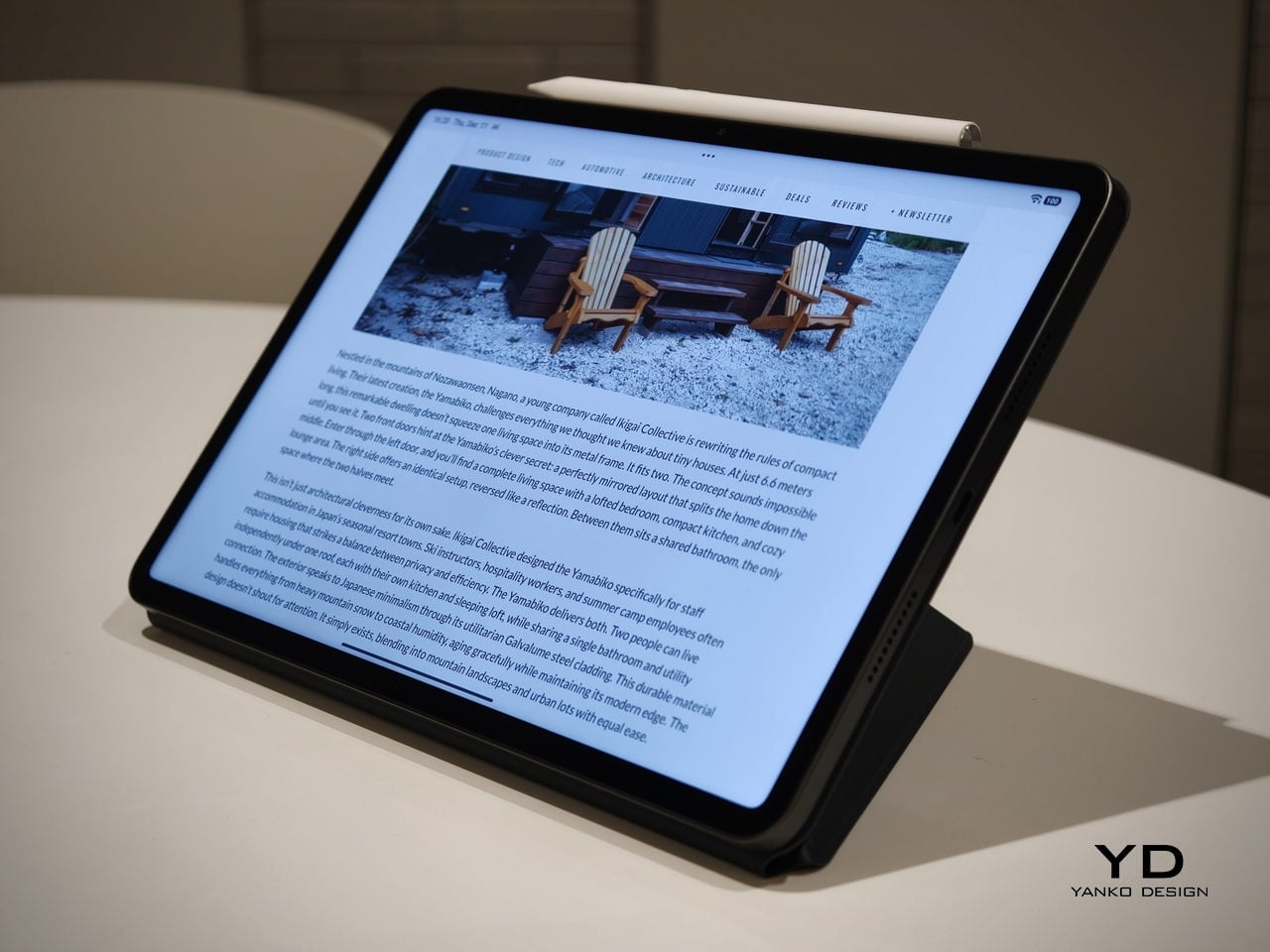
Living with Poco Pad X1 and Poco Pad M1 quickly shows how differently they lean, even though they share a lot of DNA. The Poco Pad X1 is the sharper and faster option, with an 11.2-inch 3.2K display at 3,200 x 2,136 px, around 345 ppi, and refresh up to 144 Hz in supported apps. It can hit about 800 nits peak brightness, supports Dolby Vision and HDR10, and uses a 3:2 aspect ratio that feels very natural for reading, web browsing, and document work, helped by TÜV eye care, DC dimming, and adaptive colors to keep things comfortable.

Poco Pad M1

The Poco Pad M1, on the other hand, trades a bit of sharpness and speed for sheer size and flexibility. Its 12.1-inch 2.5K panel runs at 2,560 x 1,600px with around 249 ppi and up to 120 Hz refresh, plus 500 nits typical and 600 nits in high brightness mode. You still get Dolby Vision, DC dimming, and TÜV certifications for low blue light, flicker-free behavior, and circadian friendliness, along with wet touch support that keeps it usable with damp fingers.
Poco Pad X1

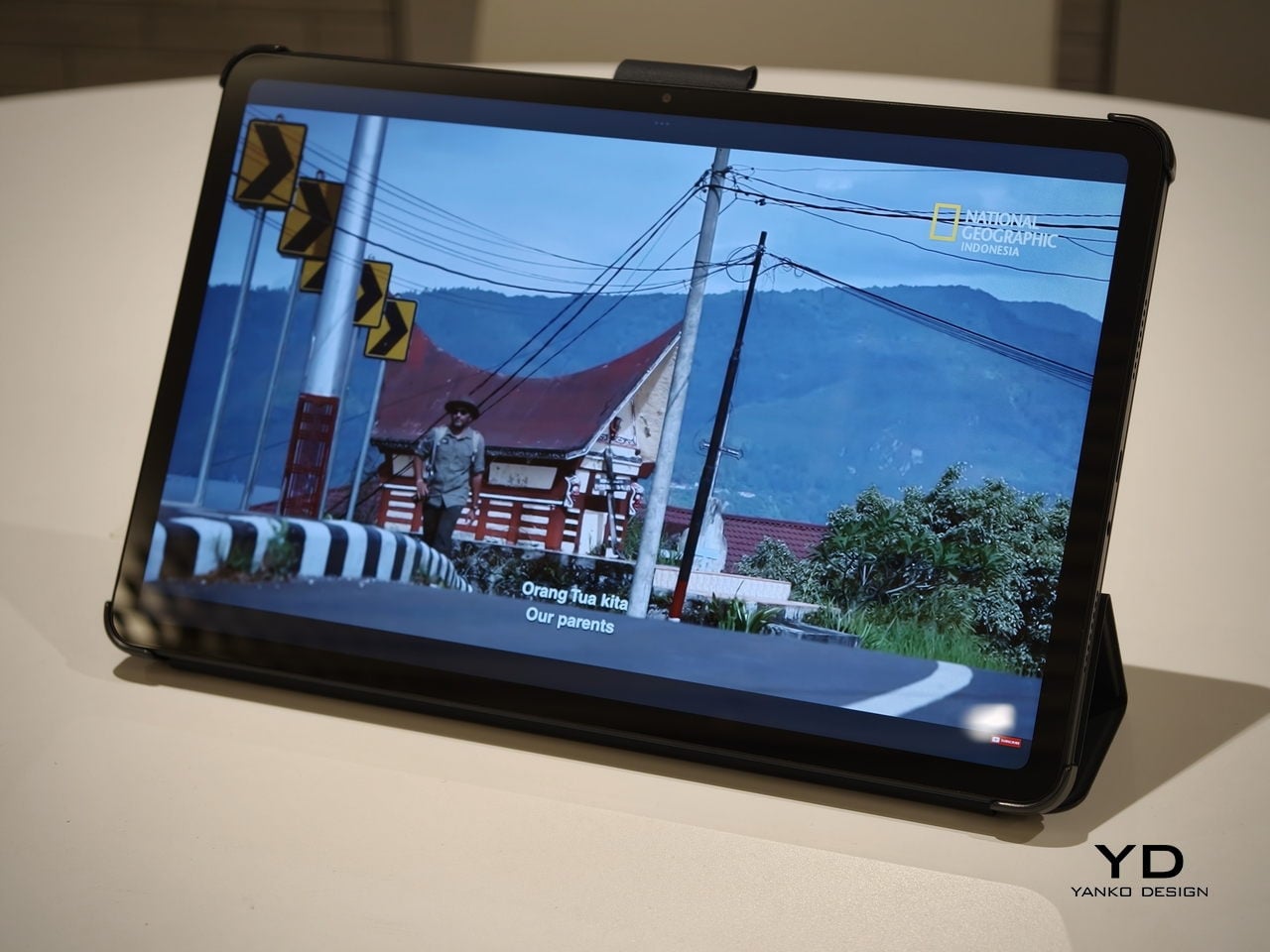
Both tablets use quad speakers with Dolby Atmos and Hi-Res support, so you get surprisingly full sound from either. Crucially, the Poco Pad M1 also adds a 3.5 mm headphone jack and a microSD slot for up to 2 TB of expandable storage, which makes it a much easier media hoarder and a better fit for wired headphones and speakers. The X1 relies on its internal storage and wireless audio instead, which suits its more performance-driven, travel-friendly role.
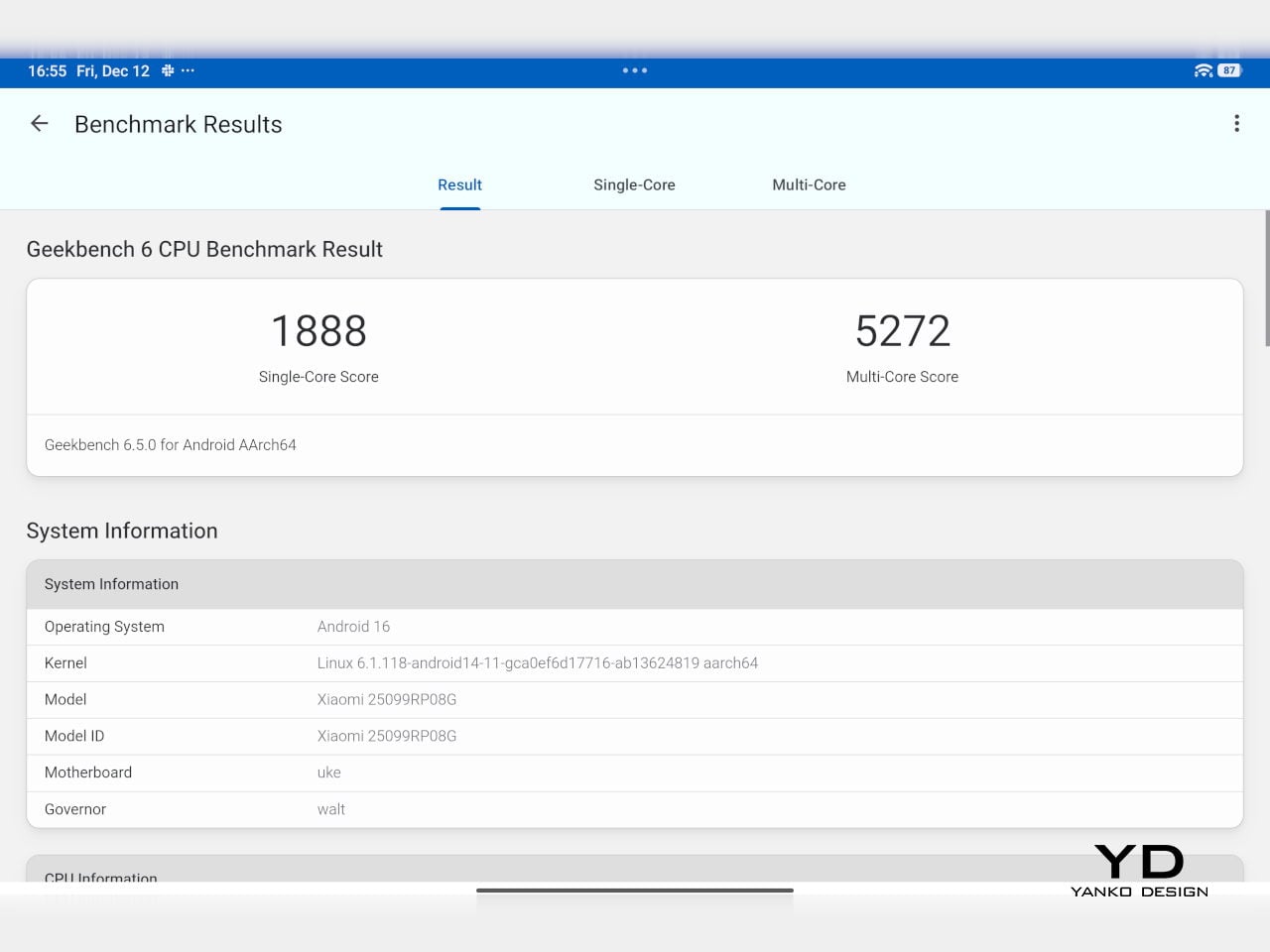
Poco Pad X1
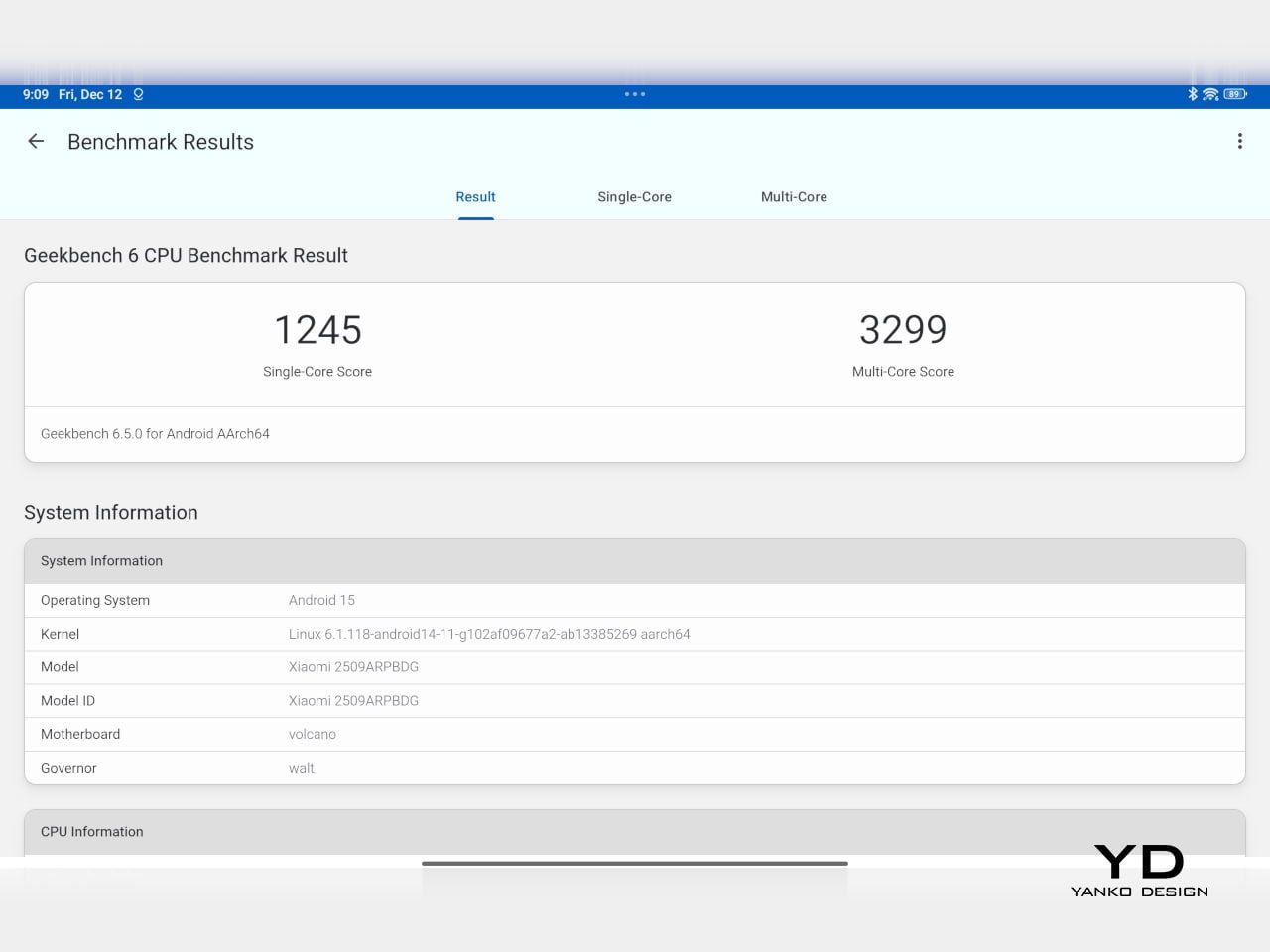
Poco Pad M1

Performance and gaming clearly favor the Poco Pad X1. It uses the Snapdragon 7+ Gen 3 with 8 GB of RAM and up to 512 GB of storage, and combined with the 144 Hz panel, it feels like a handheld console that also happens to be good at multitasking and productivity. The Poco Pad M1 steps down to the Snapdragon 7s Gen 4 with 8 GB of RAM and 256 GB of storage, which is still more than enough for apps and casual gaming, but clearly tuned more for streaming, browsing, and note-taking than for chasing every last frame. In practice, the Poco Pad X1 is the one you reach for when you care about smooth, high refresh gameplay, while the Pad M1 is the one you leave on the coffee table for everyone to use.
Poco Pad M1

Battery life follows the same logic. The Poco Pad X1 pairs its 8,850 mAh battery with 45 W turbo charging, which Poco says can go from zero to full in about 94 minutes, and my experience matches that claim in day-to-day use. The Poco Pad M1 leans into a 12,000 mAh pack, billed as the largest battery in a global Poco device, with up to 105.36 hours of music playback, around 83 days of standby, 33 W charging, and up to 27 W wired reverse charging so it can top up your other devices.
Poco Pad M1
Poco Pad X1

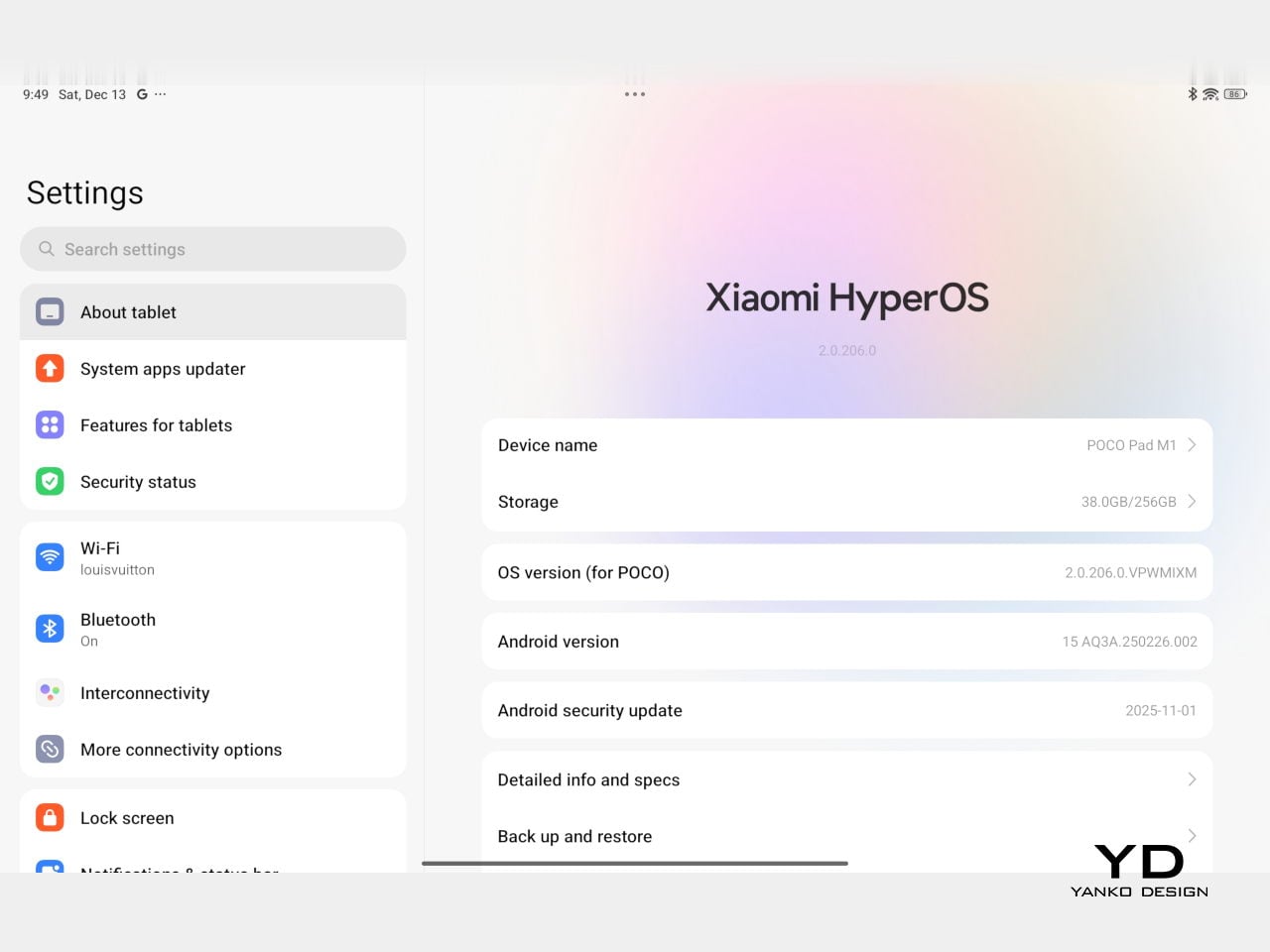
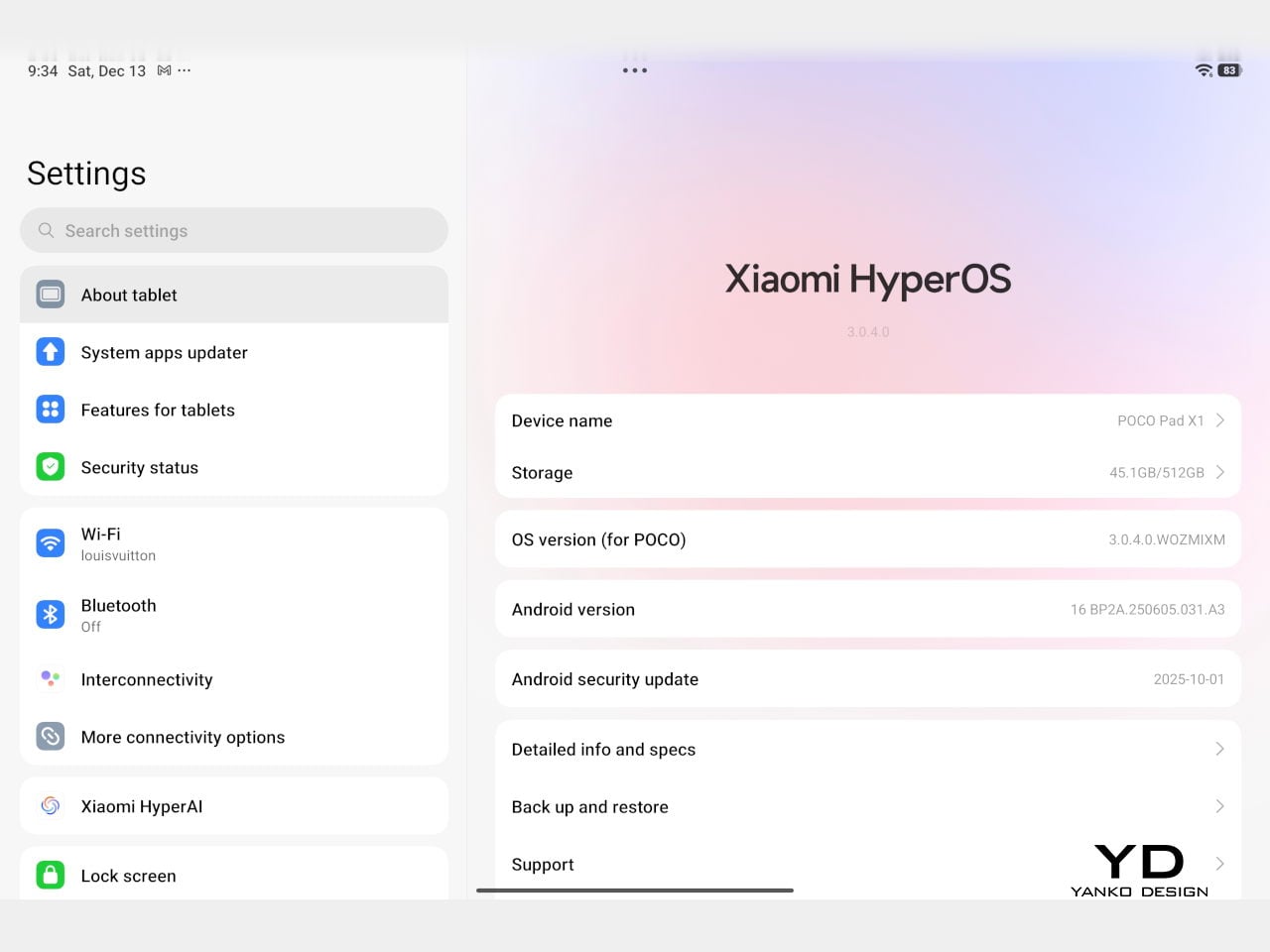
On the software side, both run Xiaomi HyperOS with Xiaomi Interconnectivity and Google’s AI hooks, so you get shared clipboard, call and network sync, Circle to Search, and Gemini support whichever size you choose. As for cameras, Poco Pad X1 pairs a 13 MP rear camera and an 8 MP front camera, while Poco Pad M1 sticks to 8 MP sensors on both sides. The results are perfectly fine for video calls, document scans, and the odd quick snap, but nothing special, which is exactly what you would expect from tablets at this price bracket.

Poco Pad M1

Poco Pad X1

Sustainability

Poco is not making a big environmental branding play with Poco Pad X1 and Poco Pad M1, but there are a few practical touches that matter if you plan to keep a tablet for several years. The most important one is long-term software support. Both Pad X1 and Pad M1 are slated to receive four years of security updates, which gives you a clearer runway for safe everyday use. For budget tablets, that commitment is still not guaranteed across the market, so it is good to see Poco spell it out.
Poco Pad M1


That longer support window pairs well with the hardware choices. The aluminum unibody shells on both models feel sturdy enough to survive several upgrade cycles, and the generous storage options, plus microSD expansion on the Poco Pad M1, reduce the pressure to replace them early just to fit more apps or media. It is not a full sustainability story with recycled materials and carbon tracking, but if your definition of sustainable starts with buying something that will not feel obsolete or unsafe in two years, these tablets are at least pointed in the right direction.

Value

The Poco Pad X1 and Poco Pad M1 both land in the affordable bracket, but they scale very differently once you add accessories. The Poco Pad X1 with 8 GB of RAM and 512 GB of storage is $399 USD, which feels fair for the Snapdragon 7+ Gen 3 and high-end 3.2K 144 hertz display. Its accessories are priced like mini laptop gear, with the Floating Keyboard at $199 USD, the X1 Keyboard at $129 USD, the X1 Cover at $49 USD, and the Poco Focus Pen at $99 USD. A fully loaded X1 setup quickly pushes past $600 USD, but in return, you get a compact tablet that can genuinely stand in for a small laptop and drawing pad.
Poco Pad X1

The Poco Pad M1 starts cheaper at $329 USD for 8 GB and 256 GB, and its add-ons stay firmly in value territory. The M1 Keyboard is $99 USD, the M1 Cover is $29 USD, and the Poco Smart Pen is $69 USD, so even a complete kit undercuts an equivalently kitted X1 by a healthy margin. Factor in the microSD slot and 3.5 millimeter headphone jack, and M1 clearly aims to be the better deal for big screen media, note-taking, and family use, while X1 makes more sense if you are willing to pay extra for performance, storage, and that excellent Floating Keyboard experience.

Verdict

The Poco Pad X1 and Poco Pad M1 end up serving two somewhat different roles. If you prioritize performance, the Poco Pad X1 is the clear choice. The Snapdragon 7+ Gen 3, 3.2K 144 Hz display, 512 GB storage, and excellent Floating Keyboard make it feel like a serious little work and gaming machine, even if the full setup gets expensive and you give up the headphone jack and SD slot. If you care more about big-screen comfort and value, the Poco Pad M1 quietly wins. The 12.1-inch 2.5K screen, quad speakers, 3.5 mm jack, microSD expansion, huge battery, and cheaper accessories make it a better fit for big-screen media and everyday productivity.
Poco Pad X1

Whichever way you lean, you are getting more tablet than the price suggests. For context, Apple’s base iPad costs $449 with only 64 GB of storage and a 60 Hz screen. The iPad still has a faster processor and a tighter app ecosystem, but Poco gives you bigger batteries, sharper displays, and a lot more storage for less money. Pick the Poco Pad X1 if you want compact power and a great keyboard experience. Pick the Poco Pad M1 if you want maximum screen, battery, and flexibility for the money. Either way, you end up with a tablet that feels more considered than most of what you will find at this price.

The post Poco Pad X1 & Poco Pad M1 Review: Budget Tablets That Challenge the iPad first appeared on Yanko Design.

WSABuilds - Le retour du Windows Subsystem pour Android (Avec le Google PlayStore, svp !)

Microsoft a officiellement enterré le Windows Subsystem for Android (WSA) le 5 mars dernier car le projet n’a jamais réussi à générer d’argent et l’absence de Google Play Services a été le dernier clou dans le cercueil. Du coup, plus de mises à jour, plus de support, plus d’Amazon Appstore dans le Microsoft Store.. Snif…

Sauf que voilà, y’a des gens qui refusent de lâcher l’affaire et c’est comme ça qu’est né le projet WSABuilds dispo sur GitHub qui propose des builds pré-compilées de WSA avec tout ce qui manquait à la version officielle : le Google Play Store, Magisk ou KernelSU pour le root, et des versions stables régulièrement mises à jour !

WSABuilds vous permet donc de continuer à faire tourner des apps Android sur Windows 10 et 11, même après l’abandon de Microsoft et les builds sont disponibles en plusieurs variantes. Soit avec ou sans Google Apps, avec Magisk ou KernelSU pour le root, en version stable ou LTS…etc. Et vous avez aussi le choix entre x86_64 et ARM64 selon votre config.

L’installation est plutôt simple puisque vous n’avez qu’à télécharger l’archive depuis les releases GitHub ou OneDrive, vous extrayez tout ce bordel, vous renommez le dossier en “WSA” (important d’avoir un nom court), et vous lancez l’install via PowerShell. Le projet contient des scripts qui gèrent tout le processus, donc c’est encore plus confortable que votre chaise de gamer acheté sur Aliexpress.

Côté prérequis, il vous faut Windows 11 build 22000.526 ou plus, ou Windows 10 22H2 avec minimum 8 Go de RAM, même si 16 Go sont recommandés pour une expérience fluide. Et bien sûr, faudra activer la virtualisation dans le BIOS.

Et si vous aviez déjà WSA installé d’avant ce 5 mars 2025 fatidique, il continue de fonctionner mais sans aucune mise à jour, donc WSABuilds devient donc la seule option viable pour avoir une version maintenue et avec le Play Store intégré !

Et pour ceux qui préfèrent les alternatives classiques comme BlueStacks ou NoxPlayer , c’est toujours possible mais WSA reste la solution la plus propre car elle s’intègre nativement à Windows sans passer par un émulateur tiers.

Amusez-vous bien !

SimpMusic - L'app Android qui libère Youtube Music

Google a YouTube Music ave un budget illimité, des équipes entières de devs, des serveurs partout dans le monde… et pourtant une autre app Android open source fait mieux le job ! Cette app c’est SimpMusic et vous allez l’adorer !

Car oui, YouTube Music officiel , c’est bridé à mort. Y’a pas lecture possible en tâche de fond sans l’option premium, y’a des pubs et des trackers partout et pas de canvas comme sur Spotify (canvas, ce sont les petites vidéos qui tournent en boucle quand vous lisez une chanson). Bref, c’est pas ouf.

Du coup, le dev de SimpMusic a eu pour idée de balancer tout ce que YouTube Music officiel refuse de vous donner : De la lecture sans pub ET en tâche de fond (vous pouvez sortir de l’app et la musique continuera à jouer), de quoi vous balader dans les nouveaux podcasts et les tubes du moment et autres playlists et y’a même du cache offline et la possibilité de vous lancer dans la lecture de paroles synchronisées avec la musique. SimpMusic offre aussi un SponsorBlock intégré, et des fonctionnalités comme le retour des dislike, le support Android Auto, des suggestions et traduction IA, et un timer qui coupe tout au bout d’un moment si vous vous endormez en musique… Bref, que des bonnes idées !

Et tout cela est codé en Kotlin et utilise les API cachées de YouTube Music. C’est donc du bon gros reverse engineering pur et simple. D’où le côté beta de l’app qui peut parfois se comporter bizarrement. Mais si ça vous dit de tester, vous pouvez choper ça sur F-Droid, IzzyOnDroid, ou directement sur les releases GitHub. Évidemment, vous ne la trouverez pas sur le Play Store puisque Google n’aime pas ce genre d’app. Ils ont même banni Spotube de leur store officiel.

Quoiqu’il en soit, si un jour Google peut décider de couper les API “cachées” ou de bannir l’app, ça sera très facile pour eux. Comme d’hab, c’est un jeu du chat et de la souris entre les devs et le géant de la tech.

Merci à Lorenper de m’avoir signalé ce projet et chapeau à maxrave-dev pour avoir osé coder ce que Google refuse de donner.

Docker Manager - Pour gérer vos conteneurs depuis votre smartphone

Vous vous souvenez de la dernière fois où vous avez dû redémarrer un container Docker en urgence depuis votre téléphone, planqué dans les chiottes du resto un jour de St Valentin ?

Le minuscule clavier, la connexion SSH qui rame, les commandes qu’on tape mal parce que l’autocorrect veut absolument transformer “docker ps” en “docker pas”, l’écran trop petit pour lire les logs… Bref, la grosse merde !!

Heureusement, Docker Manager débarque pour transformer ce cauchemar en expérience qui fait plaisir aux yeux. C’est une app Android qui gère vos containers Docker à distance, et c’est tellement bien foutu que vous allez enfin arrêter d’ouvrir votre laptop n’importe où juste pour faire un simple restart.

C’est vrai que faire du SSH depuis un smartphone, ça a toujours été possible. Y’a même plein d’apps terminal mobiles, de clients fait pour ça, même des bidouilles pour se connecter à vos serveurs. Mais “possible” et “agréable”, c’est pas vraiment la même chose.

Grâce à Docker Manager ce sera donc possible ET agréable ! Vous gérez déjà Docker, vous connaissez déjà les commandes, vous savez ce que vous faites mais au lieu de vous faire taper des commandes dans un terminal de 5 pouces, l’app vous offre une interface utilisateur carrée avec des boutons, des statistiques en temps réel, des logs lisibles, et même un shell interactif quand vous en avez vraiment besoin !

Vous connectez donc vos serveurs via SSH (mot de passe ou clé, comme d’hab), et hop, vous aurez accès à tout. Start/stop/restart de containers, inspection des images, gestion des volumes et des networks, stats CPU/RAM en direct… Tout ce que vous feriez normalement en SSH, mais sans vous arracher les yeux sur un terminal mobile.

Autre truc sympa, l’app supporte plusieurs serveurs, donc vous pouvez switch entre votre VPS perso, votre homelab, et votre serveur de prod en deux tapotages ^^. Elle gère aussi les VPN comme Tailscale, donc si vos serveurs sont derrière un réseau privé, pas de problème. Elle propose même des thèmes light/dark, parce que oui, même en pleine nuit à 3h du matin quand un container plante, vous avez le droit à votre petit confort visuel.

L’app supporte aussi Podman. Vous configurez juste votre CLI Docker custom, et ça marche ! Et en plus, c’est open source ! Vous pouvez même faire du cleanup système pour virer les images et containers qui traînent histoire de faire un peu de ménage.

L’app est dispo sur le Play Store et sur GitHub pour ceux qui veulent build depuis les sources ou juste regarder le code. Testez, vous verrez, ça change la vie.

Merci à Friendly_0day pour le partage !

ByeByeDPI - Le "VPN" qui contourne la censure sans rien chiffrer

Si vous êtes sous Android, voici une application qui est une imposture technique complète et qui bizarrement vous permet de contourner la censure parfois mieux qu’avec un vrai VPN.

Je vous explique comment ça marche, en fait, ByeByeDPI , c’est une app Android qui utilise ByeDPI localement sur votre téléphone afin de rediriger tout le trafic à travers elle. ByeDPI, si vous ne connaissez pas encore, c’est un proxy qui intercepte les paquets réseau et applique des techniques de désynchronisation afin de contourner tout ce qui est système de deep packet inspection.

Pour rappel, le deep packet inspection (DPI), c’est une techno que le gouvernement et les fournisseurs d’accès internet utilisent pour inspecter le contenu de vos paquets réseau. Donc ça n’analyse pas juste les entête de vos paquets mais également leur contenu. C’est ce qui permet par exemple à certains FAI de ralentir Netflix ou Youtube pour économiser un peu de bande passante.

En fait, tout l’astuce de cette app, c’est qu’elle détourne l’interface VPN d’Android pour rediriger le trafic vers elle-même. Quand vous l’activez en mode VPN, Android va créer une interface TUN (un tunnel virtuel), et envoyer tout le trafic réseau dedans. Normalement, un VPN classique chiffrerait le trafic et l’enverrait vers un serveur VPN distant. Mais BybDPI, lui, intercepte le trafic, le modifie légèrement pour tromper l’ennemi et le renvoie directement sur le net. Comme ça, tout reste en local, il n’y a pas de chiffrement supplémentaire ni de tunnel externe.

C’est donc vraiment un détournement pur et simple de l’API VPNServices d’Android. ByeByeDPI faire croire à Android qu’il est un VPN tout à fait classique, alors qu’en fait il effectue juste une fragmentation et une manipulation de paquets en local.

Voici les techniques qu’il utilise :

Technique 1 : Fragmentation de paquets.

Quand vous tapez par exemple “facebook.com”, votre navigateur envoie un paquet TCP qui contient une requête HTTP avec “Host: facebook.com” dans les headers. Le DPI inspecte alors ce paquet, voit “facebook.com”, et bloque ça.

ByeByeDPI découpe ce paquet en morceaux plus petits comme ça un fragment contient juste “face”, l’autre contient “book.com”. Et comme le DPI reçoit les fragments séparément, il ne reconnaît pas le mot interdit et le laisse passer. Le serveur de destination reçoit alors les deux fragments, les réassemble, et traite la requête normalement.

Technique 2 : Manipulation du TTL (Time-To-Live).

Chaque paquet réseau a un compteur TTL qui se décrémente à chaque routeur traversé. Quand TTL atteint zéro, le paquet meurt. ByeByeDPI envoie de faux paquets avec un TTL trop bas pour atteindre le serveur final, mais assez haut pour atteindre le DPI. Le DPI alors voit ces faux paquets, pense que la connexion échoue ou est corrompue, et laisse passer les vrais paquets qui suivent.

Technique 3 : Désynchronisation.

ByeByeDPI peut injecter des paquets avec des numéros de séquence TCP incorrects, ou des checksums invalides, pour embrouiller le DPI. Ces paquets sont ignorés par le serveur de destination, mais le DPI les traite comme légitimes et autorise la connexion.

Toutes ces techniques exploitent une vraie faiblesse fondamentale du DPI qui doit analyser des milliards de paquets par seconde. Comme il ne peut pas faire d’analyse approfondie sans ralentir massivement le réseau, il doit faire des compromis. Il inspecte donc uniquement tout ce qui est patterns évidents, et les signatures connues… donc si vous fragmentez bizarrement vos paquets, ou si vous envoyez des paquets malformés, le DPI est totalement perdu.

Et le truc fou, c’est que ByeByeDPI fait tout ça SANS chiffrer votre trafic. Votre connexion reste en clair donc votre FAI peut toujours voir votre IP, votre destination, et tout. Mais le système de censure, lui, ne voit que des paquets bizarres et les laisse passer.

Voilà donc comment en simulant une connexion pourrie, on peut contourner de la censure.

L’app propose 2 modes : VPN et Proxy.

En mode VPN, ByeByeDPI utilise l’API VpnService d’Android pour intercepter tout le trafic du téléphone. C’est transparent et toutes vos apps passent par le proxy sans configuration. Le trafic est redirigé via hev-socks5-tunnel , une bibliothèque qui crée un tunnel SOCKS5 local, puis envoyé vers ByeDPI qui applique les techniques de désynchronisation.

En mode Proxy, ByeByeDPI tourne comme un serveur SOCKS5 local sur 127.0.0.1:1080. Vous devez alors configurer manuellement vos apps pour utiliser ce proxy. C’est très utile si vous voulez combiner ByeByeDPI avec d’autres outils, genre AdGuard. Vous lancez ByeByeDPI en mode proxy, vous configurez AdGuard pour utiliser le proxy SOCKS5, et vous avez à la fois le blocage pub et du contournement DPI.

L’app supporte aussi le split tunneling. Vous pouvez créer une whitelist (seules certaines apps passent par ByeByeDPI) ou une blacklist (toutes les apps sauf certaines). C’est important sur Android TV/BOX où l’Ethernet peut planter si tout le trafic passe par un VPN. Là, vous mettez juste YouTube dans la whitelist, le reste du système utilise la connexion normale.

Cette app est née en Russie, où le DPI est massivement déployé depuis 2019 avec le système TSPU (Technical Means for Countering Threats). Comme la Russie bloque des sites avec une combinaison de blocage IP + DNS + DPI, les VPN classiques sont de plus en plus détectés et bloqués. Mais ByeByeDPI, lui, passe sous les radars parce qu’il ne ressemble PAS à un VPN. Il ressemble à du trafic normal avec des problèmes de connexion.

Le développeur original de ByeDPI, c’est ValdikSS , le créateur de GoodbyeDPI pour Windows et ByeDPI c’est le portage Linux/Android de ce même concept. ByeByeDPI quand à lui est un wrapper Android qui rend tout ça utilisable sans avoir à se palucher de la ligne de commande.

Évidemment, ByeByeDPI ne vous protège pas contre la surveillance puisque votre FAI voit toujours tout et un gouvernement peut toujours logger vos connexions. Cette app contourne juste les blocage DPI, mais ne vous rend pas anonyme pour autant, donc si c’est de l’anonymat que vous voulez, utilisez Tor ! Et si vous voulez du vrai chiffrement, utilisez un VPN comme NordVPN (lien affilié). Par contre, si vous voulez juste accéder à un site bloqué par DPI, ByeByeDPI suffira.

Merci à Letsar pour le partage.

This E Ink 4G Smartphone Runs for Days and Won’t Hurt Your Eyes

Most smartphones are designed for speed, color, and endless scrolling, but that comes at the cost of tired eyes and constant battery anxiety throughout the day. For readers, students, and professionals who want a calmer, more focused mobile experience without the glare and endless distractions of conventional screens, the usual smartphone just isn’t built for the job or designed with their specific needs in mind at all.

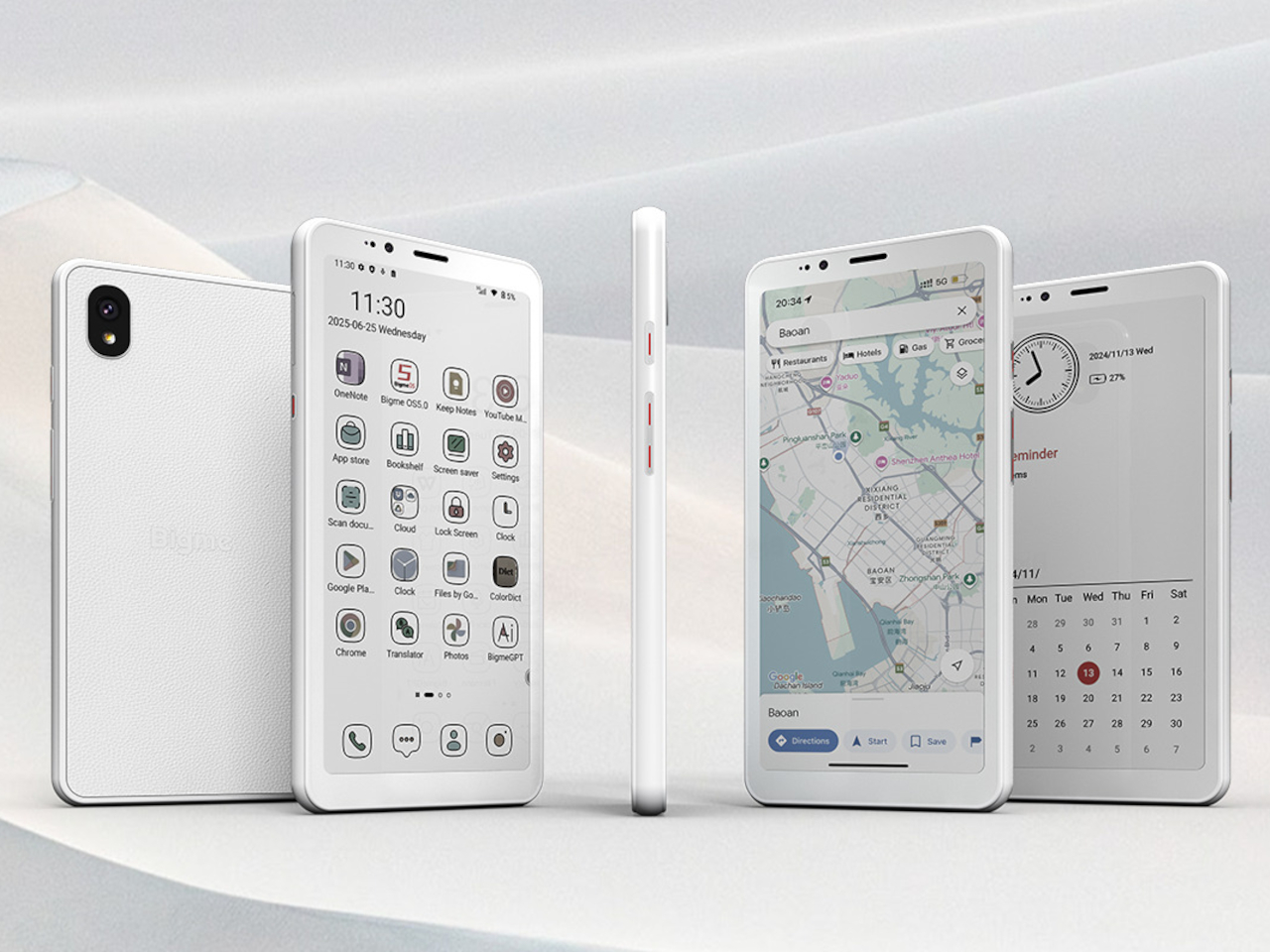
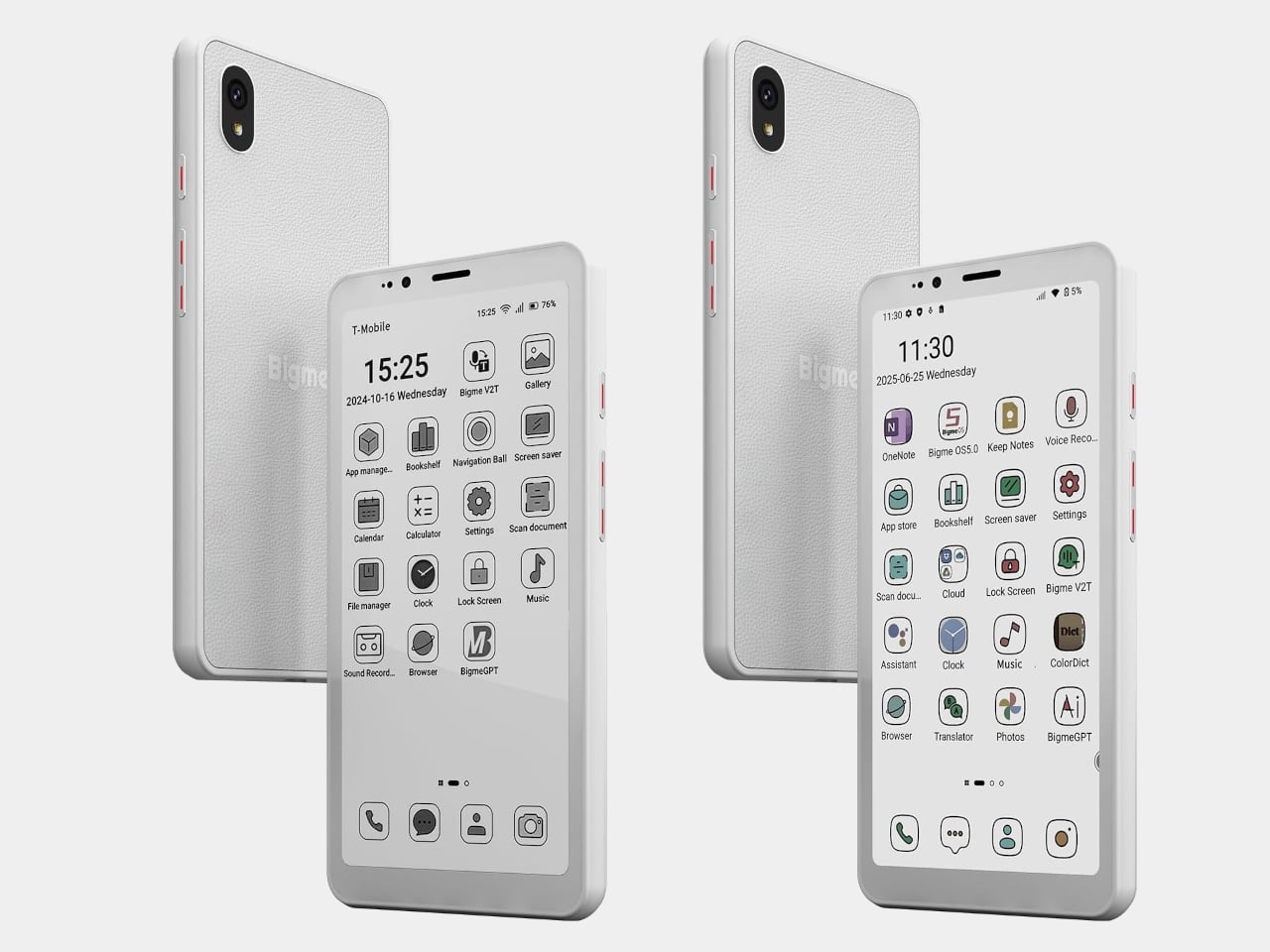
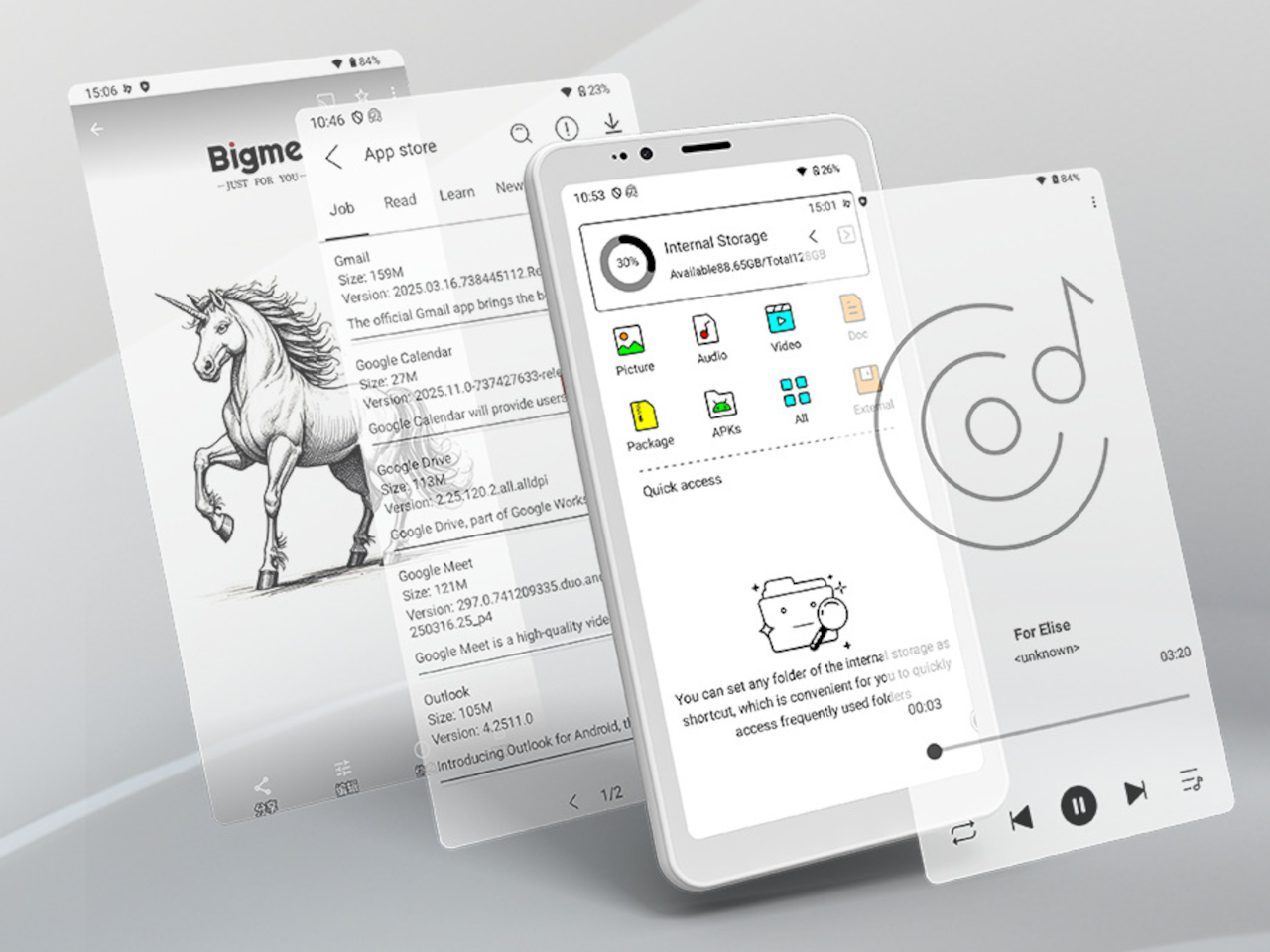
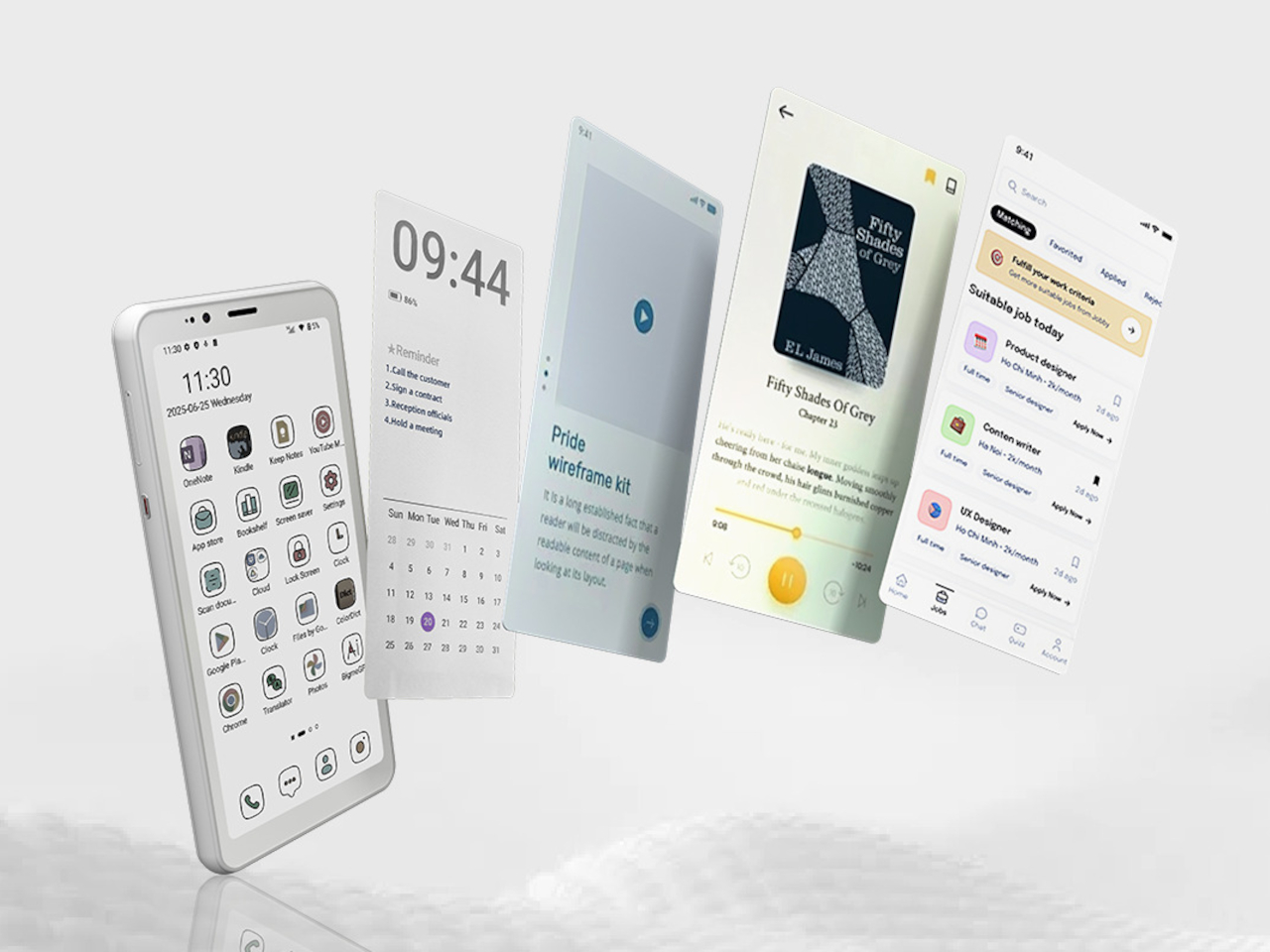
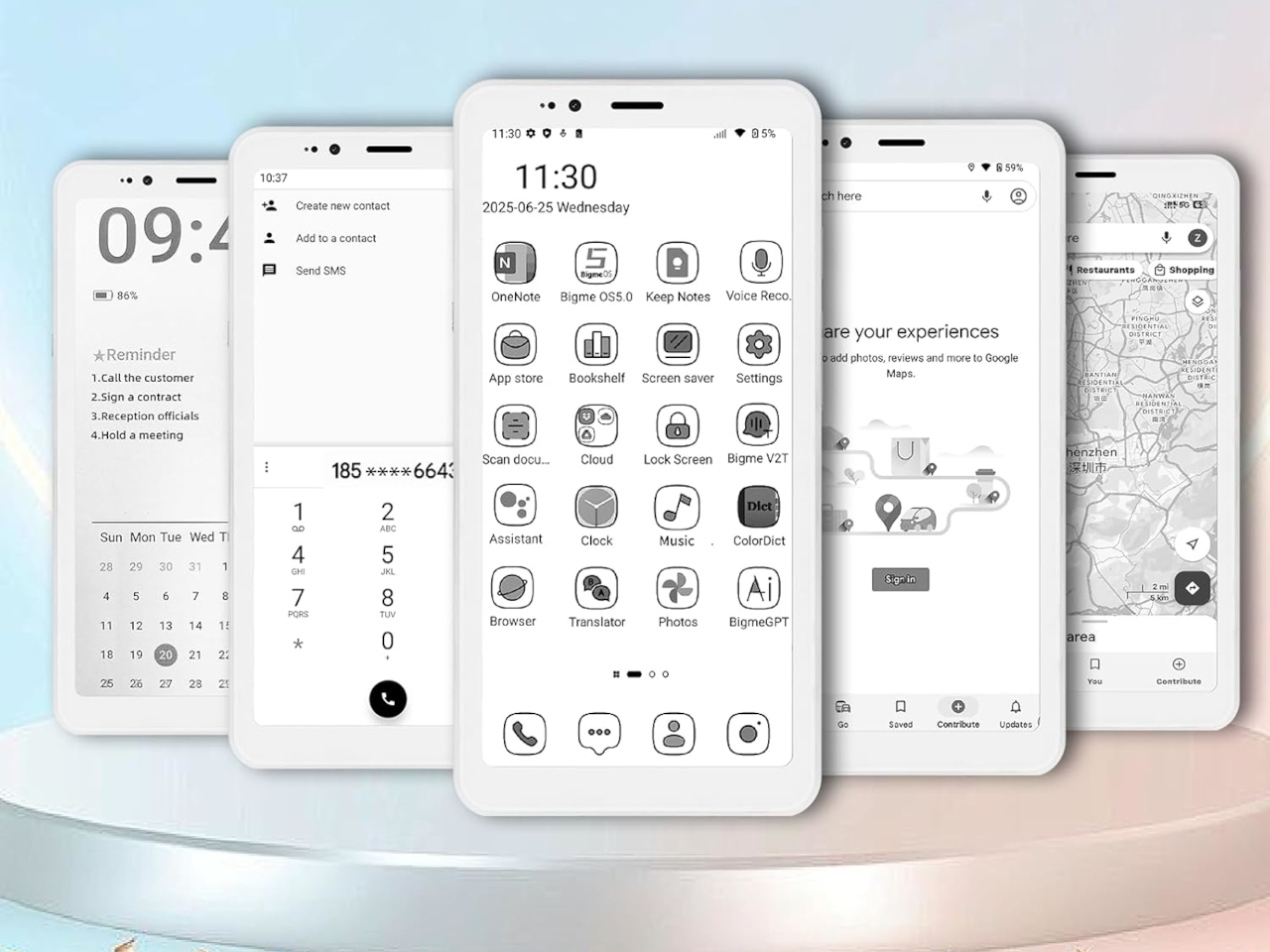
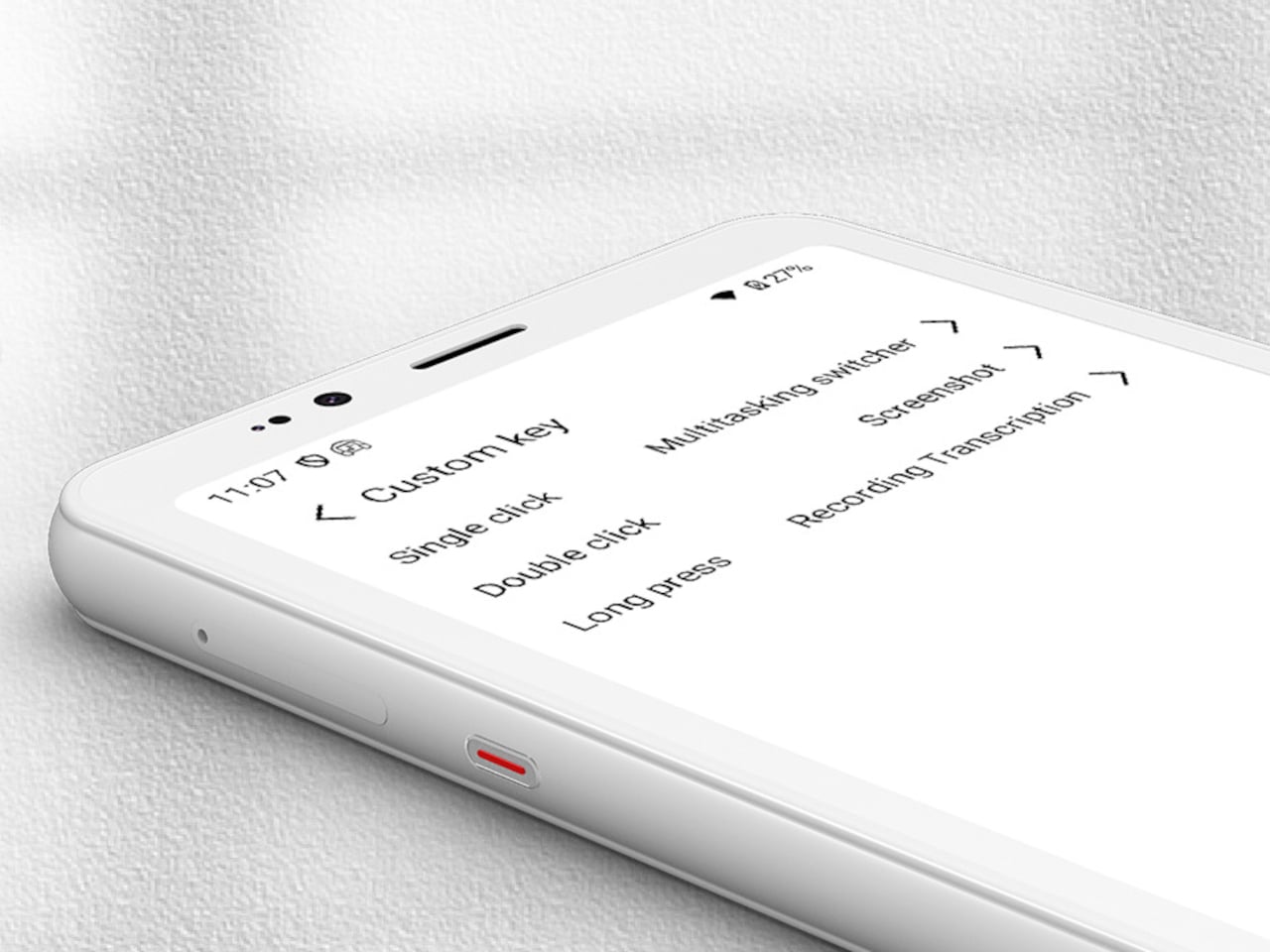
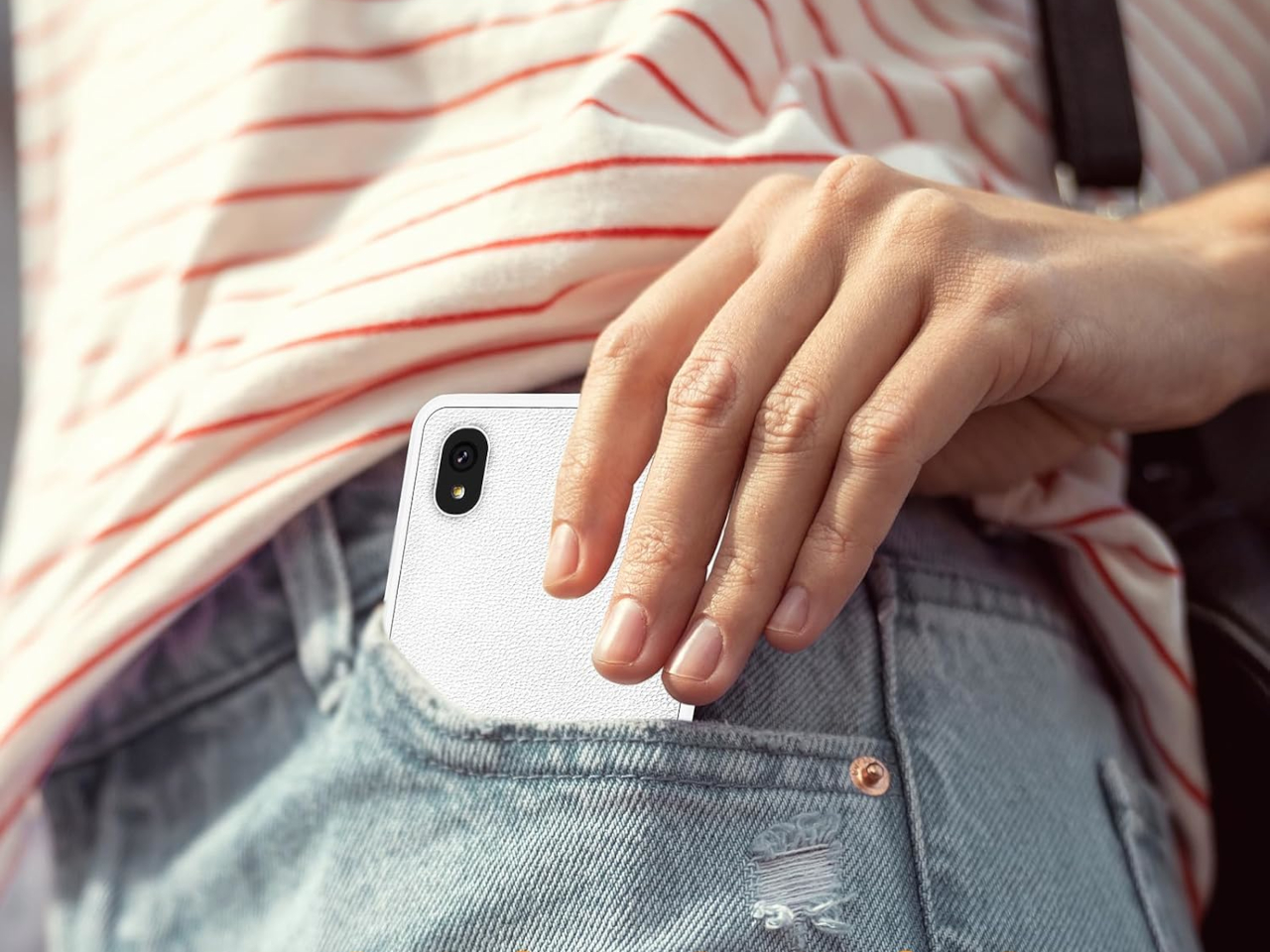
The Bigme HiBreak S offers a different approach, swapping out the harsh glare of LCD screens for a 5.84-inch E Ink display and pairing it with a premium leather-textured back cover for a comfortable grip during extended use. It’s a phone that prioritizes eye comfort and clarity over flashy features and multimedia capabilities, built specifically for long reading sessions, document work, and extended days without needing a charger nearby.

Designer: Bigme

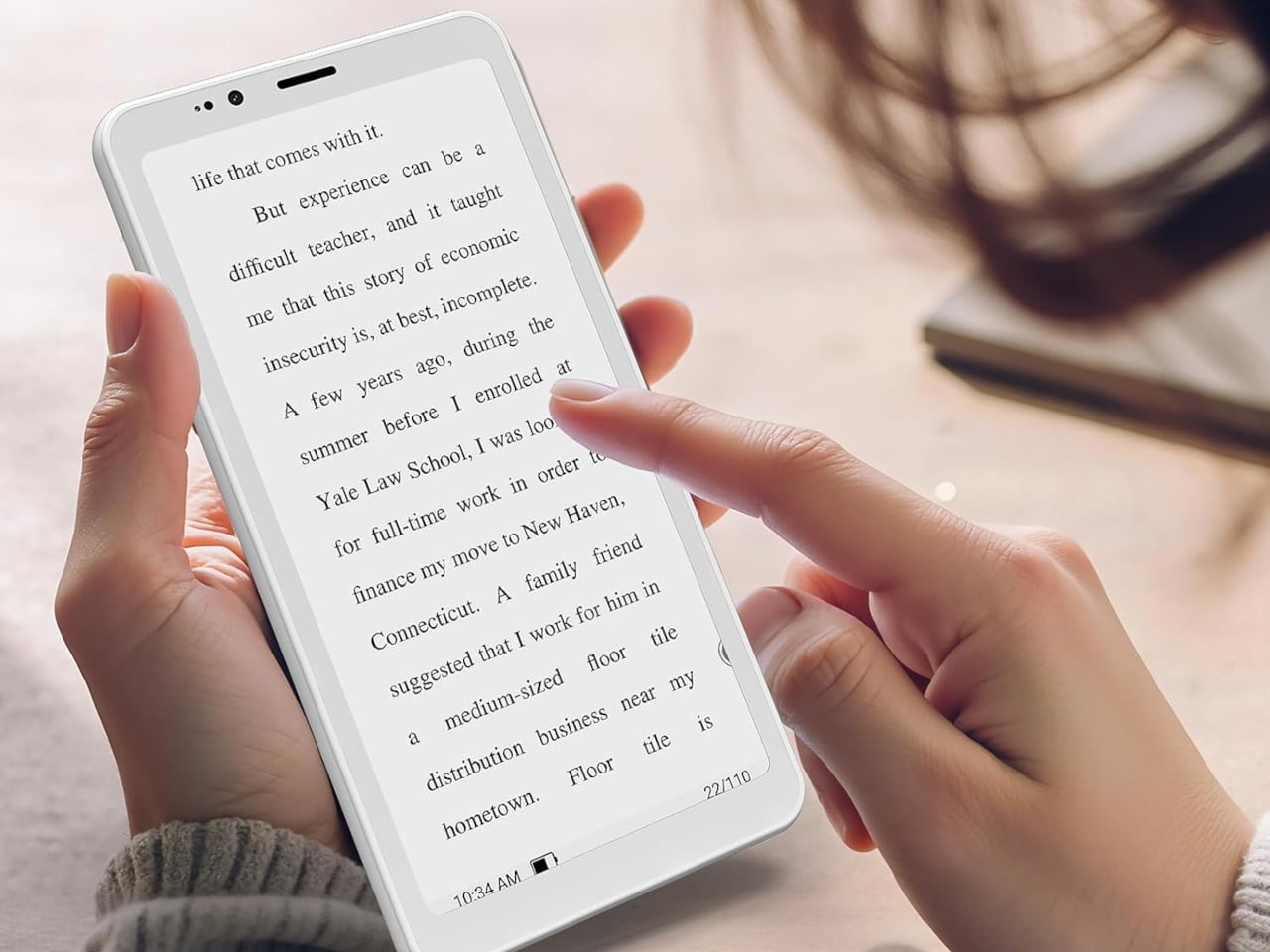
The HiBreak S stands out with its understated, leather-textured back cover and slim 8.6-millimeter profile that slips easily into pockets and bags. The E Ink screen, available in both black-and-white at 276 PPI and color at 92 PPI, delivers a paper-like reading experience with 36-level adjustable front lighting for comfortable use in any environment, from bright sunlight to dark rooms.

Whether you’re reading ebooks during commutes, reviewing documents for work, or checking messages throughout the day, the display reduces eye strain significantly compared to traditional screens. The E Ink technology sips power rather than gulping it, making the HiBreak S ideal for marathon study sessions, workdays, or travel where charging opportunities are limited and every percentage point of battery matters.

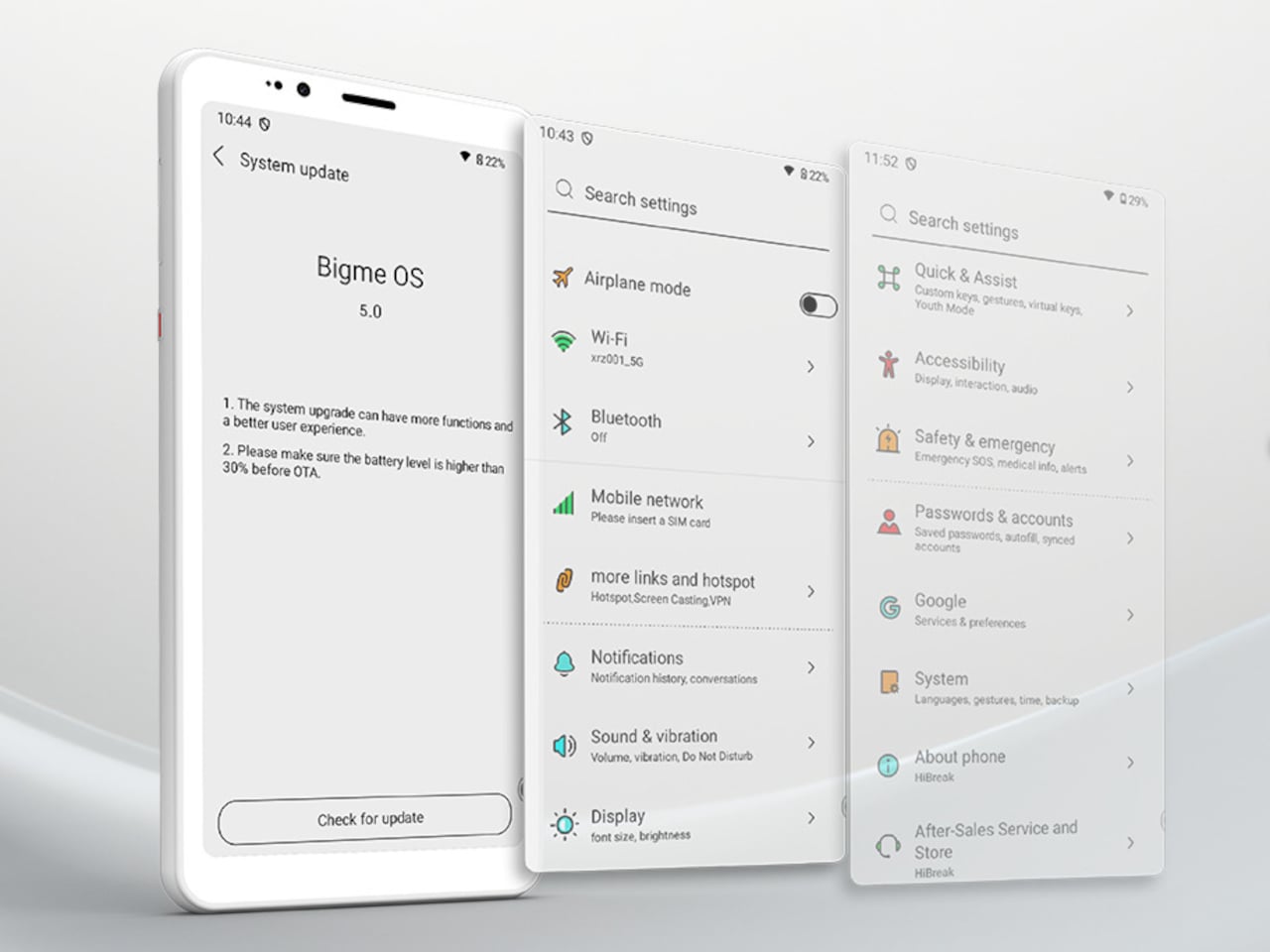
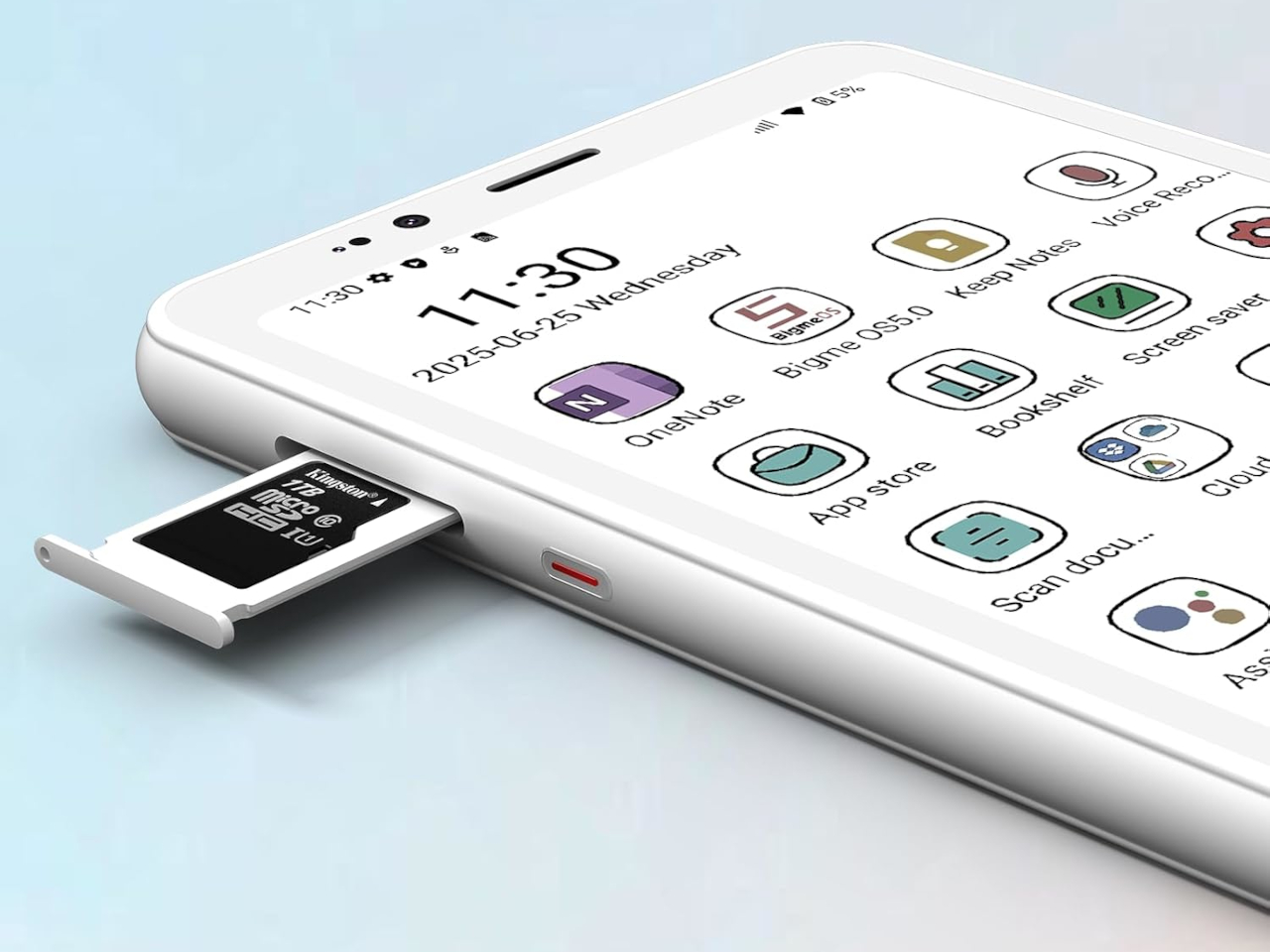
Under the hood, the HiBreak S runs Android 14 on an octa-core processor, with 6GB RAM and 128GB storage expandable up to 1TB via microSD card for extensive libraries. The 3300mAh battery and ultra-low-power E Ink screen mean you can go days between charges, even with heavy reading, scanning, or moderate calling throughout your normal routine.

Full 4G LTE support ensures reliable calls and data connectivity worldwide across a wide range of frequency bands, while dual-band Wi-Fi and Bluetooth 5.0 keep you connected to headphones, speakers, and other devices. The phone handles essential communication and productivity tasks smoothly, though it’s not designed for intensive gaming or video streaming like conventional smartphones with backlit displays.

The HiBreak S goes beyond reading with its dual cameras optimized for real-world productivity and everyday document management. The 13MP rear and 5MP front cameras excel at document scanning, with built-in OCR technology converting paper notes, contracts, and handouts into searchable digital files in seconds. For students, researchers, and anyone juggling paperwork daily, this feature streamlines organization dramatically and reduces tedious manual typing.

Bigme’s xRapid refresh technology and xClear ghosting elimination make the E Ink display surprisingly responsive for an e-paper screen, supporting up to 24 frames per second for scrolling and page turning without significant lag. Multiple preset modes let you tune the experience for reading, browsing, or watching clips, making the HiBreak S more versatile than traditional E Ink devices that feel sluggish and unresponsive.

The Bigme HiBreak S delivers eye comfort, exceptional battery life, and practical simplicity for anyone tired of eye strain and battery drain from conventional smartphones with backlit displays. For those who value reading, document scanning, and distraction-free communication over gaming and multimedia consumption, it offers a refreshing alternative that prioritizes visual comfort and productivity without sacrificing the essential features you need from a modern smartphone.

The post This E Ink 4G Smartphone Runs for Days and Won’t Hurt Your Eyes first appeared on Yanko Design.

SuperClaude - Le framework qui transforme Claude Code en machine de guerre

Si vous utilisez Claude Code, le nouvel assistant de programmation d’Anthropic qui vit directement dans votre terminal, vous allez kiffer ce que je vais vous montrer aujourd’hui. Y’a un développeur nommé Anton Knoery (NomenAK sur GitHub) qui vient de sortir SuperClaude, un framework de configuration qui transforme Claude Code en véritable machine de guerre pour les développeurs.

Attention, ce n’est pas encore un outil avec 150 dépendances Node.js à la con qui va foutre le bordel dans votre système. Non non, SuperClaude c’est de la pure configuration, zéro code, zéro dépendance externe. Le truc s’installe tranquillement dans votre dossier ~/.claude/ et améliore discrètement les capacités de Claude Code dans tous vos projets.

Test complet du STRONG Leap S3+, une box Google TV efficace à petit prix

– Article invité, rédigé par Vincent Lautier, contient des liens affiliés Amazon –

Quand on apprécie la qualité de l’Apple TV, on sait aussi reconnaître que pour une télévision secondaire sans applications intégrées, c’est clairement trop cher et trop sophistiqué. Dans mon cas, je cherchais une solution simple et rapide, capable de faire tourner Netflix, Prime Video, Disney+, mais surtout Molotov et Plex. Mission accomplie pour le STRONG Leap S3+, vendu sous la barre des 60 €, et souvent en promotion sur Amazon

Meta vous espionne même en mode incognito !

Vous pensiez être invisible en mode incognito avec votre VPN ?

Et bien Meta vient de nous prouver que vous étiez aussi discret qu’un rhinocéros dans un magasin de porcelaine. En effet, leur dernière trouvaille technique transforme votre smartphone en mouchard et cette fois, ça pourrait leur coûter la bagatelle de 32 milliards d’euros d’amende.

L’affaire a éclaté en juin 2025 quand une équipe de cinq chercheurs a révélé au grand jour le “localhost tracking” de Meta. Tim Vlummens, Narseo Vallina-Rodriguez, Nipuna Weerasekara, Gunes Acar et Aniketh Girish ont découvert que Facebook et Instagram avaient trouvé le moyen de contourner toutes les protections d’Android pour vous identifier, même quand vous faites tout pour rester anonyme. VPN activé, mode incognito, cookies supprimés à chaque session… Meta s’en fichait complètement.

Windows 11 dévoile son Handoff pour une continuité parfaite entre PC et smartphone

Hey, bonne nouvelle, Microsoft s’apprête à ajouter sa propre version du “Handoff” d’Apple à Windows 11, et je suis sûr que vous allez adorer, surtout si vous êtes du genre à jongler entre plusieurs appareils, genre un PC et un smartphone.

En effet, lors du récent Microsoft Build 2025 qu’Akash Varshney, Senior Product Manager de l’équipe Windows Cross-Devices and Experiences, a dévoilé ces nouvelles fonctionnalités qui vont enfin connecter nos appareils de façon intelligente. Et contrairement à ce qu’on pourrait croire, Microsoft ne se contente pas de copier Apple puisqu’ils poussent le concept encore plus loin.

❌