Apple updated its Declared Age Range API to support age-assurance rules in Brazil, Australia, and Singapore, as well as new US requirements in Utah and Louisiana.
The combination of rare earth materials and cryogenic temperatures could be the key to transforming power infrastructures in preparing for AI applications.
A new diplomatic offensive against foreign privacy laws collides with fresh research showing that weakening data sovereignty protections is the last thing organizations need right now.
2>&1, >, >>, 2>/dev/null... Si ces symboles dans votre terminal Linux ou macOS vous font autant flipper qu'un regex, respirez un grand coup ! Quand vous aurez lu cet article, vous verrez qu'en fait c'est super simple à comprendre, et en 5 minutes vous saurez enfin ce que vous copiez-collez depuis des années depuis StackOverflow.
En fait, dans les shells Unix (bash, zsh, etc.), y'a 3 canaux de base : stdin (entrée, numéro 0), stdout (sortie normale, numéro 1) et stderr (les erreurs, numéro 2). Tout le reste, de > à 2>/dev/null, découle de ces 3 numéros.
> - Écrire dans un fichier (et tout écraser)
echo "Salut" > fichier.txt
Ça redirige stdout vers fichier.txt. Si le fichier existe déjà... c'est mort, il est écrasé sans sommation. Du coup, faites gaffe avec vos logs, une commande mal placée et ce sont des heures de données qui disparaissent.
D'ailleurs, si vous êtes du genre parano (et oui, vous avez raison !), set -o noclobber dans votre .bashrc empêchera > d'écraser un fichier existant lors d'une commande tapée à la main. Pour y arriver, il faudra utiliser >| pour forcer.
>> - Ajouter à la suite
echo "Ligne 2" >> fichier.txt
Même principe que >, sauf que ça ajoute à la fin au lieu d'écraser. C'est ce que vous voulez 99% du temps pour des logs (sauf si vous voulez repartir de zéro, là > fait le job). Une lettre de différence entre "tout va bien" et "où sont passés mes logs, boudiouuu ???".
2> - Rediriger les erreurs
commande_foireuse 2> erreurs.log
Le 2 c'est stderr, en gros (y'a pas d'espace entre le 2 et le >, sinon bash croit que 2 est un argument). Tout ce qui sort en erreur finit dans erreurs.log au lieu de polluer votre terminal. Perso, je trouve ça super pratique pour garder une trace propre quand vous lancez des scripts via crontab -e.
Et 2>> existe aussi, pour cumuler les erreurs au fil du temps au lieu d'écraser le fichier à chaque exécution.
2>&1 - Fusionner erreurs et sortie normale
commande > output.log 2>&1
Le fameux ! Le &1 dit à bash "le 1 c'est un file descriptor, pas un fichier qui s'appelle littéralement 1". Du coup stderr (2) est redirigé vers le même endroit que stdout (1), ou plutôt vers là où stdout pointe au moment où bash évalue la ligne. Ça va, vous suivez toujours ? ^^
Attention, l'ordre compte ! Bash lit les redirections de gauche à droite. > output.log 2>&1, stdout pointe vers le fichier, puis stderr suit... tout va dans le fichier. 2>&1 > output.log, stderr copie stdout qui pointe ENCORE vers le terminal, puis stdout est redirigé vers le fichier. Résultat, les erreurs restent dans votre terminal. Le piège classique.
Et &> fait la même chose en plus court :
commande &> output.log
&> est super pratique, mais spécifique à bash / zsh donc pour la portabilité, préférez quand même > fichier 2>&1.
2>/dev/null - Le trou noir
find / -name "*.conf" 2>/dev/null
/dev/null, c'est le trou noir d'Unix. Tout ce que vous envoyez là-dedans disparaît. Super pratique avec find qui vous crache 200 "Permission denied" pour un seul résultat utile.
Et si vous voulez TOUT faire disparaître (stdout + stderr) ? Un petit &>/dev/null et c'est réglé. Pratique dans vos scripts /etc/cron.d/ quand vous voulez zéro bruit (bon, j'exagère un chouïa, je sais...).
Si vous aimez les
raccourcis bash
, j'ai aussi ce qu'il faut.
Bref, voilà ce sont juste 5 opérateurs à retenir, et avec ça vous couvrez à peu près tout. Donc la prochaine fois que vous copierez un 2>&1, au moins vous saurez pourquoi.
Si vous utilisez Ubuntu 26.04, vous avez peut-être remarqué un truc bizarre dernièrement en tapant votre mot de passe sudo... Ouiiiiii, y'a des petites étoiles qui apparaissent !! Pas de panique, c'est "normal". Enfin, c'est nouveau...
En effet, sudo-rs, la réécriture en Rust de la bonne vieille commande sudo, a décidé d'activer pwfeedback par défaut. En gros, quand vous faites un sudo apt install bidule, au lieu du trou noir habituel, vous voyez maintenant des ***** défiler pendant la saisie du mot de passe. C'est un changement qui casse une convention vieille de 40 ans... et ça, forcément, ça fait du bruit !
Pour rappel, Ubuntu a basculé sur sudo-rs (le remplaçant en Rust du bon vieux sudo en C) depuis la version 25.10. Ça fait partie du même mouvement de réécriture des outils système en Rust,
comme les coreutils
dont je vous avais parlé. Et la 26.04 vient de "cherry-picker" comme on dit, un patch upstream qui active le feedback visuel par défaut.
Un bug report sur Launchpad (
#2142721
) est bien sûr arrivé direct, en mode vénère genre "*ÇA FAIT DES DÉCENNIES qu'on n'affiche pas la longueur du mot de passe pour empêcher le shoulder surfing ! C'est quoi ce bordel !!?? *"
Et la réponse des devs : Won't Fix. Circulez les relous !
En fait, leur argument c'est que le bénéfice sécurité est "infinitésimal". Parce que bon, votre mot de passe sudo c'est le même que celui de votre session (celui que vous tapez à l'écran de login, devant tout le monde). Et le bruit des touches trahit déjà la longueur de toute façon. Du coup, ils ont préféré régler le problème UX qui paume les débutants depuis le début des années 80.
Perso, le truc qui me gonfle c'est pour les tutos vidéo. Quand vous faites un screencast, les astérisques révèlent la longueur de votre mot de passe à tous vos spectateurs. Du coup faut aller reparamétrer chaque machine avant de filmer ou faire du masquage en post prod. C'est pas la fin du monde, mais bon, la flemme...
Alors pour désactiver ces jolies zétoiles :
sudo visudo
Et ajoutez cette ligne à la fin de /etc/sudoers :
Defaults !pwfeedback
Sauvegardez (Ctrl+X sous nano), et c'est réglé. Attention, ne touchez à rien d'autre dans ce fichier, une erreur de typo et sudo ne marchera plus. Grâce à cette manip, ce sera retour au trou noir ! Youpi !
Si vous avez déjà tapé [ss -tulnp](https://www.it-connect.fr/lister-les-ports-en-ecoute-sous-linux-avec-lsof-netstat-et-ss/) dans un terminal, vous savez que c'est moche. Genre, VRAIMENT moche. Les colonnes qui se chevauchent, les adresses tronquées, bref c'est un festival du bordel. Mais c'était sans compter sur ce dev qui a pondu
Snitch
, un outil en Go sous licence MIT qui vient concurrencer ss et netstat... sauf que pour une fois, c'est lisible, regardez :
L'interface de Snitch en action, sobre et lisible
En gros, c'est un ss moderne avec une interface TUI interactive. Vous lancez la commande dans votre terminal et tadaaa, vous avez un tableau propre avec toutes vos connexions réseau, les processus associés, les ports, les protocoles... le tout avec des couleurs et une navigation au clavier. Rien à voir donc avec le pavé monochrome habituel !
Le truc cool aussi ce sont les filtres. Vous pouvez taper snitch ls proto=tcp state=listen pour ne voir que les sockets TCP en écoute, ou snitch ls proc=nginx pour traquer votre serveur web. Y'a même un filtre contains= pour chercher dans les adresses... genre contains=google pour voir tout ce qui cause avec Mountain View.
D'ailleurs, côté commandes c'est en fait bien fichu. snitch ls pour un tableau statique, snitch json pour du JSON brut si vous voulez scripter, et snitch watch -i 1s pour streamer les connexions en temps réel. Du coup ça s'intègre nickel dans vos pipelines.
La TUI elle-même vaut le détour. Vous naviguez avec j/k (comme dans Vim, forcément), vous basculez TCP/UDP avec t/u, et le plus jouissif... vous pouvez killer un processus directement avec la touche K. Plus besoin de noter le PID et d'ouvrir un autre terminal ! Sauf que attention, sur Linux faut quand même lancer en root pour avoir les infos complètes sur les processus, parce que l'outil va lire dans /proc/net/*. Ça ne marche pas non plus sur Windows, c'est Linux et macOS uniquement.
Pour ceux qui aiment personnaliser leur terminal (oui, je vous connaîs...), y'a une quinzaine de thèmes, Catppuccin, Dracula, Nord, Tokyo Night, Gruvbox... la config se fait dans ~/.config/snitch/snitch.toml et l'outil peut aussi conserver vos préférences de filtres entre les sessions (faut activer remember_state dans la config).
Côté installation, c'est pas la mer à boire. brew install snitch sur macOS, go install github.com/karol-broda/snitch@latest si vous avez Go, yay -S snitch-bin sur Arch, et y'a même des images Docker pour les plus prudents !
Claude Code tourne en local et c'est son gros avantage car ça permet par exemple d'agir sur votre machine, de lancer des scripts...etc. Mais c'est aussi sa grosse limite car à cause de ça, vous êtes cloué devant votre terminal. J'étais en quête depuis un moment d'une solution et je vous avais déjà parlé de
Vibe Companion
y'a pas longtemps mais tous ces outils vont disparaitre puisque Anthropic vient de sortir Remote Control, une feature qui transforme claude.ai ou l'app mobile en télécommande pour votre session locale. Comme ça, vos fichiers restent chez vous et seule l'interface voyage.
Votre ordi fait tourner Claude Code normalement, et vous, vous pouvez continuer à lui parler depuis votre iPhone, votre Android, votre iPad ou n'importe quel navigateur Chrome, Firefox, Safari... Pas de serveur exposé, pas de port ouvert, que du HTTPS sortant. C'est plutôt bien foutu vous allez voir !
Ce qu'il vous faut
Bon déjà, un abonnement Pro (Édit : ? on me dit que c'est pas encore actif pour les pro ?) ou Max (pas le choix, les clés API ne marchent pas et les plans Team/Enterprise sont exclus pour le moment). Ensuite, vérifiez que Claude Code est installé et que vous êtes connecté via /login. Acceptez ensuite le "workspace trust" dans votre projet et hop, c'est tout côté prérequis.
Lancer une session
Deux options s'offrent à vous ensuite... Soit vous démarrez une nouvelle session dédiée :
claude remote-control
Soit vous êtes déjà en train de bosser dans Claude Code et vous tapez /rc (alias de /remote-control). Avec claude remote-control, seule l'URL apparaît... donc appuyez sur espace pour afficher le joli QR code.
3 flags utiles (uniquement avec claude remote-control, pas /rc) : --verbose pour voir ce qui transite, --sandbox pour forcer le mode bac à sable (désactivé par défaut) et --no-sandbox pour le couper si vous l'avez activé dans votre config.
Se connecter depuis un autre appareil
Ensuite, la méthode la plus rapide c'est de scanner le QR code avec votre téléphone. Sinon, copiez l'URL affichée et collez-la dans n'importe quel navigateur. Dernière option, allez sur
claude.ai/code
et votre session apparaît dans la liste (les sessions actives ont un petit point vert).
Une fois connecté, vous récupérez votre conversation en cours, vos fichiers, votre contexte... tout. Vous pouvez envoyer des messages, voir les résultats, approuver les modifications de fichiers. Bref, comme si vous étiez devant votre terminal, sauf que vous êtes dans votre canapé, votre lit ou en train de pousser le caddie chez Auchan !
Activer par défaut
Maintenant, si vous voulez que CHAQUE session Claude Code soit automatiquement accessible à distance, tapez /config dans une session Claude Code, puis activez l'option "Enable Remote Control for all sessions". Et voilà, plus besoin d'y réfléchir ! Chaque claude lancé dans un terminal sera pilotable depuis votre navigateur ou l'app mobile.
Vos sessions prennent le nom de votre dernier message (ou "Remote Control session" par défaut), donc utilisez /rename mon-projet-cool pour les retrouver facilement dans la liste sur claude.ai/code.
Sinon, dans Claude Code avec /mobile vous pouvez aussi afficher directement le QR code pour télécharger l'app Claude sur iOS ou Android.
Les limites à connaître
Bon, après c'est pas non plus parfait car déjà, c'est cappé à UNE SEULE session à distance par instance de Claude Code (si vous en lancez une deuxième, la première se déconnecte). Par contre, plusieurs instances dans des terminaux différents peuvent chacune avoir leur session remote. Le terminal doit également rester ouvert (si vous le fermez, c'est fini). Mais bonne nouvelle quand même, si le laptop passe en veille ou que le réseau saute, ça se reconnectera tout seul au réveil. Le piège, c'est si la machine reste sans réseau plus de 10 minutes... là, la session expire et il faudra relancer claude remote-control.
Soyez rassurés quand même côté sécurité c'est propre (uniquement du HTTPS sortant sur le port 443, zéro port entrant et des identifiants éphémères), mais gardez en tête que
Claude Code a accès à votre terminal
donc sauf si vous activez --sandbox, il peut de ce fait exécuter n'importe quelle commande... donc les mêmes précautions qu'en local s'appliquent !
Du coup si vous en avez marre de rester scotché devant votre terminal, maintenant vous savez quoi faire.
Your desk says more about you than you think. It isn’t just a surface—it’s a quiet reflection of how you work, how you think, and how seriously you take the space where ideas are born. The minimalist studio aesthetic isn’t about stripping everything bare; it’s about choosing objects that genuinely earn their place. Every piece should serve a purpose and feel entirely deliberate. A considered desk doesn’t just organize—it inspires.
From gravity-defying pens to waterproof notebooks built to outlast everything you throw at them, the design world is quietly rethinking what it means to be at your desk. This list gathers five accessories that don’t just look good—they change how you work. Whether you’re a freelancer building a mobile studio, a creative professional craving calm, or someone who simply believes tools should match the quality of their thinking, these picks deliver.
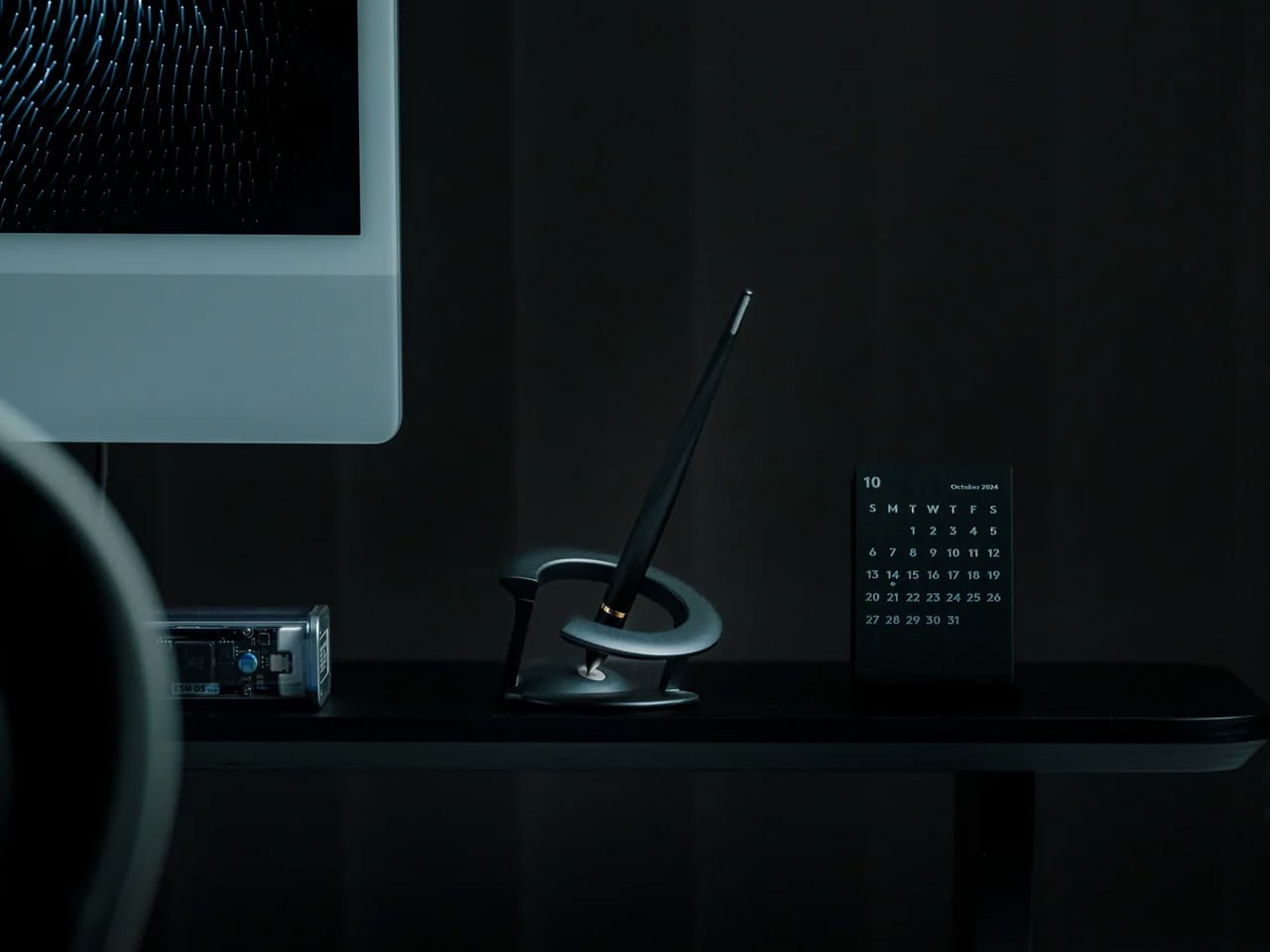
1. Levitating Pen 2.0: Cosmic Meteorite Edition
The Levitating Pen 2.0 Cosmic Meteorite Edition isn’t the kind of thing you tuck away in a drawer. Balanced at a precise 23.5-degree angle on a spacecraft-inspired pedestal, it hovers in place as it belongs behind glass—and arguably, it does. Crafted from aircraft-grade aluminum, shaped from a single block of material, it’s as tactile as it is visually appealing. A flick sends it spinning for up to 20 seconds, which sounds like a trick until you realize it genuinely helps you think and refocus between tasks.
What sets this edition apart from any other writing instrument is its tip—a genuine fragment of the Muonionalusta meteorite, one of the oldest ever discovered, predating Earth itself. Writing with it carries a strange, grounding quality that’s difficult to explain until you’ve held it. The premium Schmidt ink cartridge inside delivers a smooth, reliable experience, and the magnetic cap snaps shut with quiet, satisfying precision. The entire object settles into a minimalist desk layout with an authority that only truly considered design can project naturally.
The meteorite tip connects the act of writing to a material that predates the planet itself.
The spin function delivers genuine cognitive value, supporting creative focus between tasks.
What We Dislike
At $399, this is collector territory—a significant ask for everyday stationery.
The pedestal demands dedicated desk real estate, which works against ultra-minimal setups.
2. Dynamic Folio
If your iPad has become your primary creative tool, the MOFT Dynamic Folio is the stand it’s been waiting for. Built as a single-piece structure that folds into a workstation, lifting the iPad two full inches off the surface, it shifts posture meaningfully without requiring any complicated setup procedure. What separates it from comparable stands is how smoothly it transitions between modes—one flip moves you from active creation to relaxed viewing without the clunky two-handed repositioning that most alternatives demand of you.
For anyone logging serious hours at a creative desk, neck strain is a quiet but compounding tax on productivity that accumulates gradually across sessions. The Dynamic Folio addresses this directly, reducing neck strain by at least 50 percent in both creation and entertainment positions. The angle adjustment is icon-guided: two circles for a flatter, reclined position and two lines for a steeper working angle. When the session ends, it folds flat and disappears into any bag without resistance. For the mobile creative, this is a quietly essential kit.
What We Like
The single-piece structure sets up in one motion with no extra components to manage.
A 50 percent reduction in neck strain is an ergonomic improvement that compounds meaningfully over time.
What We Dislike
The icon-guided angle system has a short but real learning curve for first-time users.
Its value is closely tied to iPad-centric workflows and doesn’t adapt well to mixed-device setups.
3. M NOTE
Sticky notes have a quiet design problem nobody talks about: they curl. The moment a note starts peeling at its corner, the information it holds becomes harder to read and easier to lose, which defeats the entire point of having written it down. M NOTE from Bravestorming solves this with a dual-material approach that combines a magnetic backing with a reusable adhesive layer, keeping notes flat and secure against whiteboards, glass panels, and wooden desks alike. No unfolding, no repositioning—just consistently readable information exactly where you left it.
What makes M NOTE genuinely useful in a minimalist workspace is its adaptability across surface types. On metal, the magnetic backing does the adhesion work entirely. On non-metal surfaces, the reusable adhesive steps in—releasing cleanly, leaving no residue, and repositioning without damaging what it’s applied to. Notes can be written on, cleared, and reused, which cuts the paper waste that most desk setups generate almost invisibly. Bravestorming has taken one of the most throwaway items in any modern office and built something designed to stay indefinitely.
What We Like
The dual magnetic and adhesive backing works across metal, glass, and wood surfaces without accommodation.
Flat, curl-free notes keep information consistently visible throughout the working day.
What We Dislike
Reusable adhesive degrades gradually with heavy, repeated repositioning over time.
The magnetic backing only activates on metal surfaces, limiting one of its two core functions.
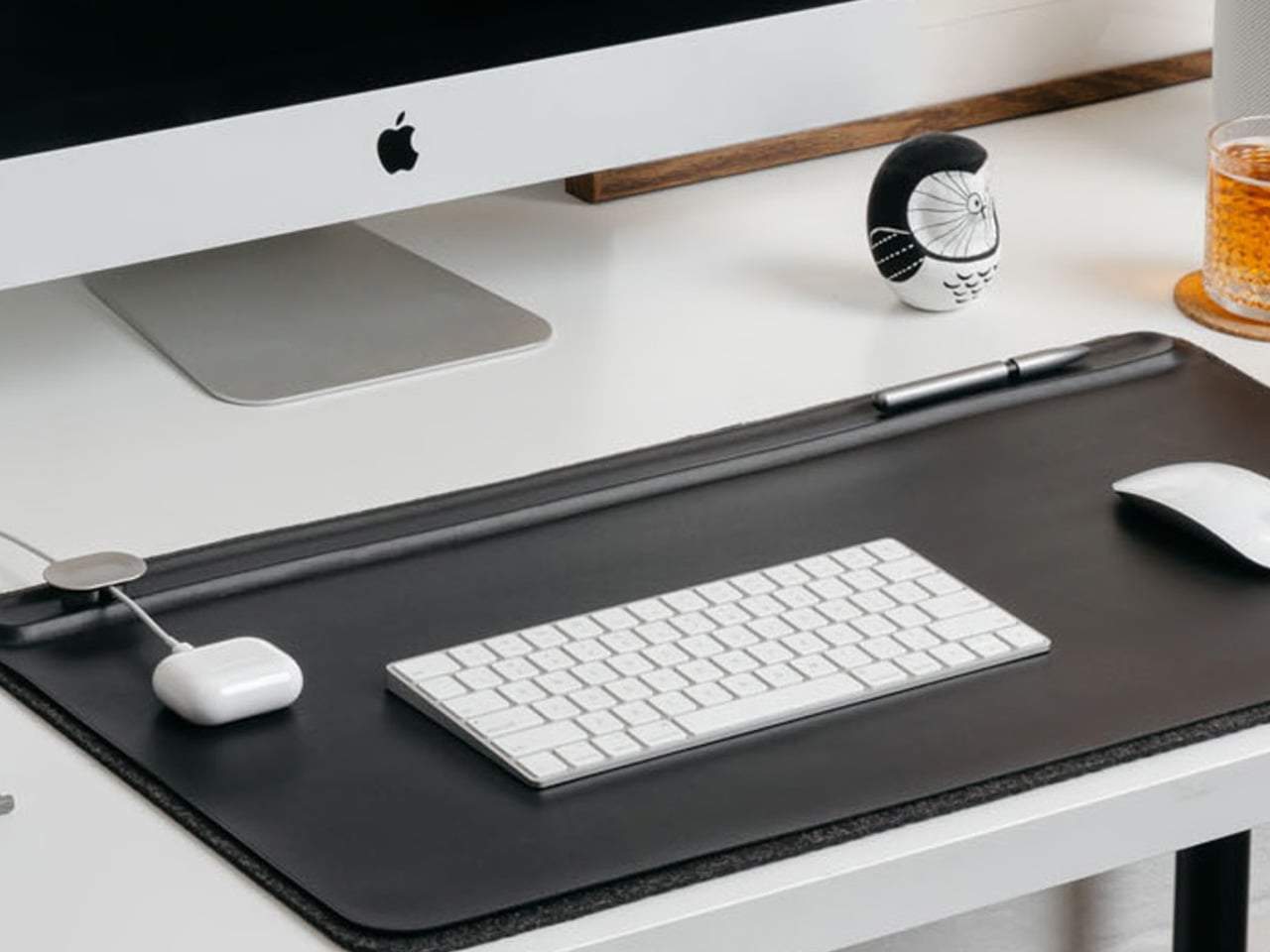
4. Orbitkey Desk Mat
Most desks don’t have a clutter problem—they have a structure problem. The Orbitkey Desk Mat addresses this with quiet intelligence, creating a defined visual zone that makes the act of organizing feel natural rather than forced. Available in Black and Stone across two sizes, it suits both compact setups and expansive studio tables without demanding that you rethink the whole room around it. The toolbar keeps stationery and small accessories within immediate reach, while the overall layout keeps everything purposeful and within the logic of a genuinely considered workspace.
What makes the Desk Mat more than a surface upgrade is the document hideaway built beneath the top layer. Loose papers, reference notes, and half-finished ideas slide underneath and stay flat, accessible, and out of visual range until you actually need them. It’s an elegant solution to a problem every desk accumulates quietly over time—the slow migration of paper that eventually surrounds the work instead of supporting it. With two colors and two sizes to choose from, the Desk Mat earns its place not just as a design object but as the organizing logic your workspace has been missing.
What We Like
The document hideaway keeps loose papers accessible without letting them visually take over the desk.
Two sizes and two colorways make it adaptable to almost any workspace scale and aesthetic.
What We Dislike
The defined toolbar space may feel restrictive for users with a larger collection of daily-use desk tools.
Its impact is most pronounced on consistently active desks—minimal users may find less need for the full feature set.
5. Nuka Eternal Stationery
The Nuka Eternal Stationery set begins with a simple question: What if your notebook never had to end? The answer is a waterproof, tear-proof notebook paired with a metal alloy pencil tip that writes with the smooth consistency of a traditional pencil but requires no sharpening and never breaks. Pages clear completely with the Nuka Magic Eraser and accept fresh writing immediately. For a minimalist desk, this is precisely the kind of object that earns permanent residency without asking for maintenance, restocking, or replacement in return.
Beyond the environmental logic, the Eternal Stationery has a tactile appeal that’s hard to convey without handling it. The metal alloy tip writes consistently across the notebook’s waterproof surface, and the notebook itself handles spills, rough commutes, and outdoor sessions without registering them as damage worth acknowledging. It suits a specific type of person: someone who values fewer objects doing more, who finds calm in not constantly replacing what they depend on, and who wants tools that stay as capable on day one hundred as they were on day one.
What We Like
The write-erase-repeat system eliminates paper waste and removes the need to restock entirely.
Waterproof and tear-proof construction means this notebook works as hard as you do without extra care.
What We Dislike
Losing the Nuka Magic Eraser disables the reusable function with no common alternative to substitute.
Ink-dependent writers will need time to adjust to the feel of the metal alloy tip in practice.
Every Object Earns Its Place
A minimalist desk isn’t built by accident. It’s built through deliberate choices—objects selected as much for what they do as for how they sit in the space around them. The five accessories on this list share that quality. None of them asks for attention. They earn it through function, through material honesty, and through design that respects the surface it occupies. That’s the distinction between a cluttered desk and a curated one, and it sharpens every time you sit down to work.
Whether you start with the levitating pen’s quiet theatre or the Eternal Stationery’s unassuming permanence, each of these pieces shifts something in how your desk feels to work at. The best studio setups don’t come together when you add more—they come together when every object you keep is one you’d choose again without hesitation. These five make that case without announcing it. They simply belong there, and in a minimalist workspace, belonging without noise is exactly the point.
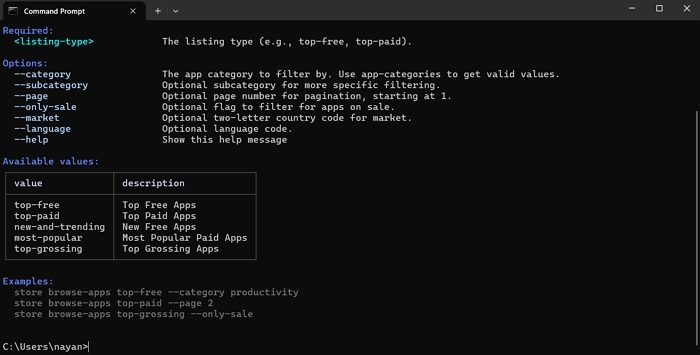
Microsoft has introduced a new way to install or update apps on your Windows computer. Often, updating or downloading apps from the Microsoft Store can cause a crash. Now, in such a case, users can use the Microsoft Store Command-Line Interface (CLI) to do the same. As a result, you can now use the terminal to manage […]
Snapchat+ has passed a $1 billion annualized revenue run rate, reaching 25M subscribers, as Snap expands tiers, storage plans, and creator monetization.
Huawei introduces a diabetes risk assessment feature on the Watch GT 6 Pro, offering needle-free early detection of risk through advanced wearable sensors.
Aujourd'hui j'aimerais vous parler un peu de bidouille et plus particulièrement de domotique. Hé oui, si comme moi, vous en avez marre que tous vos objets connectés passent par des serveurs chinois (souvent à la sécurité douteuse) ou américains (souvent directement connecté à la NSA) pour vous dire qu'il fait 22°C dans votre salon, on va voir comment ensemble créer ses propres capteurs 100% locaux avec ESPHome.
ESPHome, c'est un framework open source qui transforme n'importe quel ESP32 ou ESP8266 en appareil connecté intelligent sans vous prendre la tête. Vous écrivez un petit fichier YAML, vous flashez la puce, et hop, vous avez un capteur qui cause directement avec Home Assistant. Comme ça y'a pas de cloud et encore moins de données qui partent on ne sait où.
Et c'est hyper accessible... Suffit de savoir remplir un fichier texte avec quelques indentations (le fameux YAML), et voilà vous savez utiliser ESPHome.
ESPHome fait partie de l'Open Home Foundation (
Source
)
Ce qu'il vous faut
Un ESP32 (genre un Wemos D1 Mini ou un NodeMCU)
Un capteur DHT22 (température et humidité)
Quelques fils Dupont
Temps estimé : 30 minutes
Niveau branchement, c'est pas sorcier. Le DHT22 a 3 broches utiles : VCC sur le 3.3V de l'ESP, GND sur GND, et DATA sur un GPIO de votre choix (le GPIO4 marche nickel). Pensez aussi à ajouter une résistance de 4.7kΩ entre DATA et VCC si vous voulez des lectures béton (beaucoup de modules l'ont déjà intégrée, mais vérifiez bien).
Hé voilà ! Ce fichier suffit à tout configurer. Ensuite, pour flasher, branchez votre ESP en USB et lancez la commande :
esphome run capteur_salon.yaml
La première fois, ça compile tout le firmware et ça flashe. Une fois que c'est fait, l'ESP apparaît automatiquement dans Home Assistant si vous avez activé l'intégration. Et le top du top, c'est que les prochaines mises à jour se feront en WiFi (OTA), ce qui est super pratique quand le truc est planqué derrière un meuble.
Vous avez déjà remarqué comment le volume varie d'une vidéo à l'autre sur YouTube, ou pire, comment certaines pubs sont 10 fois plus fortes que le contenu ? Bah c'est parce que tout le monde n'utilise pas la même norme de volume. Et si vous produisez du contenu audio/vidéo, c'est le genre de détail qui fait la différence entre un truc amateur et un rendu pro.
La bonne nouvelle, c'est que FFmpeg intègre déjà un filtre qui s'appelle loudnorm et qui gère tout ça automatiquement. La norme utilisée, c'est le LUFS (Loudness Units Full Scale), qui est devenue le standard de l'industrie, et YouTube, Spotify, les TV... tout le monde utilise ça maintenant pour mesurer et normaliser le volume audio.
D'ailleurs, si vous débutez complètement avec cet outil, je vous conseille de jeter un œil à mon guide
FFmpeg pour les nuls
pour bien piger les bases de la ligne de commande.
Allez, c'est partiii ! Temps estimé : 2-5 minutes par fichier (selon la méthode choisie)
Mais, avant de se lancer dans les commandes, un petit point sur les paramètres qu'on va manipuler. Le filtre loudnorm utilise trois valeurs principales. D'abord I (Integrated loudness), c'est le volume moyen global mesuré en LUFS. La valeur standard pour le streaming, c'est -16 LUFS pour YouTube et Spotify, ou -23 LUFS pour la diffusion broadcast. Ensuite TP (True Peak), le niveau maximal que le signal ne doit jamais dépasser. On met généralement -1.5 dB pour avoir une marge de sécurité. Et enfin LRA (Loudness Range), qui définit la plage dynamique autorisée, généralement autour de 11 dB.
Méthode 1 : Normalisation simple (single-pass)
C'est la méthode la plus rapide, parfaite pour du traitement à la volée :
Pourquoi ces valeurs : -16 LUFS c'est le standard YouTube/Spotify, -1.5 dB de true peak évite le clipping, et 11 dB de range dynamique garde un son naturel.
Le truc c'est que cette méthode fait une analyse en temps réel et ajuste à la volée. C'est bien, mais pas parfait. Pour un résultat vraiment précis, y'a mieux.
Méthode 2 : Normalisation en deux passes (dual-pass)
Cette méthode analyse d'abord le fichier complet, puis applique les corrections exactes. C'est plus long mais beaucoup plus précis.
FFmpeg va vous sortir un bloc JSON avec les mesures du fichier (input_i, input_tp, input_lra, input_thresh). Notez-les bien, car vous allez les injecter dans la deuxième passe.
Deuxième passe, on applique avec les valeurs mesurées (remplacez les chiffres par ceux obtenus à l'étape précédente) :
Pourquoi cette méthode ? En fait, en passant les valeurs mesurées, FFmpeg sait exactement de combien ajuster. L'option linear=true force une normalisation linéaire plutôt que dynamique, ce qui préserve mieux la dynamique originale.
Pour les fichiers vidéo
Le principe est le même, on ajoute juste -c:v copy pour garder la vidéo intacte sans la ré-encoder :
D'ailleurs, pour ceux qui veulent automatiser ça à l'extrême, j'avais parlé de
FFmpegfs
, un système de fichiers qui transcode automatiquement ce que vous déposez dessus. C'est pratique si vous avez une grosse bibliothèque à gérer.
Traitement par lots avec ffmpeg-normalize
Si vous avez plein de fichiers à traiter, y'a un outil Python qui automatise la méthode dual-pass :
Cet outil fait automatiquement les deux passes et supporte le traitement parallèle. Pratique pour normaliser une bibliothèque entière.
Et en cas de problème ?
Erreur "No such filter: loudnorm" : Votre version de FFmpeg est trop ancienne (il faut la 3.1 minimum). Mettez à jour votre binaire.
Le son est distordu après normalisation : Le fichier source était probablement déjà saturé. Essayez de baisser le target (-18 LUFS au lieu de -16) ou augmentez le headroom du true peak (-2 dB au lieu de -1.5).
Voilà, maintenant vous n'avez plus d'excuse pour avoir des niveaux audio qui varient dans tous les sens. Le LUFS c'est le standard, FFmpeg gère ça nativement, et ça prend 30 secondes.
Vous avez un serveur, un NAS, quelques services qui tournent chez vous ou au boulot, et vous vous demandez si tout ça est bien sécurisé ? Alors plutôt que d'attendre qu'un petit malin vous le fasse savoir de manière désagréable, autant prendre les devants avec un scanner de vulnérabilités.
Attention : si vous scannez le réseau de votre boulot, demandez toujours une autorisation écrite avant car scanner sans permission, c'est illégal et ça peut vous coûter cher. Et ne comptez pas sur moi pour vous apporter des oranges en prison.
OpenVAS (Open Vulnerability Assessment Scanner), c'est l'un des scanners open source les plus connus, maintenu par Greenbone. Une fois en place sur votre réseau, il scanne vos services exposés et vous balance un rapport avec ce qui craint : Ports ouverts, services mal configurés, failles connues, certificats expirés... De quoi repérer une bonne partie de ce qu'un attaquant pourrait exploiter.
L'interface principale d'OpenVAS
Ce qui est cool, c'est que vous restez en mode défensif. C'est pas un outil de pentest offensif ou de hacking pur et dur mais juste un audit de votre propre infra pour savoir où vous en êtes. Et ça tourne avec un feed de vulnérabilités (le Greenbone Community Feed) qui est régulièrement mis à jour, ce qui permet de détecter les failles récentes.
Pour l'installer, une des méthodes c'est de passer par Docker. Greenbone fournit une stack complète avec docker-compose. Après vous cherchez plutôt à analyser spécifiquement vos images de conteneurs,
Grype pourrait aussi vous intéresser
.
Pour OpenVAS, vous créez un répertoire, vous téléchargez leur fichier de config (jetez toujours un œil dedans avant de l'exécuter, c'est une bonne pratique), et hop :
Et pour le login, attention, car sur les versions récentes du conteneur communautaire, le mot de passe admin est généré aléatoirement au premier démarrage. Il faut donc aller voir les logs pour le récupérer (docker compose logs -f). Si ça ne marche pas, tentez le classique admin/admin, mais changez-le direct.
La première synchro des feeds peut prendre un moment, le temps que la base de vulnérabilités se télécharge. Vous avez le temps d'aller vous faire un café, c'est pas instantané.
Niveau config machine, la documentation recommande au moins 2 CPU et 4 Go de RAM pour que ça tourne, mais pour scanner un réseau un peu costaud, doublez ça (4 CPU / 8 Go) pour être à l'aise. Et une fois connecté, direction la section scans pour créer une cible avec votre IP ou plage d'adresses. Ensuite vous pouvez lancer un scan avec le profil de votre choix :
Le mode "Discovery" se contente de lister les services et ports ouverts tandis que le mode "Full and Fast" lance une batterie complète de tests de vulnérabilités. Il est conçu pour être "safe" (ne pas planter les services), mais le risque zéro n'existe pas en réseau donc évitez de scanner votre prod en pleine journée sans prévenir.
Les résultats arrivent sous forme de rapport avec un score de criticité comme ça vous avez le détail de ce qui pose problème et souvent des pistes pour corriger. Genre si vous avez un service SSH avec une config un peu lâche ou un serveur web trop bavard, le rapport vous le dira.
Par contre, c'est vrai que l'interface est assez austère comparée à des solutions commerciales comme Nessus mais c'est gratuit, c'est open source, et ça fait le taf pour un audit interne. La version Community a quand même quelques limitations (feed communautaire vs feed entreprise, support, etc.), mais pour surveiller son infra perso ou sa PME, c'est déjà très puissant.
Du coup, si vous voulez savoir ce qui traîne sur votre réseau avant que quelqu'un d'autre le découvre, OpenVAS est un excellent point de départ. Et c'est toujours mieux de découvrir ses failles soi-même que de les lire dans un mail de rançon... enfin, je pense ^^.
J'sais pas si parmi vous, y'en a qui ont déjà pris des cours de dactylographie genre à l'école où vous deviez taper "asdf jkl;" durant des heures en regardant un écran tristounet mais j'imagine que c'était chiant à mourir ! Hé bien quelqu'un a eu l'idée de transformer ça en jeu de course arcade façon Outrun sous stéroïdes !
TypeToRace, c'est un jeu de course 3D gratuit qui tourne directement dans votre navigateur et où votre vitesse dépend de votre capacité à taper des mots rapidement. Plus vous tapez vite, plus votre voiture accélère et vous vous retrouvez donc à foncer sur une route synthwave avec des néons roses et bleus partout pendant que vous tentez de taper "algorithm" sans faire de faute (oui c'est en anglais).
Le concept mélange TypeRacer (le classique des tests de frappe) avec un gameplay à la Subway Surfers. Et y'a pas juste la vitesse qui compte, puisqu'il faut aussi esquiver des obstacles et gérer des power-ups pour attaquer vos adversaires. Du coup, ça devient un vrai jeu vidéo et pas juste un test de dactylographie déguisé.
Ambiance Tron pour apprendre à taper vite (
Source
)
L'esthétique synthwave avec ses couleurs néon et son ambiance rétro-futuriste des années 80 est plutôt cool. En tout cas, moi j'adore et ça change des interfaces austères des outils de typing classiques où on a l'impression d'être revenu en 1995 devant un terminal DOS. D'ailleurs, si vous cherchez d'autres moyens ludiques de vous améliorer,
Wordsmash façon Tetris
est aussi une excellente option pour bosser sa mémoire musculaire.
Notre jeu du jour vous met face à des adversaires contrôlés par l'IA et vous pouvez grimper dans les classements au fur et à mesure que vous progressez. C'est gratuit, ça ne nécessite aucun téléchargement, vous ouvrez juste le site et c'est parti mon kiki.
Bon après, on va pas se mentir, ce genre de jeu c'est surtout fun les 15 premières minutes avant que ça devienne un peu répétitif. Mais pour s'entraîner à taper plus vite tout en ayant l'impression de jouer plutôt que de bosser, y'a pire. Et puis si vous avez des gamins qui galèrent sur le clavier, ça peut être un bon moyen de les motiver sans les traumatiser avec des exercices barbants.
Puis si vous êtes du genre compétiteur, vous pouvez aussi aller voir du côté de
TypeRacer pour vous mesurer à de vrais humains
. Mais pour le fun immédiat et l'ambiance visuelle, TypeToRace fait le job.
Voilà, si vous voulez tester votre vitesse de frappe tout en vous prenant pour un pilote de course dans un univers à la Blade Runner, c'est par ici que ça se passe... Et pitié ne pliez pas en deux votre clavier de rage si vous perdez !
Moi aussi. Et comme 90% des gens, j'ai abandonné après avoir constaté que mémoriser des listes de vocabulaire sur Duolingo en mode perroquet, c'était franchement pas terrible pour progresser. Le truc, c'est que notre cerveau retient beaucoup mieux les mots qu'on rencontre en contexte réel plutôt que dans des exercices artificiels.
Hé bien c'est exactement sur ce principe que repose Lingoku, une extension pour Chrome, Edge et Firefox qui va remplacer certains mots sur les pages web que vous visitez par leur équivalent japonais. Du coup, pendant que vous scrollez Reddit, lisez le New York Times ou que vous vous perdez sur Korben.info, vous apprenez du vocabulaire sans vous en rendre compte.
Le concept s'appuie sur la théorie du
i+1 de Stephen Krashen
, un linguiste qui a démontré que l'acquisition d'une langue fonctionne mieux quand on est exposé à du contenu juste un peu au-dessus de son niveau actuel. Pas trop simple pour s'ennuyer, pas trop dur pour décrocher. Lingoku analyse donc votre niveau et ne remplace que les mots adaptés à votre progression, genre 10% du texte seulement pour que vous puissiez toujours comprendre le contexte global.
Grâce à cette extension, quand vous survolez un mot japonais, la traduction apparaît en 0,2 seconde. Pas de popup intrusive ni de fenêtre qui vous sort de votre lecture. L'extension utilise un "cerveau contextuel" basé sur l'IA qui comprend les nuances des kanjis selon le contexte dans lequel ils apparaissent. Parce que oui, un même kanji peut avoir plusieurs significations et c'est souvent là que ça devient galère pour les débutants.
Y'a aussi un système de répétition espacée intégré qui vous rappelle de réviser les mots aux moments optimaux pour lutter contre l'oubli. Et si vous préparez le JLPT (l'examen officiel de japonais), vous pouvez configurer l'extension pour cibler spécifiquement le vocabulaire de votre niveau.
L'installation prend 30 secondes, vous choisissez vos objectifs (JLPT, vie quotidienne ou anime si vous êtes un weeb assumé), vous indiquez votre niveau actuel, et hop, c'est parti. L'extension fonctionne sur à peu près tous les sites avec du contenu textuel.
Niveau confidentialité, le contenu est chiffré pour l'analyse IA, supprimé instantanément et jamais stocké. La version gratuite offre 500 points quotidiens, ce qui devrait suffire pour une utilisation normale et si vous voulez plus, il faudra passer à la version payante pour débloquer les fonctionnalités IA avancées, les rapports de progression détaillés et la synchronisation multi-appareils.
Bref, si vous avez toujours rêvé de pouvoir lire des mangas en VO ou de comprendre ce que racontent les personnages dans vos animes préférés sans sous-titres, cette extension peut être un bon complément à votre apprentissage. C'est pas magique et ça ne remplacera jamais un vrai cours de grammaire, mais pour enrichir son vocabulaire de manière passive pendant qu'on procrastine sur le web, y'a pire comme méthode...
Microsoft is rolling out native Sysmon support in Windows 11 Insider builds, giving security teams built-in system monitoring with optional activation.

 Connexion







 Microsoft has introduced a new way to install or update apps on your Windows computer. Often, updating or downloading apps from the Microsoft Store can cause a crash. Now, in such a case, users can use the Microsoft Store Command-Line Interface (CLI) to do the same. As a result, you can now use the terminal to manage […]


