❌

Vue lecture

Que faire avec un port M.2 libre ? 6 gadgets à y brancher à la place d'un SSD

- Contient des liens affiliés Amazon -

Un emplacement M.2 finalement, ce n'est rien d'autre qu'un bonne vieille connexion PCIe d'une à quatre lignes selon la machine (sauf quand il est câblé en SATA, mais ça, j'en reparle à la fin). Et en général, comme le montre la photo ci-dessous, ce qu'on y met, c'est un SSD pour avoir du stockage rapide et efficace

Emplacement d'un M.2 sur la carte mère d'un laptop ( source )

Mais aujourd'hui, on va s'ouvrir un petit peu l'esprit sur cet emplacement M.2, parce que OUI, rien ne vous oblige à y mettre un SSD !

Mais avant de commander quoi que ce soit, sortez le manuel de votre carte mère ou la doc de votre mini-PC et regardez le type (PCIe ou SATA) de votre connecteur M.2, le format accepté et surtout le nombre de lignes de cet emplacement.

Source

Le nombre de lignes, c'est le nombre de voies de circulation entre la carte M.2 et le processeur. Plus il y en a, plus ça va vite, donc en général, pour une carte réseau, une ligne (x1) ou deux (x2) suffisent. Mais si vous partez sur une carte graphique, il faudra 4 lignes minimum (x4).

Par exemple, le Beelink ME Mini , lui, dispose de 5 emplacements PCIe 3.0 x1 et un seul en x2. Et sur une ASRock B850 Pro-A , le 4e emplacement M2 tourne en x4... mais retombe en x2 dès qu'un disque occupe l'un des autres ports M.2 en SATA3.

Regardez aussi ce que l'emplacement partage, car sur cette même carte mère ASRock, occuper par exemple le 3ème emplacement désactive purement et simplement le slot PCIE2. Vérifiez aussi que la puce du contrôleur M.2 dispose bien d'un pilote pour votre système, et demandez-vous par où passera le câble car mis à part l'accélérateur IA que je vous présente un peu plus bas, toutes les cartes qui suivent traînent un truc derrière elles. Donc, il faudra peut-être découper votre boîtier ou laisser dépasser des trucs...

Allez, c'est parti !

Une carte réseau 5 ou 10 GbE

Pour un NAS ou un routeur maison, la carte 5 GbE de KALEA à 29,90 € embarque une Realtek RTL8126 qui se branche sur un emplacement à clé M ou B+M et déporte son port RJ45 sur une équerre classique de PC. Et bonne nouvelle, comme la RTL8126 est une puce PCIe 3.0 x1, une seule ligne suffit ! Elle est reconnue par le pilote r8169 de Linux depuis le noyau 6.9, et sous FreeBSD (donc OPNsense ou pfSense) par le pilote officiel de Realtek , realtek-re-kmod, qui s'installe à part.

La carte 5 GbE de KALEA, avec son port RJ45 déporté sur une équerre

Maintenant, si vous voulez du 10 GbE, la carte de REKONG à 98,32 € passe par une Marvell AQC113. Et si j'en crois la fiche du vendeur, elle accepte du Gen4 x1 ou du Gen3 en x4, x2 et x1. Sauf qu'une ligne Gen3, c'est 8 Gbit/s, ce qui veut dire que sur un emplacement Gen3 x1, elle plafonnera sous ses 10 Gbit/s. Donc à ce prix-là, autant prendre la 5 GbE. Par contre, en Gen3 x2 (16 Gbit/s) ou en Gen4 x1 (32 Gbit/s), elle pourra tenir les 10 Gbit/s sans problème,

Côté logiciel, Linux la gère avec son pilote atlantic, mais sous OPNsense, c'est une autre histoire. Le pilote FreeBSD d'Aquantia, lui, ne prend pas en charge l'AQC113 et il faudra passer par un pilote communautaire .

Un accélérateur IA pour Frigate

Si vous faites tourner Frigate pour vos caméras , oubliez le Google Coral, qui n'est plus recommandé par Frigate . Mais attention, avant d'acheter un autre accélérateur IA à la place, regardez d'abord si votre processeur ne sait pas déjà faire le boulot, car le détecteur OpenVINO de Frigate tourne sur le GPU intégré des processeurs Intel de 6e génération ou plus récents. Un N100, par exemple, analyse une image en 15 ms environ avec MobileNetV2, sans rien acheter de plus, donc vous n'en aurez peut-être même pas besoin.

Par contre, si ça ne suffit plus, le module Hailo-8 de LUCKFOX à 201,59 € vous amènera 26 TOPS sur une interface PCIe Gen3 à quatre lignes. Frigate le prend en charge, avec environ 7 ms par image, mais mesurées avec YOLOv6n, donc c'est loin d'être comparable aux 15 ms du N100.

Maintenant, le truc cool, c'est que vous n'avez pas besoin d'un emplacement x4. La preuve, l'AI HAT+ 26 TOPS de Raspberry Pi, construit autour du même Hailo-8, tourne sur le port PCIe du Pi 5, qui n'a qu'une seule ligne. Un emplacement M.2 en x1 fera donc l'affaire, même si Frigate note que les PC x86 à deux lignes font mieux que le Pi.

Le module M.2 Hailo-8, avec sa puce sous un capot métallique

Une carte graphique externe en OCuLink

Ici, c'est la seule carte de la liste qui exige un emplacement x4. L'adaptateur OCuLink de RIITOP à 36,95 € transformera instantanément votre port M.2 en prise OCuLink PCIe 4.0 x4 (jusqu'à 64 Gbit/s). On doit ensuite le relier au dock Minisforum DEG1 (prix 109,00 €), sur laquelle se plug la carte graphique (à acheter séparément avec son alim) et se branche sur une alimentation ATX ou SFX. Le câble OCuLink, lui, est livré avec le dock .

L'adaptateur M.2 de RIITOP et sa prise OCuLink

Notez que le DEG1 de Minisforum n'est compatible qu'avec les machines qui gèrent le PCIe 4.0 x4, donc visez un emplacement Gen4 x4. Et l'OCuLink ne se branche pas à chaud, faudra éteindre le PC avant.

Le dock DEG1 de Minisforum, avec le slot qui reçoit la carte graphique

Et si vous préférez rester à l'intérieur du boîtier, la nappe ADT-Link à 35,45 € ressortira l'emplacement M.2 en slot PCIe x16 prévu pour une carte graphique. Alors je dis x16, mais c'est seulement au niveau du format PCIe 3.0 parce que la carte, en réalité, ne recevra que les lignes réellement disponibles de l'emplacement M.2.

La nappe R43SR d'ADT-Link, du connecteur M.2 au slot PCIe x16

Le port USB-C de façade qui ne sert à rien

Et si le port USB-C en façade de votre boîtier reste inerte faute de connecteur sur la carte mère, l'adaptateur Type-E de CY à 32,99 € transformera l'emplacement M.2 en connecteur interne Type-E à 20 Gbit/s. Il repose sur une ASMedia ASM3242, conçue pour quatre lignes PCIe Gen3 (sur deux, on tombe à 16 Gbit/s), et ne fait ni vidéo, ni audio, ni recharge PD.

L'adaptateur M.2 de CY, son connecteur Type-E et son dissipateur

Maintenant, si un connecteur USB 3.0 à 19 broches est encore libre, un simple adaptateur EZDIY-FAB à 14,99 € réveillera ce port en USB 3.2 Gen 1, sans avoir à toucher à votre emplacement M.2.

L'adaptateur en L d'EZDIY-FAB, vu sous deux angles

Six ports SATA de plus

Côté stockage, le contrôleur SATA de Namvo à 29,99 € vous ajoutera 6 ports SATA 6 Gbit/s grâce à une ASMedia ASM1166 , reliée en PCIe Gen3 x2. Ça fait 16 Gbit/s à partager entre les 6 disques, et moitié moins sur un emplacement x1.

Le contrôleur SATA de Namvo

Du Wi-Fi 6E

Enfin, pour ajouter du Wi-Fi 6E à une tour qui n'en a pas, il vous faudra un module Intel AX210 à 28,37 € et un adaptateur Jectse à 9,62 € qui le fera tenir dans un emplacement à clé M. Comme Intel documente son AX210 comme étant du Wi-Fi (PCIe) et BT (USB), l'adaptateur fait passer le Wi-Fi par une ligne PCIe et le Bluetooth par un petit câble USB 2.0 fourni, à relier à un connecteur interne de la carte mère. Et les antennes ne figurent ni sur la fiche du module ni dans le colisage de l'adaptateur, donc faudra les acheter à part.

Méfiez-vous par contre de la liste de compatibilité de la fiche Jectse, qui dit supporter aussi l'AX201. Intel classe ce module en "M.2: CNVio2", et pas en PCIe et USB. Bref, attention à bien prendre un AX210 et pas un 201

Voilà et si votre emplacement libre s'avère être câblé en SATA, bah oubliez toutes ces cartes... Toutes ces cartes parlent uniquement le PCIe. Il ne vous restera alors plus qu'à y mettre un SSD SATA... Snif.

Source : XDA Developers

  •  

Cloud AI Means Someone Else Has Your Data, MINISFORUM Fixes That

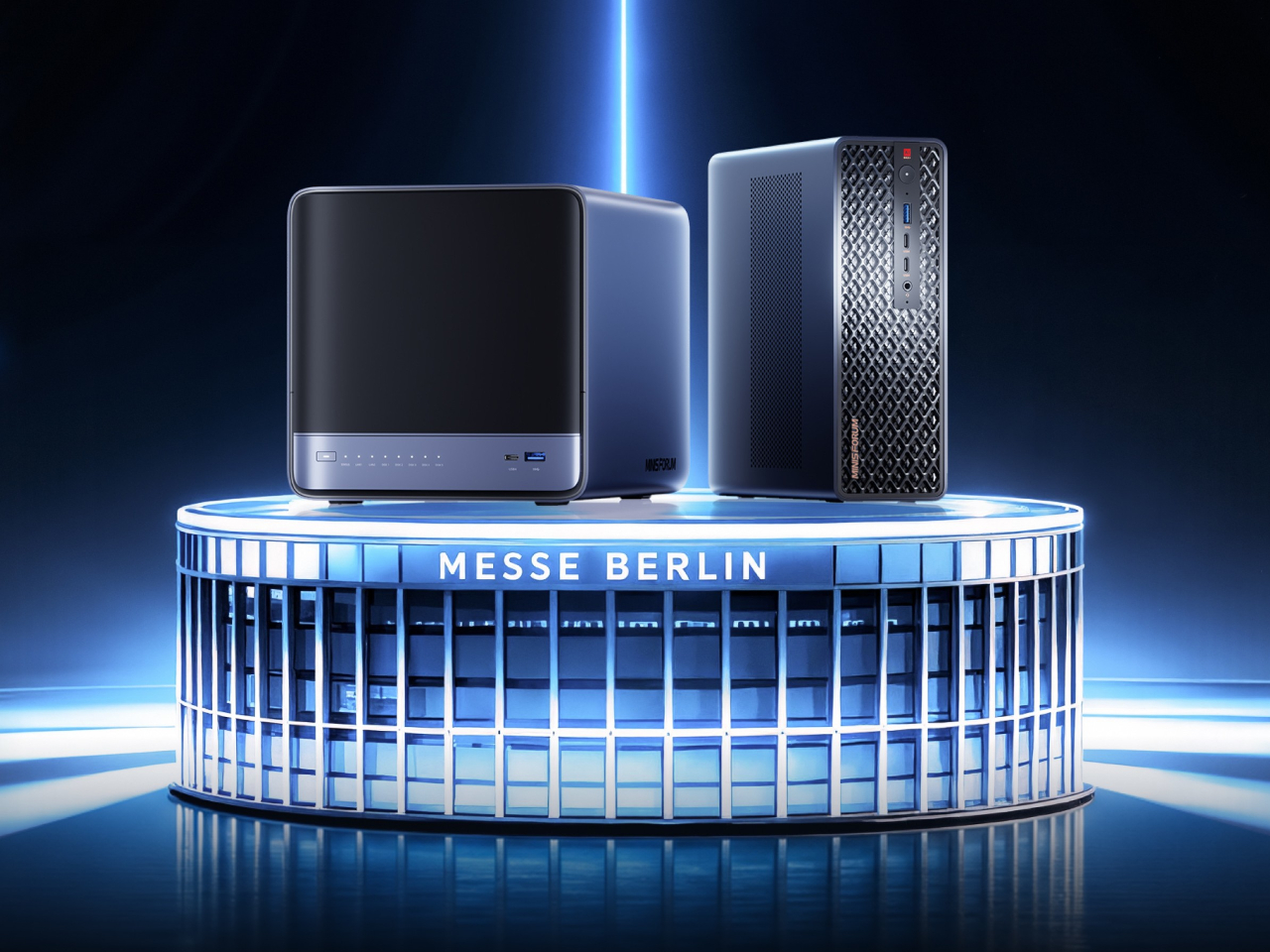
Running a serious AI model at home usually means renting someone else’s cloud server and hoping your data stays private along the way. MINISFORUM built its newest pairing to remove that trade-off entirely. The AI Agent NAS N5 MAX-P495 and AI Mini Workstation MS-S1 MAX-P495 combine for up to 131 TOPS of AI compute performance, 192GB of memory at 8533 MT/s, and up to 160GB of graphics memory, enough headroom to keep the heavy lifting on a desk instead of in a data center.

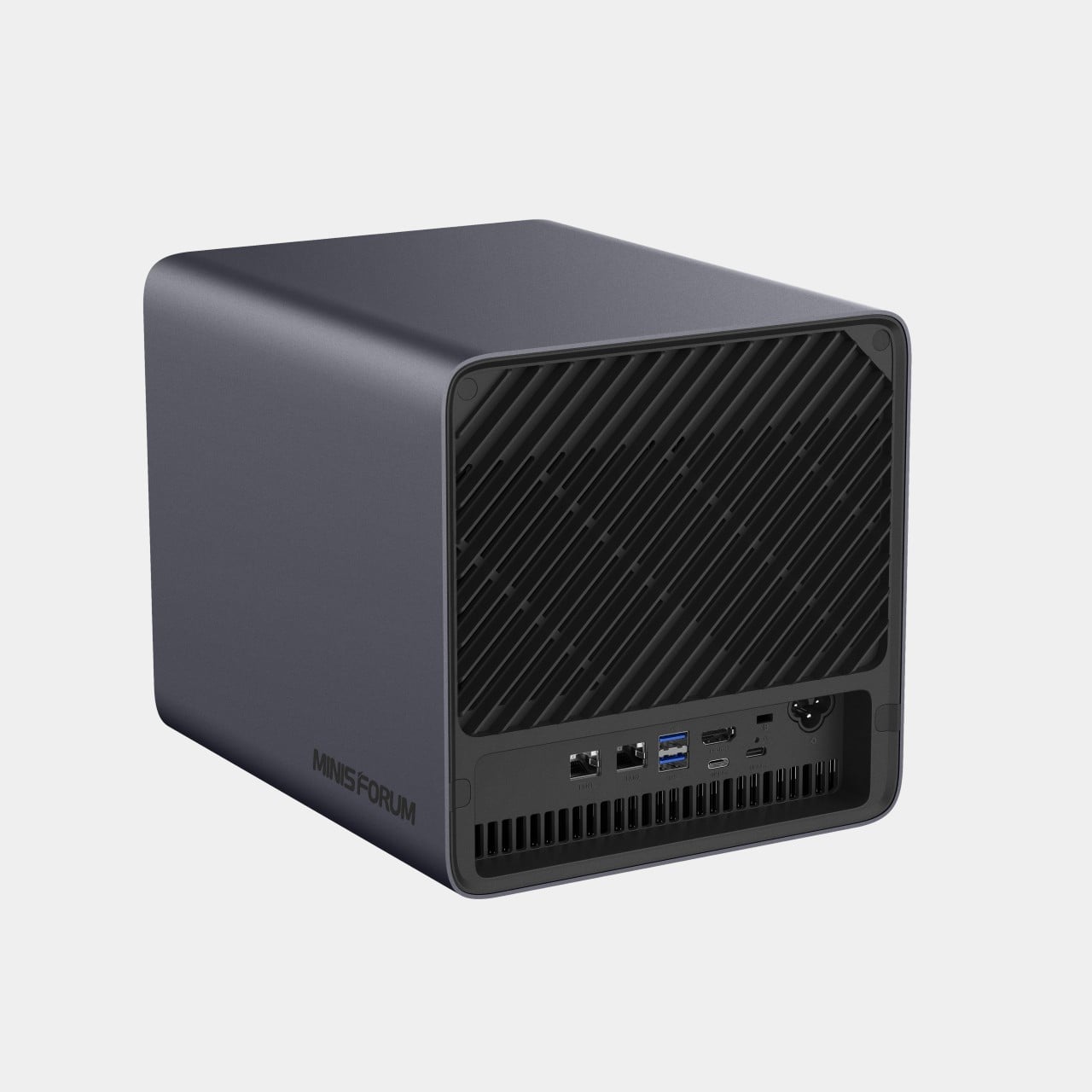
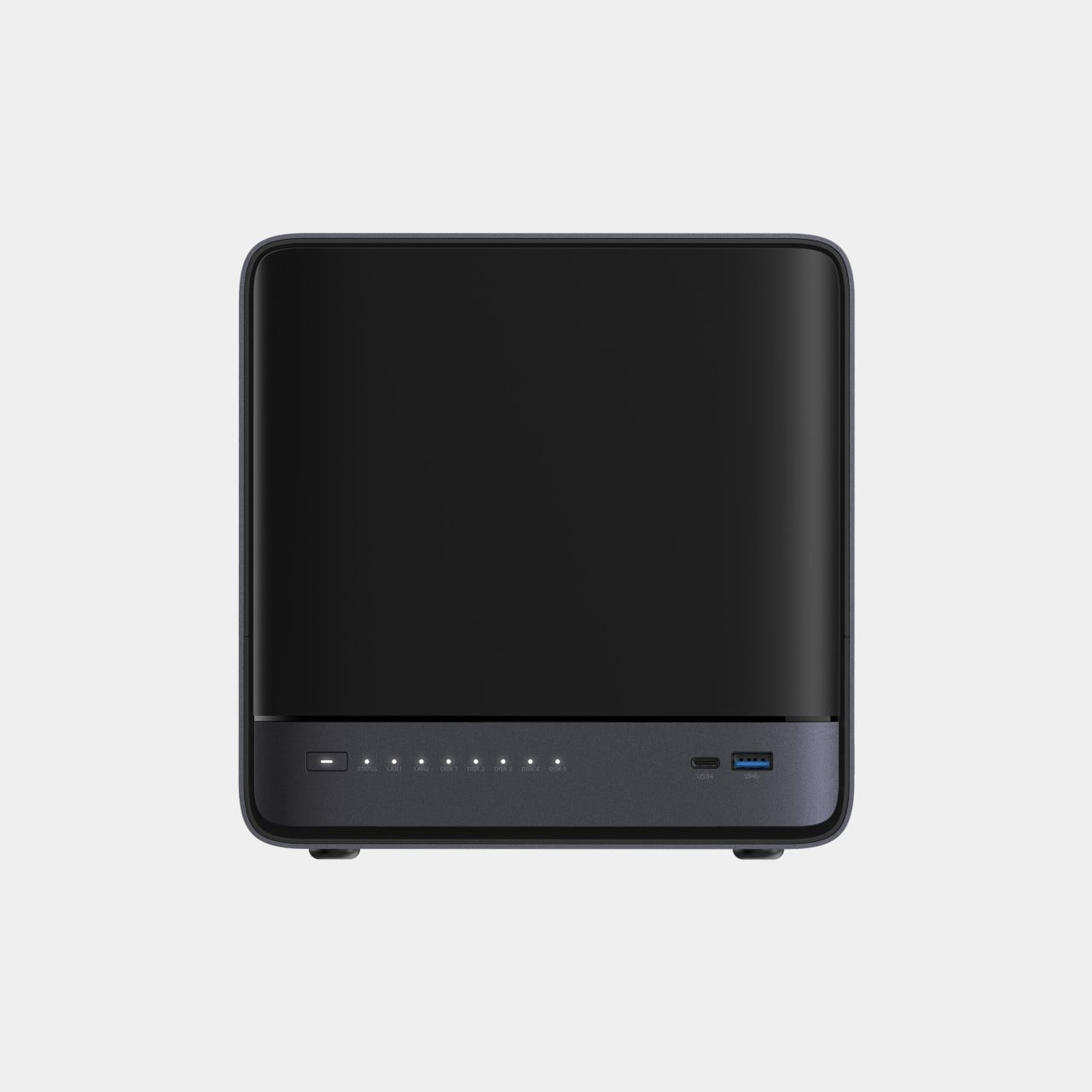
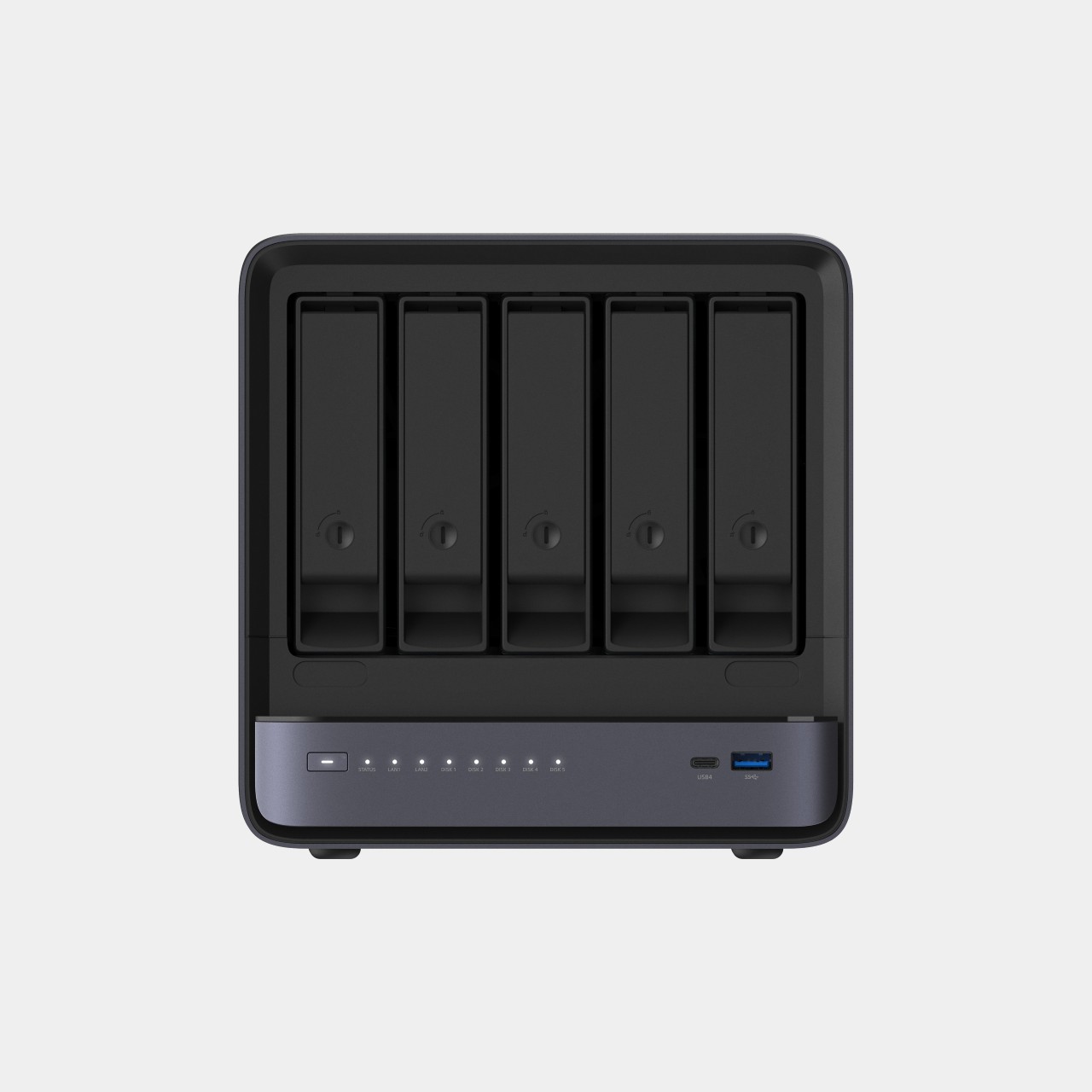
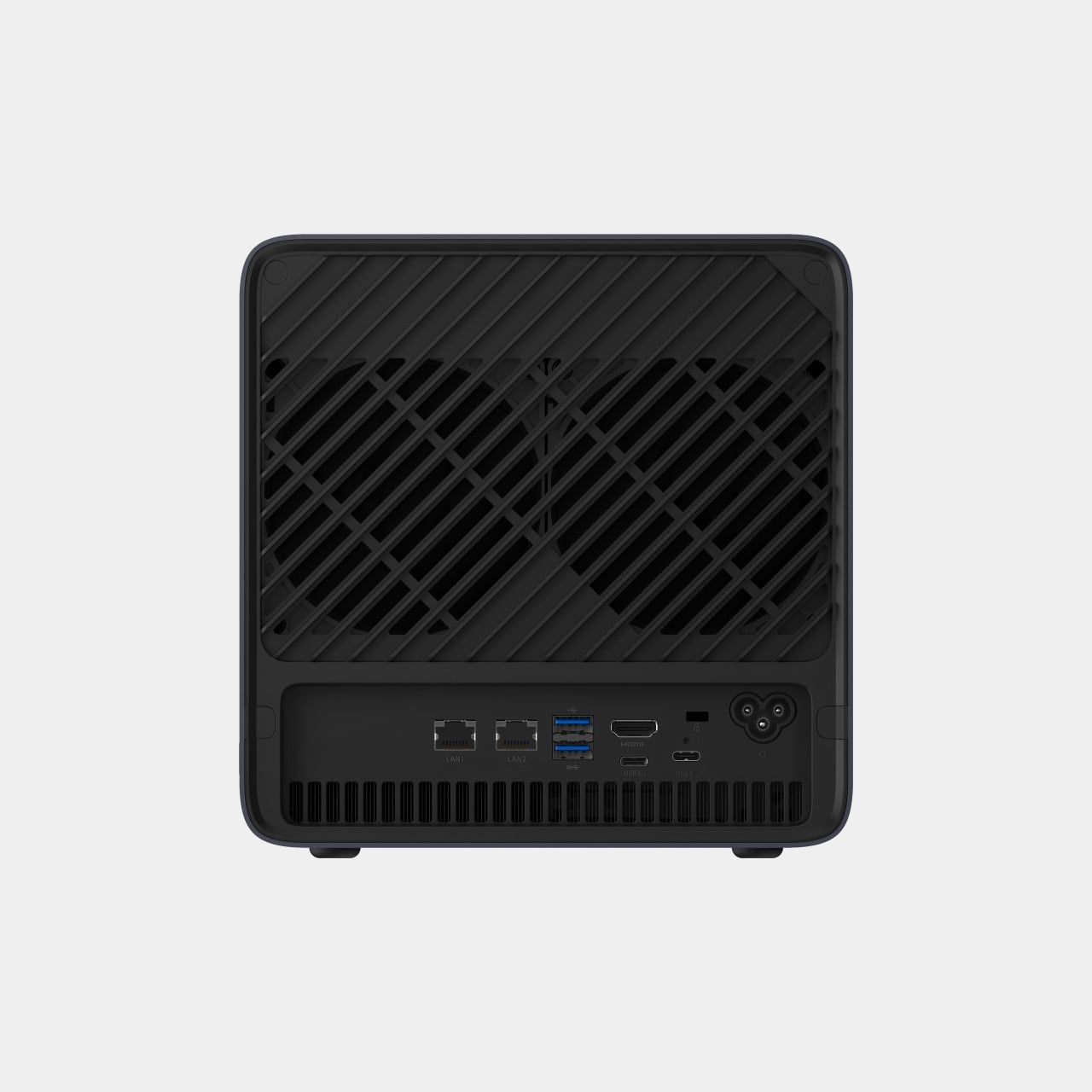
The N5 MAX-P495 takes the shape of a compact black cube, but what it holds inside matters more than how it looks sitting on a shelf. It combines powerful AI computing with up to 200TB of local storage, enabling users to store, manage, and process large volumes of data within a single AI platform. That capacity turns a spare corner of an office into a private archive large enough to hold years of project files, footage, or research without ever touching a third-party server.

Designer: MINISFORUM

Storage alone doesn’t make an AI system useful, so MINISFORUM built the N5 to run the AI itself. From RAG knowledge bases and AI models to embeddings, databases, and AI agents such as OpenClaw and Hermes, N5 MAX-P495 keeps data and AI workloads local, enabling continuous and private AI operations. A small business could lean on that setup to run its own customer-support agent without routing conversations through an outside company’s servers.

That local-first approach extends to how the N5 fits into a larger setup. Designed to work alongside AI computing devices, N5 MAX-P495 serves as a centralized backend for data, models, knowledge, and long-running AI workloads, bringing storage and computing together at the edge. It’s less a standalone gadget and more a quiet engine room, built to keep working in the background while something faster handles the parts people actually interact with.

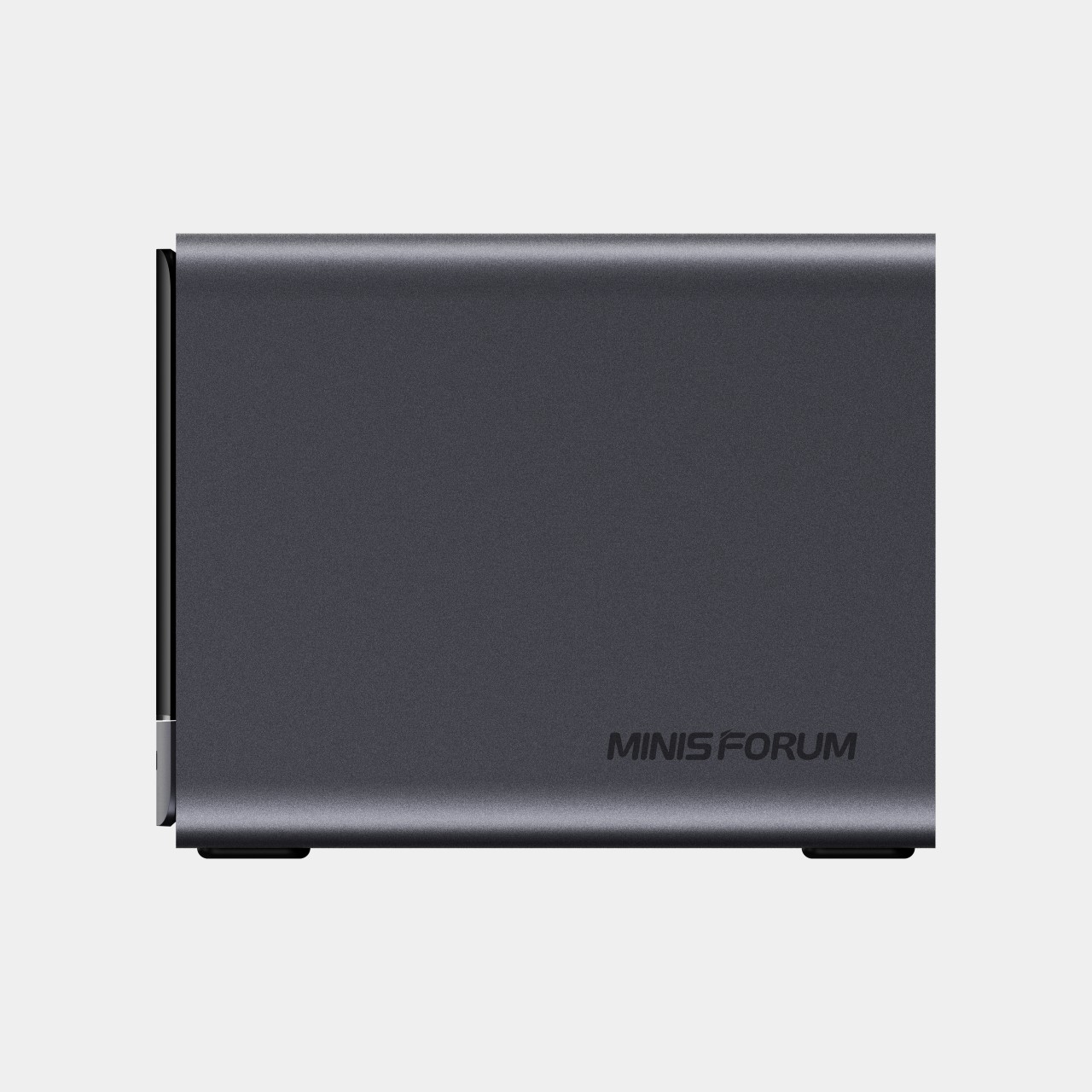
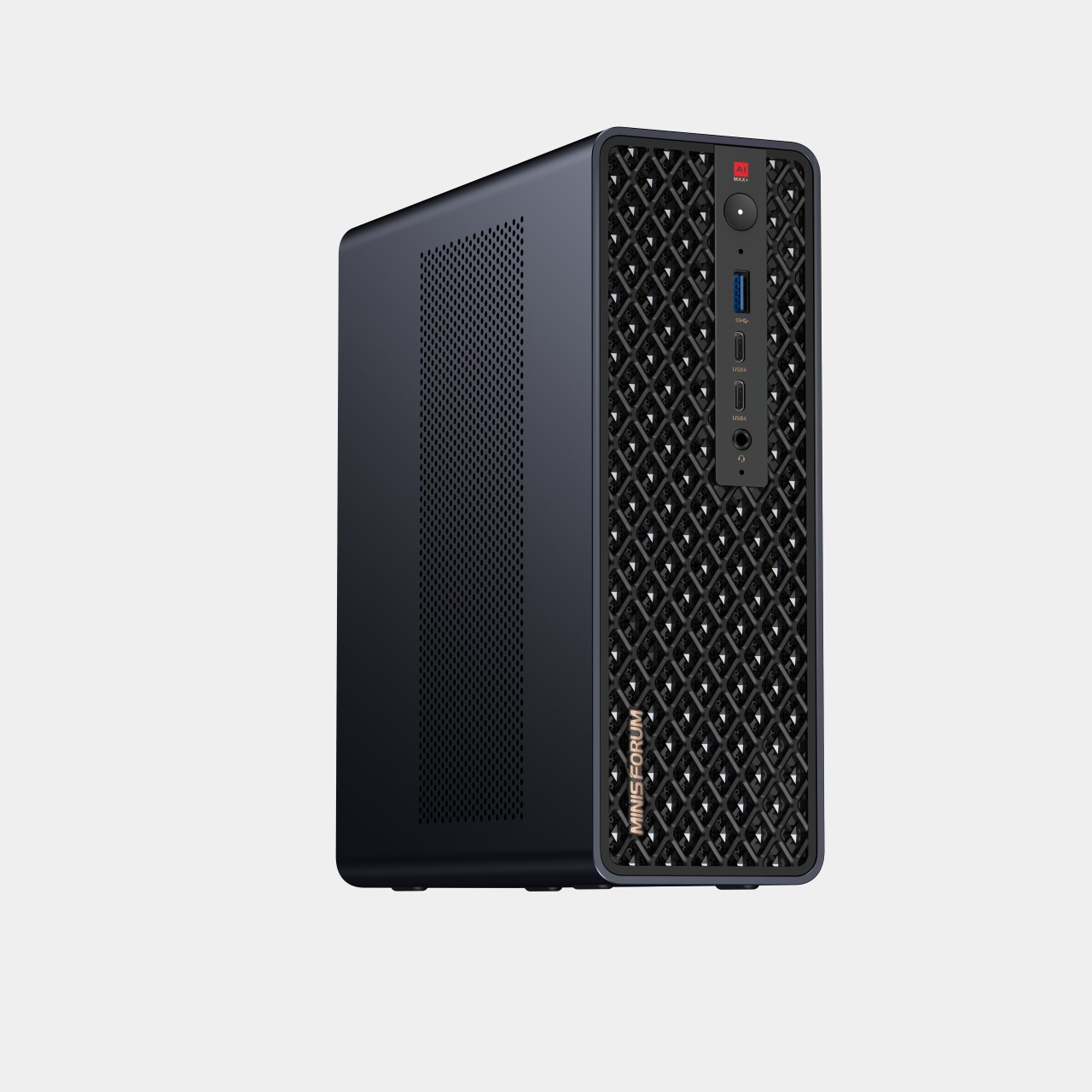
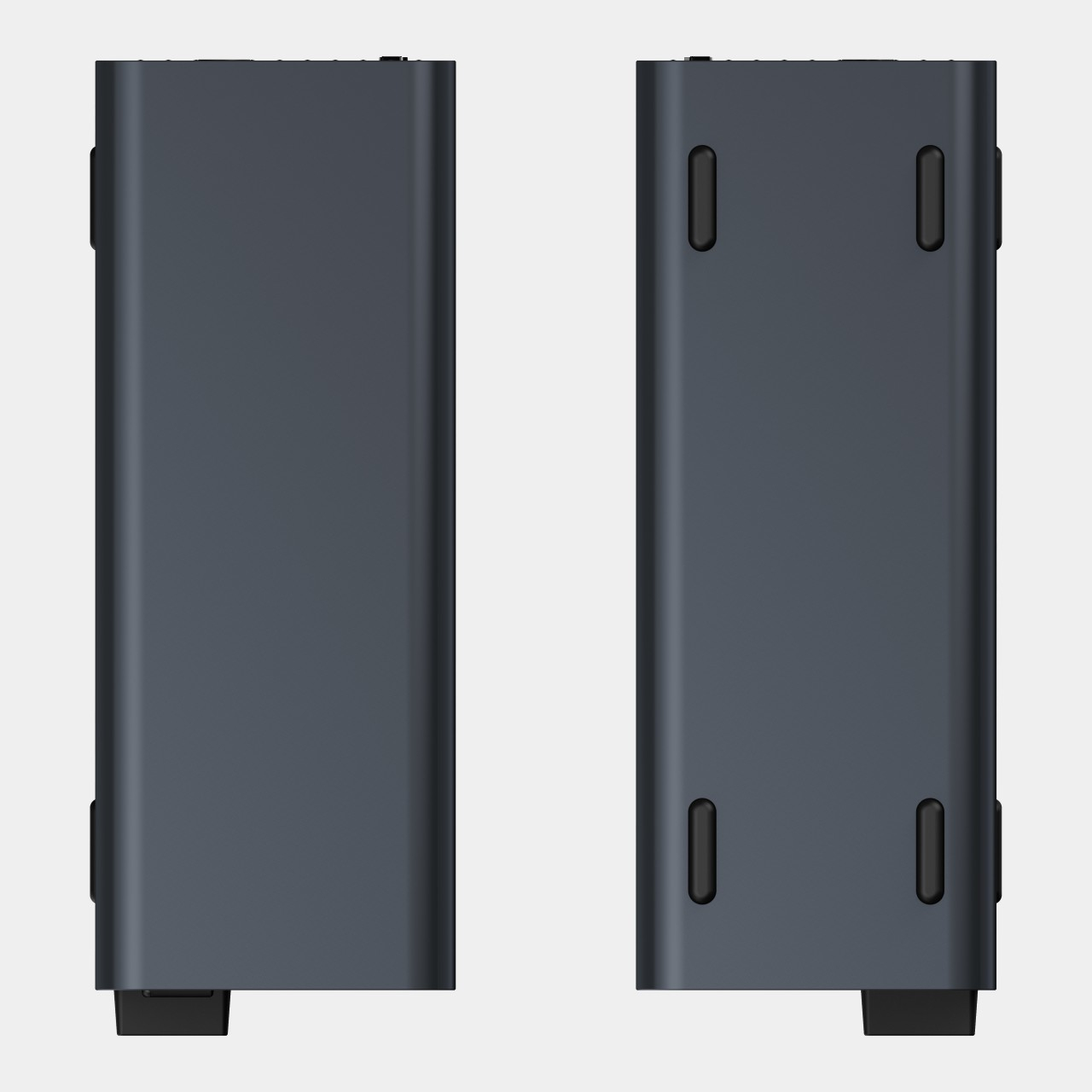
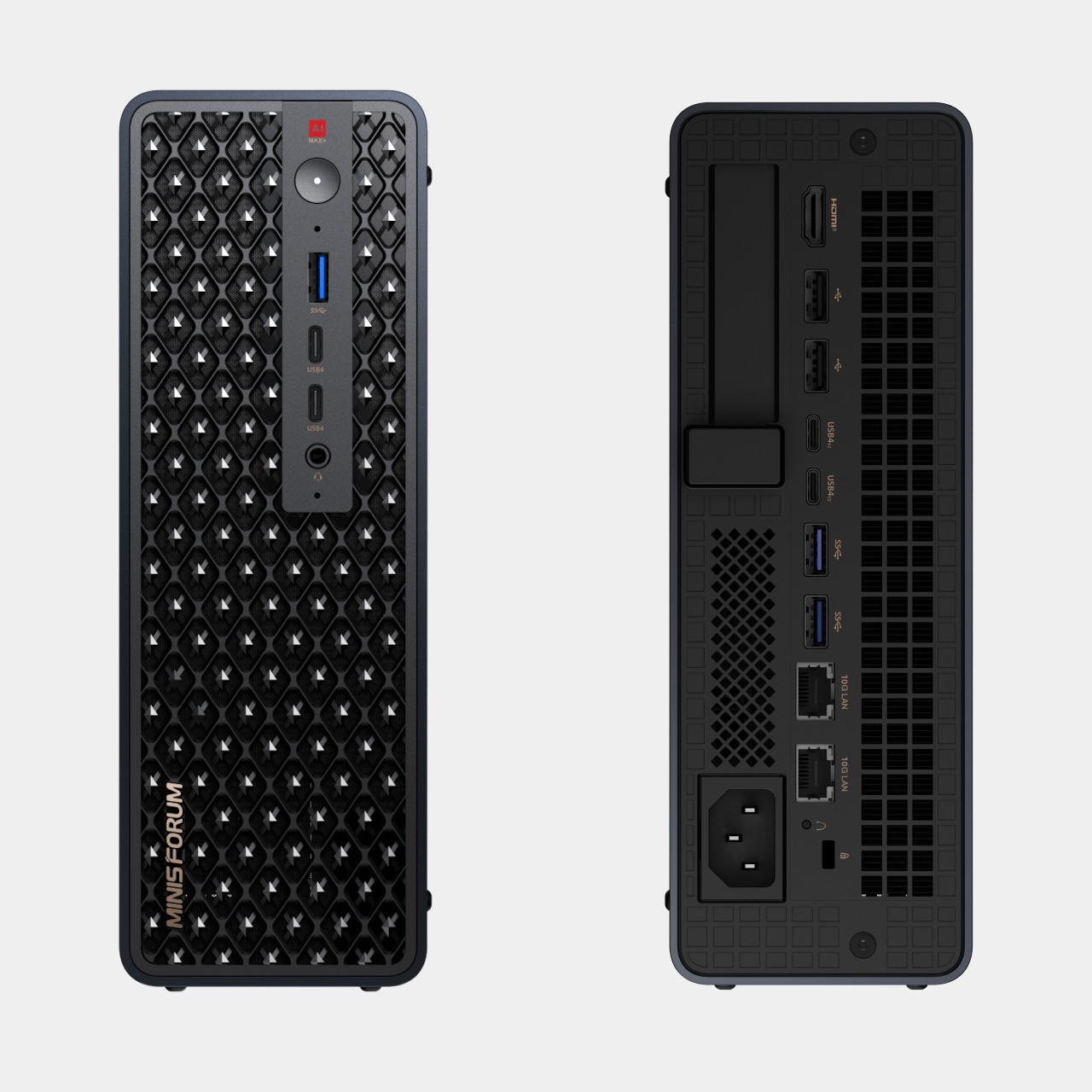
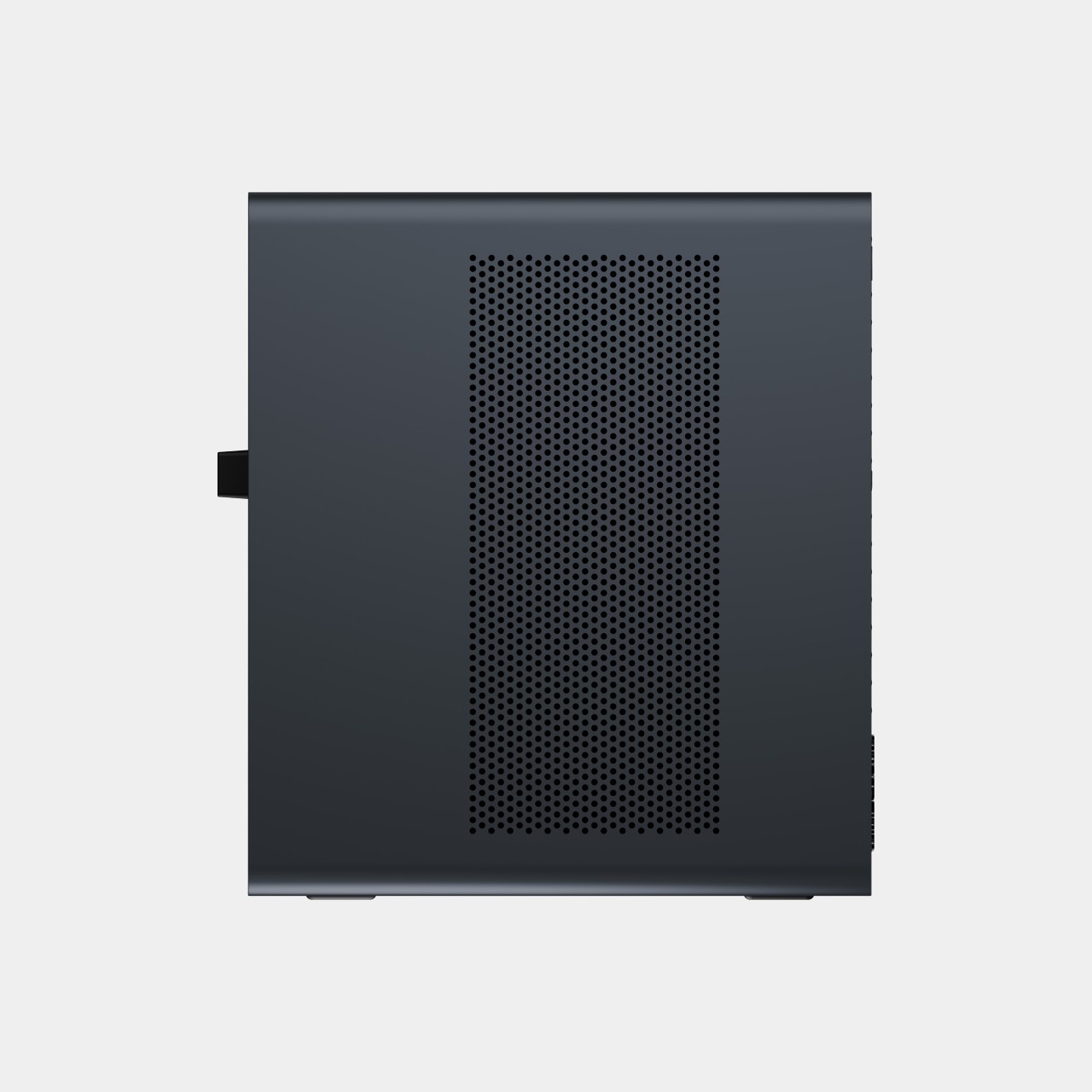
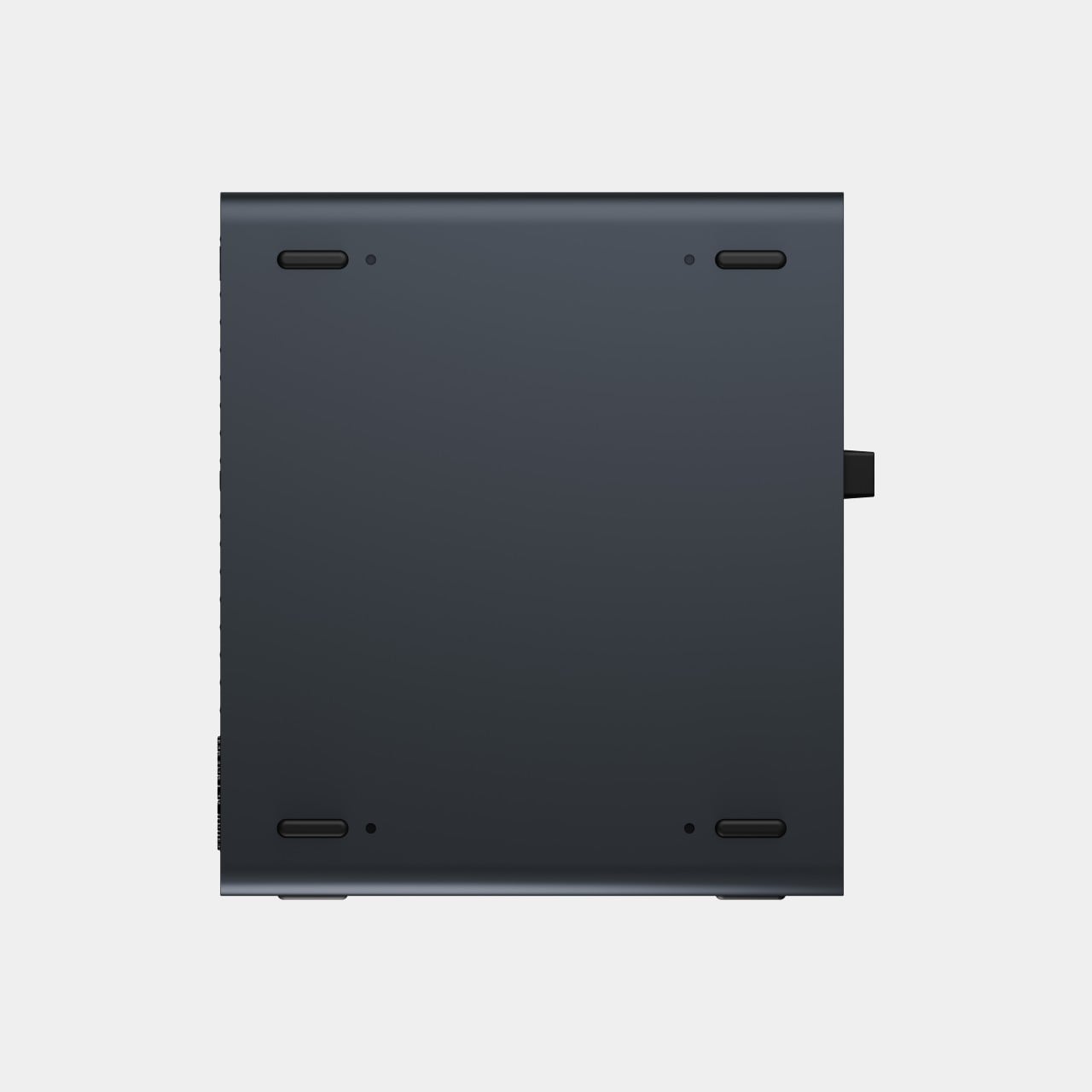
That faster half of the pairing is the MS-S1 MAX-P495, a compact tower wrapped in a ventilated, diamond-textured front panel that looks more like a piece of desk sculpture than a workstation. It delivers powerful local AI computing for demanding model inference, AI development, and computationally intensive workloads, built for intensive local AI tasks, engineering, and workflows in an ultra-compact footprint. Developers get workstation-class muscle without giving up desk space to a full tower case.

Speed matters just as much as raw power for certain jobs, and MINISFORUM designed the MS-S1 with that in mind. Designed for low-latency AI workloads, MS-S1 MAX-P495 enables responsive local inference for AI agents, computer vision, generative AI, and other real-time applications. A security camera system or a live creative tool built on generative AI benefits directly from that kind of immediate response instead of waiting on a round trip to the cloud.

Connectivity rounds out the workstation’s role in a larger setup. With extensive connectivity and expansion capabilities, MS-S1 MAX-P495 serves as a powerful AI compute frontend, supporting models, applications, and connected devices across flexible edge AI environments. That flexibility means the same box can sit at the center of a home lab or plug into a small studio’s existing hardware without forcing a rebuild.

Paired together, the two devices split the work the way a good team would. The MS-S1 MAX-P495 and N5 MAX-P495 form a complete edge AI computing system, delivering high-performance AI compute at the frontend while integrating compute, massive storage, data, and AI knowledge at the backend, providing a powerful foundation for real-time inference, persistent AI workloads, and scalable local AI applications. It’s a compact answer to a question more households and small teams are starting to ask: whether AI still needs to live somewhere else at all.

The post Cloud AI Means Someone Else Has Your Data, MINISFORUM Fixes That first appeared on Yanko Design.

  •  

Test du UGREEN DXP4800 GT : le NAS 4 baies qui gère tout mon Plex, piloté par une IA

- Contient des liens affiliés Amazon -

Au départ, mon stockage était franchement bordélique. Ma bibliothèque Plex vivotait sur un vieux Synology, avec plusieurs SSD externes branchés au Mac mini, posés là au petit bonheur, avec les films rangés à plat et chaque disque qui traînait ses propres conventions et ses trous.

Je vous en avais d'ailleurs déjà parlé, et ça marchait, mais c'était un peu le foutraque, et surtout impossible à automatiser proprement, parce qu'une chaîne d'acquisition sérieuse exige un rangement carré jusqu'au moindre fichier.

D'où la grande décision de remettre tout ça à plat. L'objectif ? Consolider la médiathèque sur du matériel récent, séparer une bonne fois deux mondes qui n'ont rien à faire ensemble, les médias d'un côté et les sauvegardes de l'autre, et déléguer le plus gros de la configuration à Claude Code, l'assistant de codage d'Anthropic, piloté à distance depuis mon Mac mini.

UGREEN m'avait proposé depuis quelque temps de tester les deux NAS de sa gamme GT, j'ai donc accepté. Puis j'ai acheté mes disques une fortune, on y reviendra. Pour Plex, mon choix s'est porté sur le plus costaud de la gamme, un DXP4800 GT quatre baies sous AMD Ryzen.

Sa vraie raison d'être, c'est le débit. Ses deux ports réseau 10 Gbit confiés à des contrôleurs Aquantia ont craché 9,30 Gbit par seconde dès le premier flux en direct, soit le maximum théorique, sans une seule retransmission. Sur ce terrain, il est clairement irréprochable.

Sous le capot, on trouve un Ryzen Embedded R2514 à quatre cœurs, 8 Go de DDR4 extensibles à 64 Go, quatre baies qui se manipulent sans outil dont deux acceptent des SSD U.2 NVMe, plus deux emplacements M.2, le tout jusqu'à 144 To. Il tourne sous UGOS Pro, un système bâti sur une base Debian très peu verrouillée, avec un vrai SSH administrateur, Docker, et une plateforme x86 ouverte où l'on peut installer à peu près tout ce qu'on veut.

Le seul vrai bémol, c'est son moteur vidéo un peu daté, qui ne tient que deux flux Plex 4K transcodés en même temps et ignore l'AV1, donc pour une grosse médiathèque partagée à plusieurs, mieux vaut lui donner des fichiers déjà au bon format, ou transcoder sur une autre machine, ce qui est mon cas avec le Mac mini. Pour le stockage, j'ai récupéré 4 disques 28 To sur Amazon , à un prix que je n'ose même pas vous donner (660 euros pièce, et au moment où j'écris cet article leurs prix ont bondi à 780 euros).

Le gros morceau, c'était la migration, faire passer 36 To et 22 000 fichiers du Synology vers ce nouveau NAS. Perso je n'ai pas fait grand-chose, Claude Code s'est occupé de tout ça en SSH, en passant par les API de Plex, Radarr et Sonarr.

Derrière Plex tourne d'ailleurs toute une chaîne, Radarr et Sonarr, Prowlarr pour les sources, une seedbox Whatbox et Seerr.

Pour l'anecdote, le plus gros problème ça a été de régler les problèmes posés par les fichiers avec des accents. Près de 17 000 fichiers (de vidéos de vacances bien sûr) au chemin accentué devenaient injouables sur l'Apple TV alors que l'iPhone les lisait sans broncher, parce que Plex sur Mac jongle entre deux façons de coder un accent en Unicode quand le partage NFS strict d'UGOS n'en accepte qu'une seule à l'octet près.

Bon, maintenant on ne va pas se mentir, il y a eu des ratés avec l'IA, comme la disparition de près de 800 fichiers effacés par un bug des scripts, sans corbeille ni snapshot, mais comme le volume tourne en Btrfs et qu'il restait de la place, Claude a gelé le volume, remonté des centaines d'états internes du système de fichiers et rapatrié plus de 98 % des fichiers. Les pertes sont au final négligeables. C'était évitable, mais je n'ai pas été assez vigilant.

Ce socle sauvegarde même le code de Selene Racer, mon jeu de course de rovers sur la Lune hébergé dans le cloud sur lequel je bosse en ce moment ( vous pouvez le tester ici , il se joue dans n'importe quel navigateur, sur ordi ou téléphone), et dont les sources atterrissent sur le NAS via Dropbox. Quant au NAS deux baies qui encaisse Time Machine, les archives et les sauvegardes, c'est son petit frère le DXP2800 GT, que je teste sur Mac4ever .

Si comme moi vous n'êtes pas super fort en code et en réseau, et que vous avez suffisamment de sauvegardes de vos données, confier votre vie numérique à une IA et à un NAS de ce type est donc tout à fait envisageable, et c'est même assez chouette à mettre en place.

Les DXP4800 GT et le DXP2800 GT sont disponibles sur Amazon, et je vous les recommande les yeux fermés.

  •  
❌