❌

Vue lecture

Strapsicle’s iPad Cases Trade Gripping the Edges for a Silicone Hand Strap
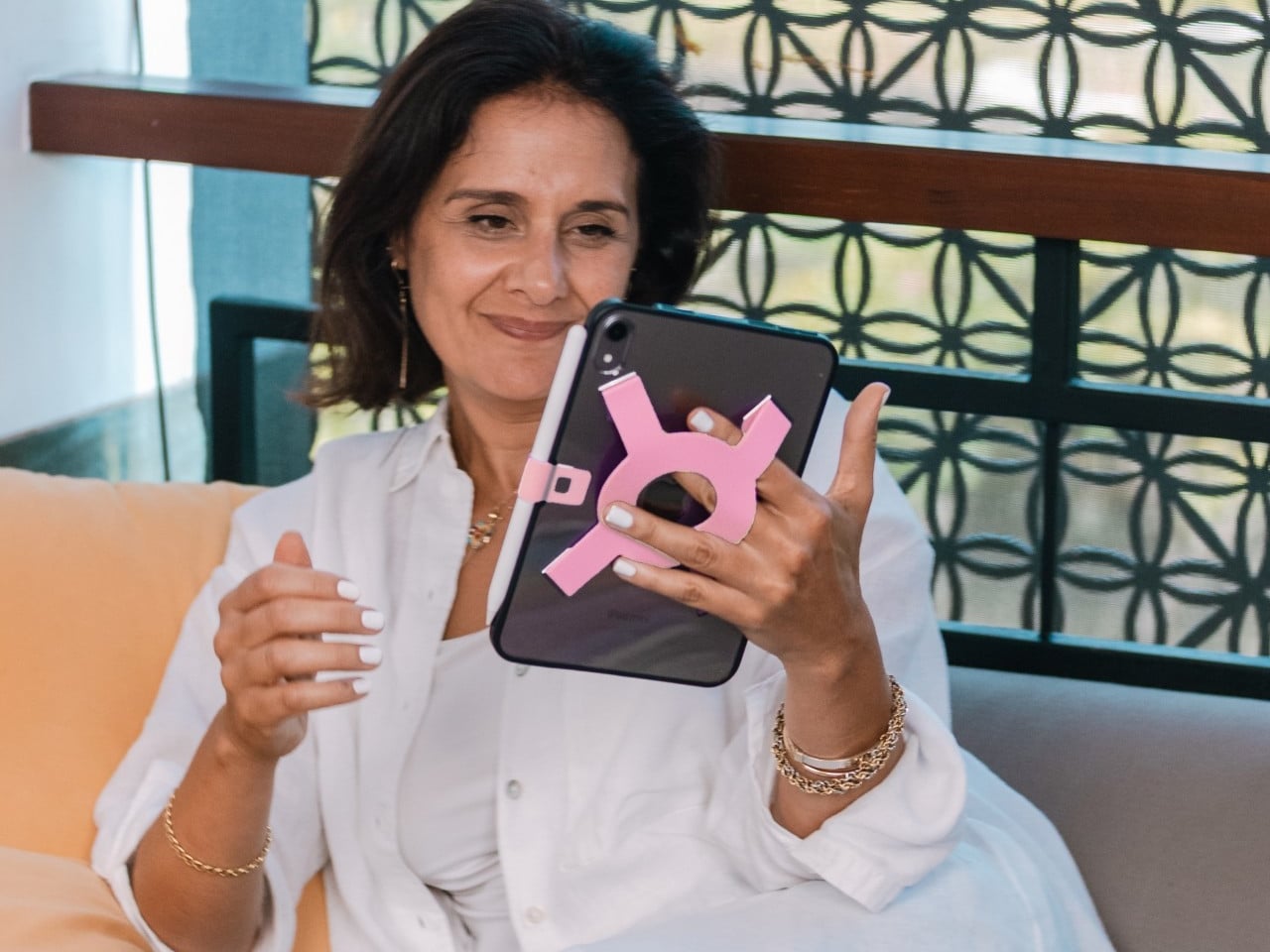
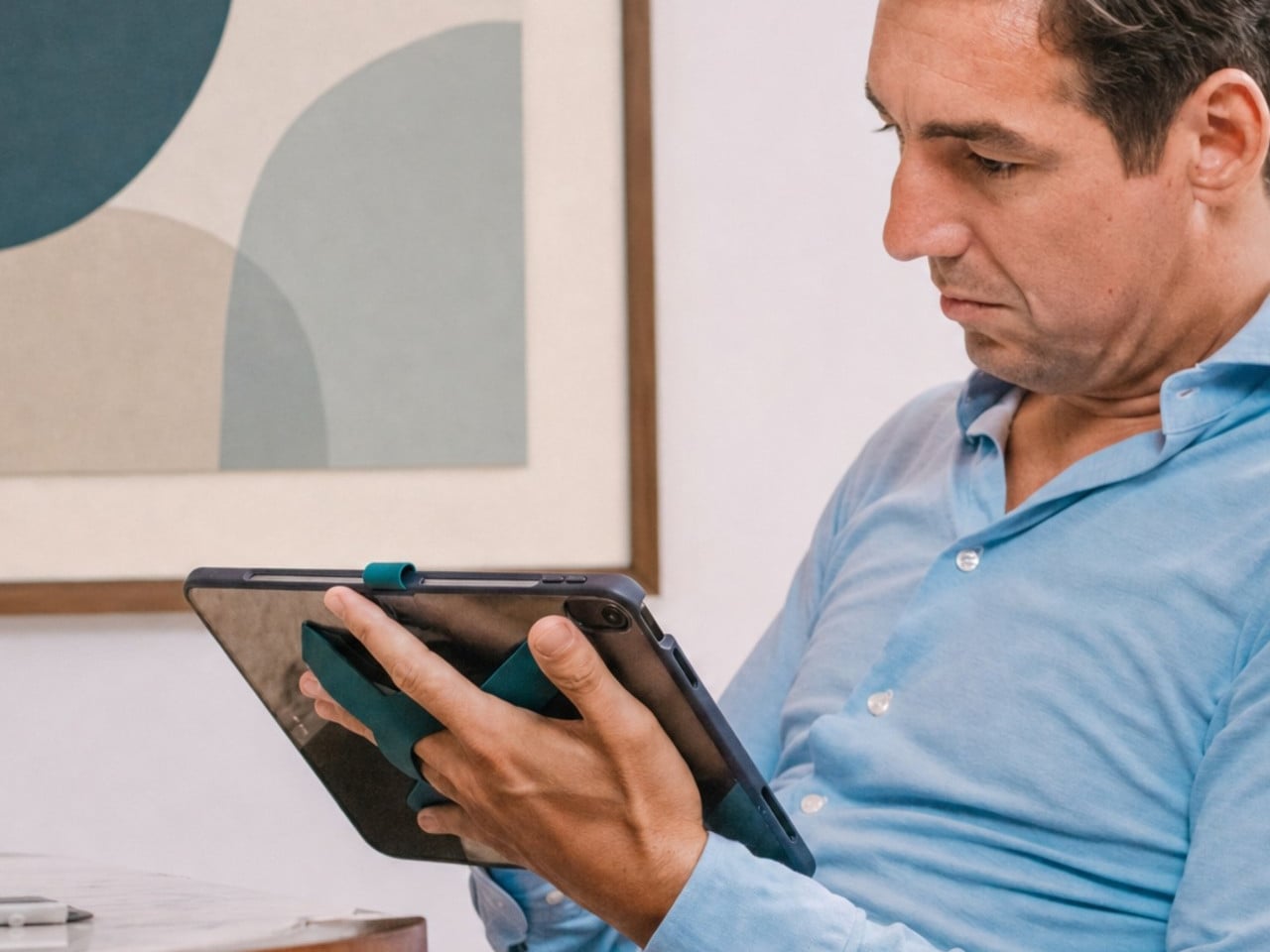
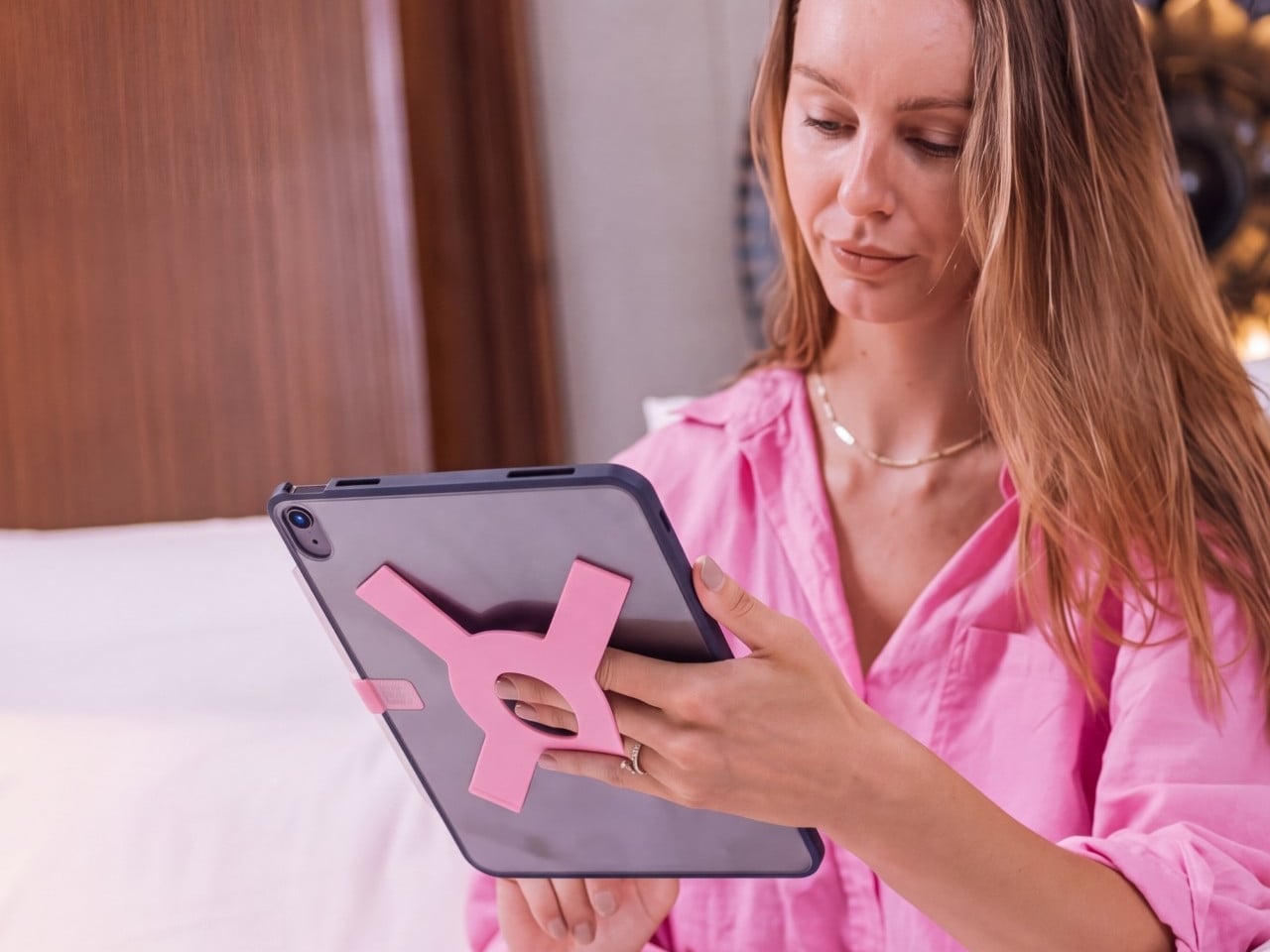
Apple spends plenty of effort making the iPad thin and light, but that doesn’t mean holding one for an entire chapter feels effortless. A protective case can give it more bulk without giving your fingers much help. Strapsicle’s iPad cases take a different approach, adding a silicone strap that lets your hand support the tablet from behind instead of constantly squeezing its edges.

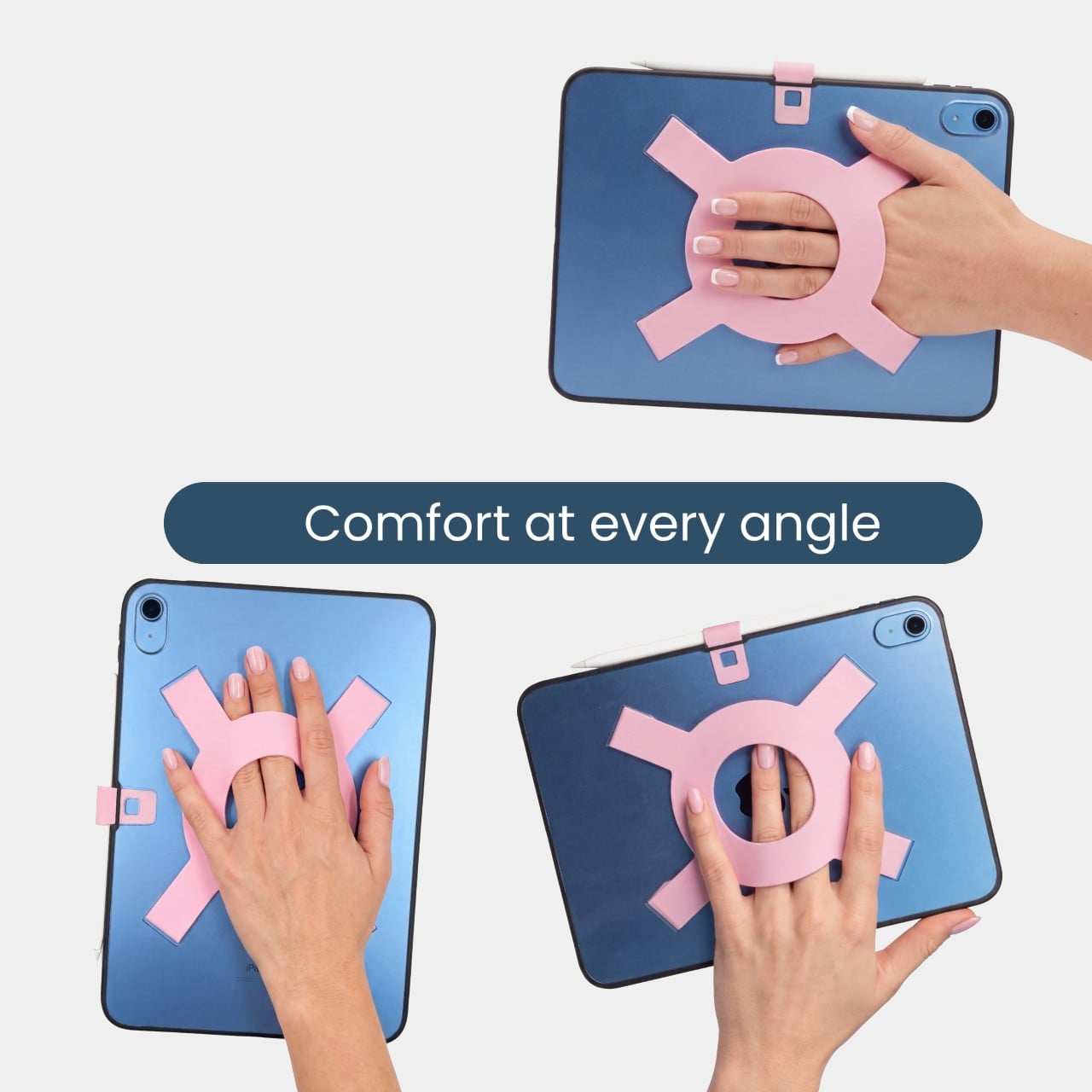
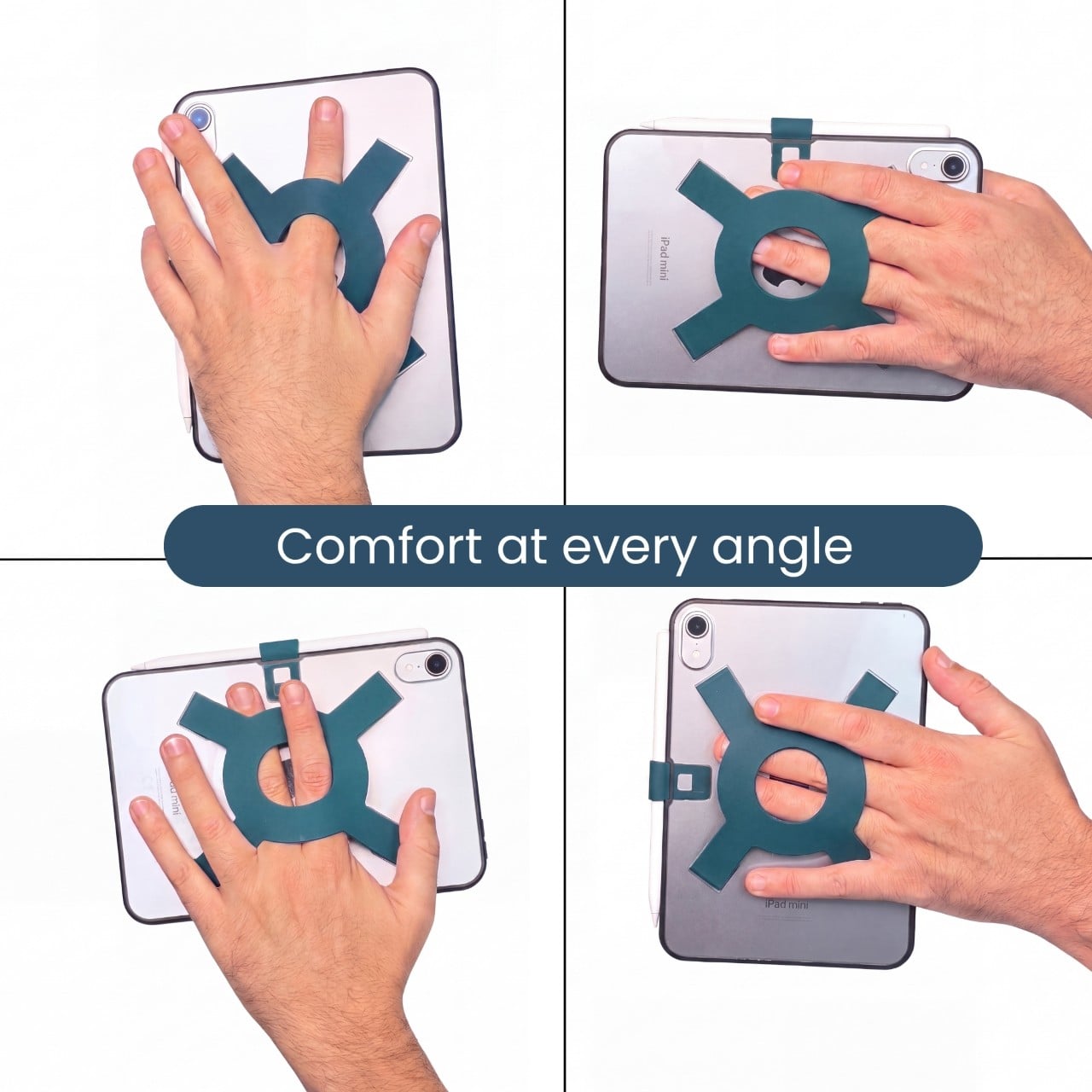
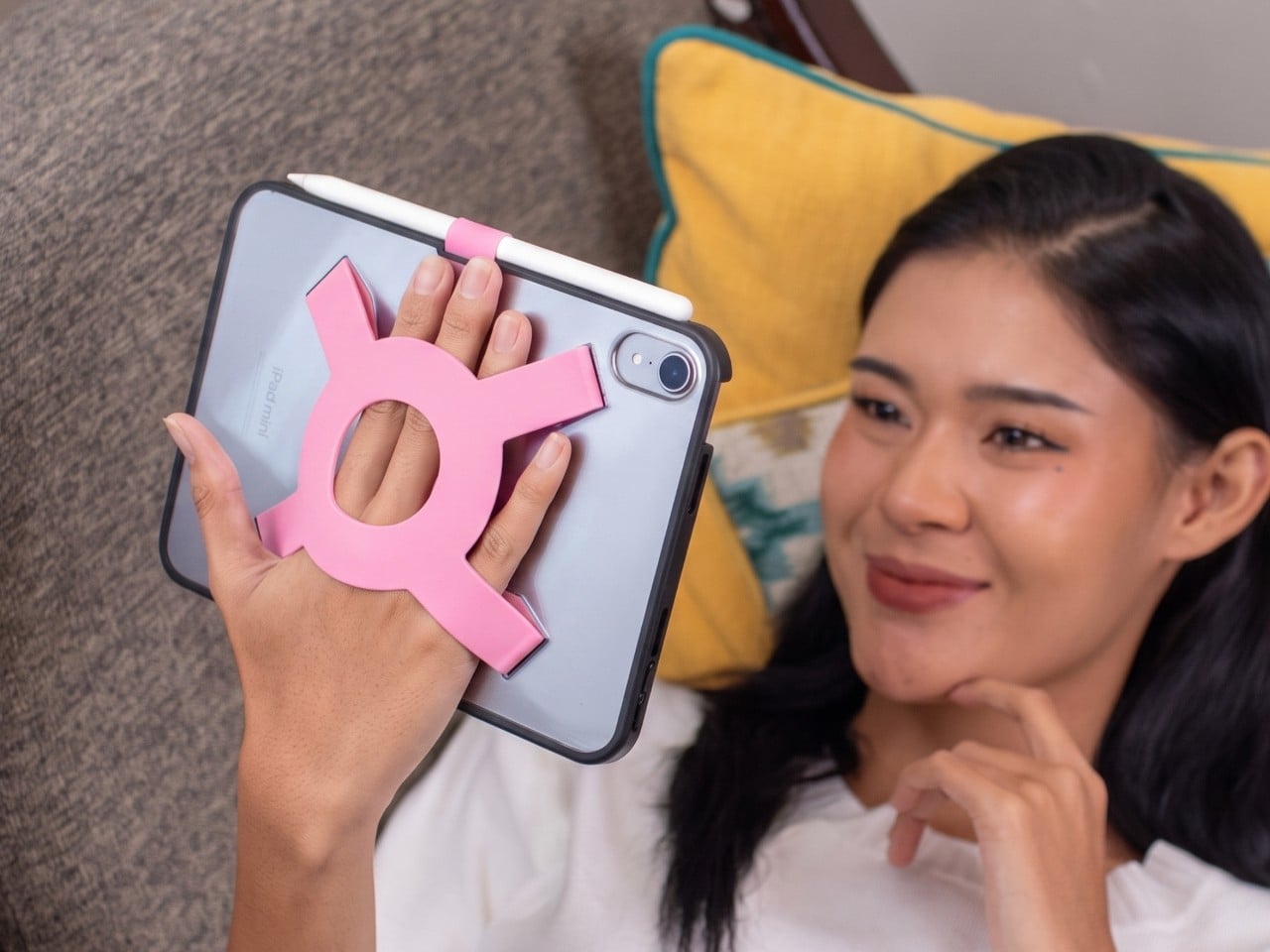
The most conspicuous part of the design is also its most useful idea. Strapsicle calls it the XO strap, a circular center with four diagonal arms attached to the case. Slide your fingers underneath, and the flexible silicone sits across the back of your hand. That gives the iPad another point of support without turning it into something with a bulky carrying handle.

Designer: Strapsicle
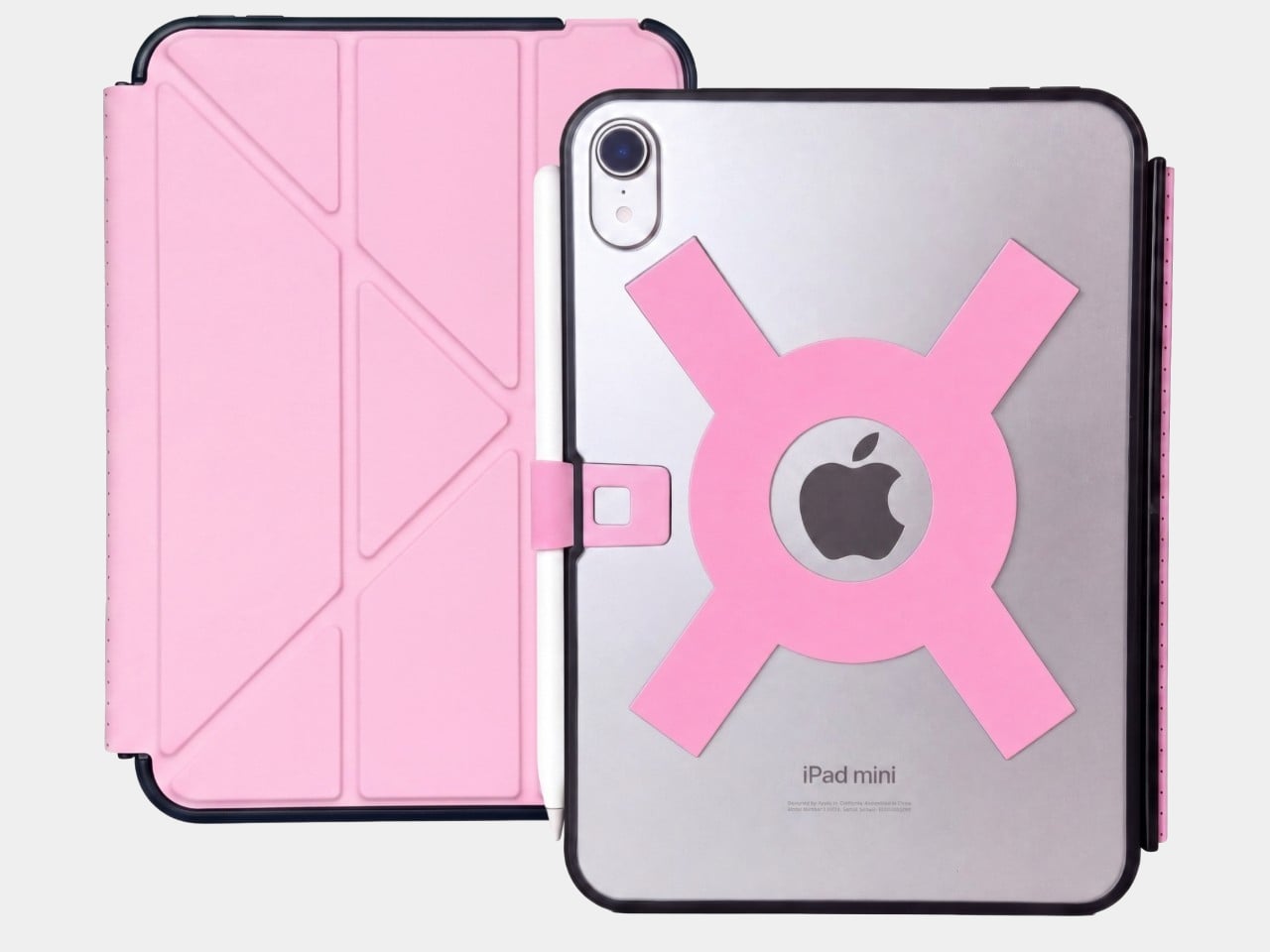
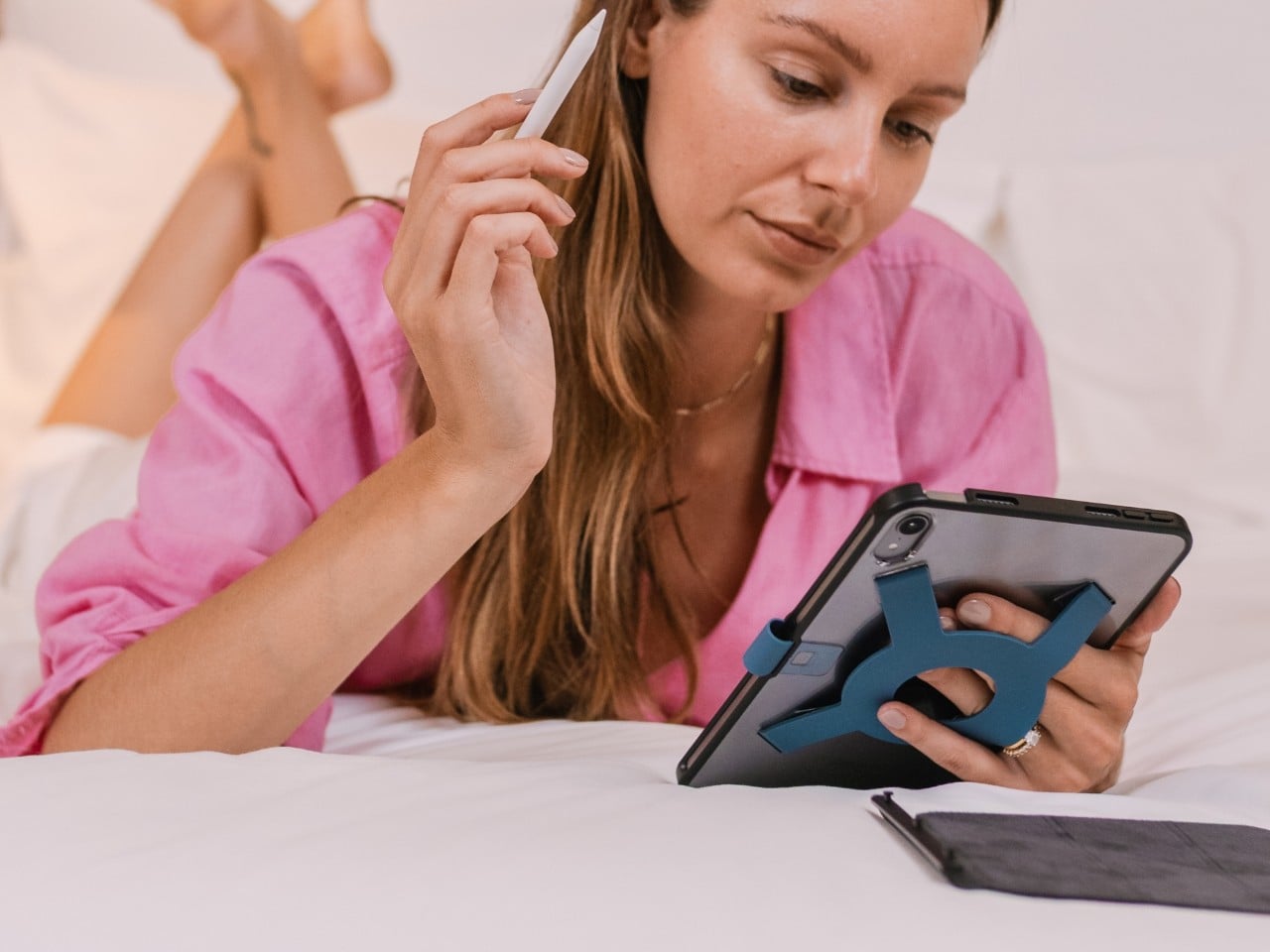
That arrangement also leaves room to change how you hold the tablet. Your fingers can slip under different parts of the strap for portrait reading or landscape browsing, with either hand taking a turn. Of course, the case doesn’t make an iPad weightless. It’s intended to reduce reliance on pinching the edges, not remove the need to support the device at all.

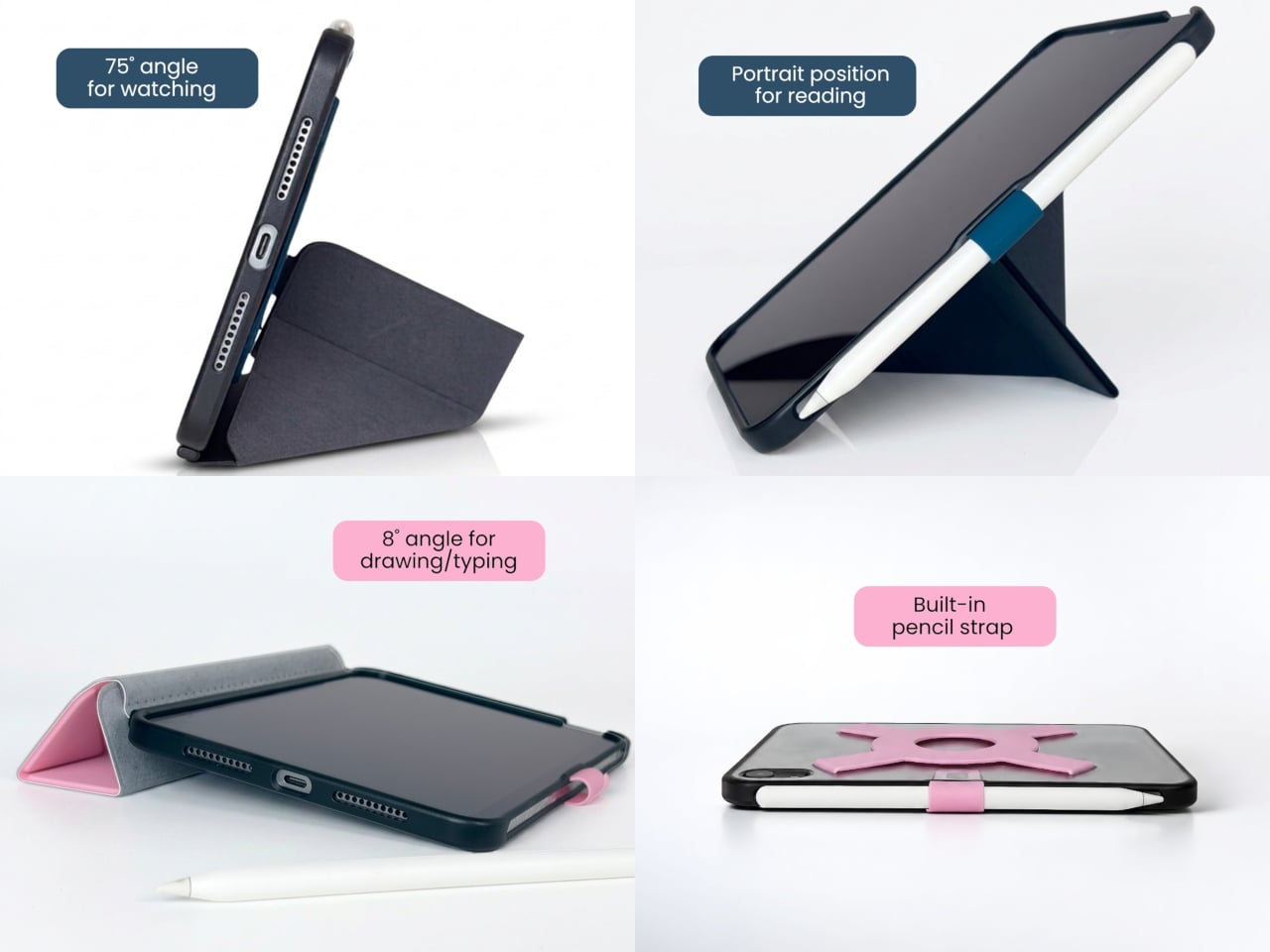
Eventually, though, even the most interesting book has to make way for something else. The front cover folds along its geometric creases to become a stand, offering portrait support for reading and a steeper 75° landscape position for watching videos. There’s also an 8° setup for typing and drawing, bringing the screen closer to the tabletop rather than holding it almost upright.
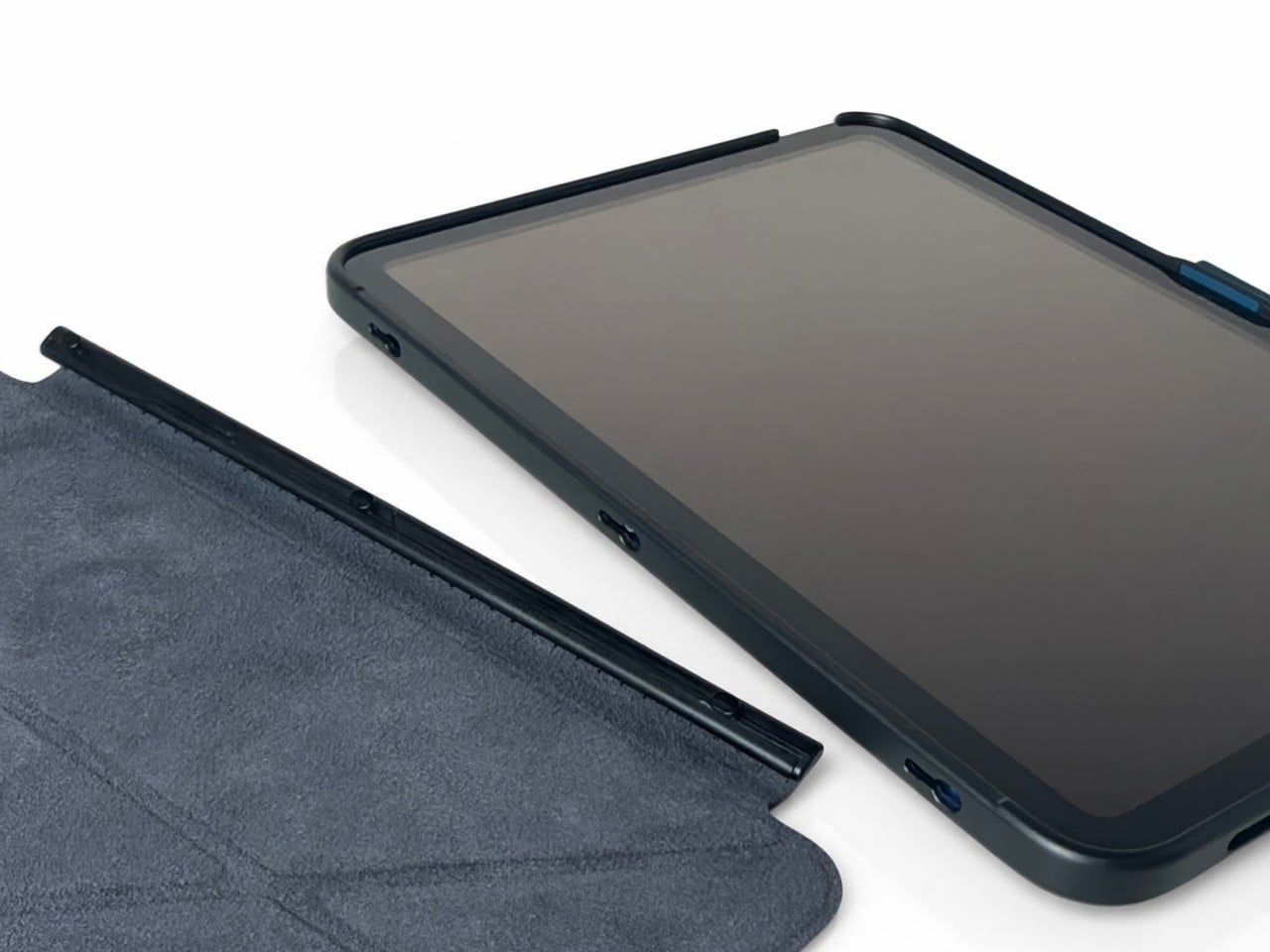
The cover doesn’t have to follow you through every activity, thankfully. It detaches completely, leaving the rear strap accessible without a folded flap competing for space behind your hand. Small pins connect it to the shell rather than magnets, so removing it is a deliberate step. Put it back on when you’re finished, and the screen has a cover for the trip home.

There’s a smaller silicone loop along the edge for an Apple Pencil, keeping the stylus with the tablet instead of loose in a bag. The main straps are interchangeable, too, so changing colors doesn’t require replacing the whole case. Pink, dark teal, and black give that unusual rear shape a little personality, while the transparent back leaves the iPad’s own finish visible.
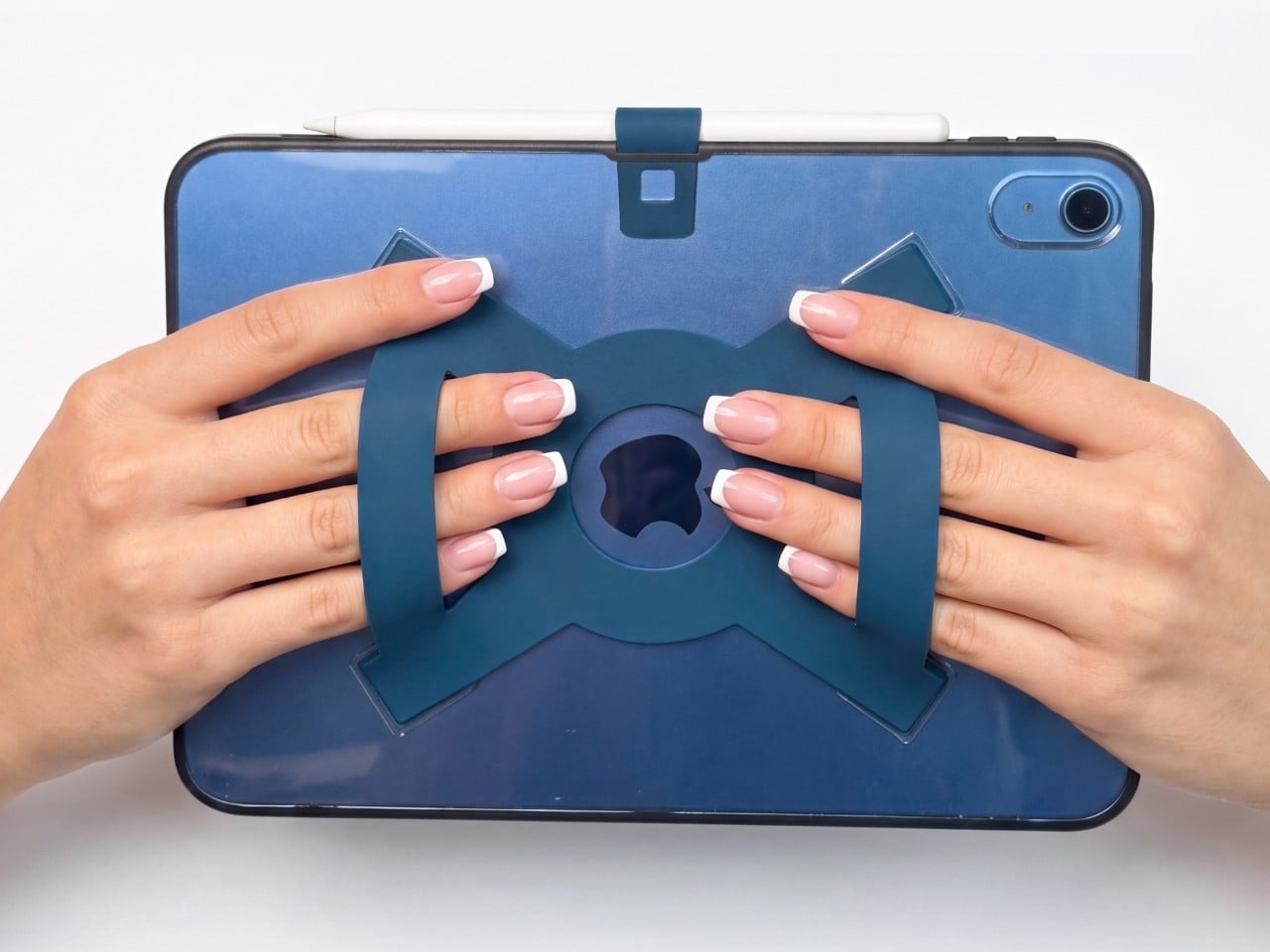

Strapsicle lists two sizes, fitting the sixth- and seventh-generation iPad mini or the 10th-generation iPad and iPad (A16). Its announced US launch prices are $69.99 for the mini case and $79.99 for the larger version. The company says they’re shipping now, with the October 26, 2026, announcement marking their B&H retail debut. DataVision sales are scheduled to follow in November.

There is a tradeoff to all that extra support, however. Strapsicle lists the complete mini case at about six ounces and the larger version at 9.8 ounces, including their covers and straps. You’re adding weight to something you’ll still have to hold. Taking the cover off for a chapter on the couch makes sense, then, provided you remember to put it back before heading out.
The post Strapsicle’s iPad Cases Trade Gripping the Edges for a Silicone Hand Strap first appeared on Yanko Design.

  •  

Du dev iPhone sans Mac sur Omarchy

Mise à jour du 8 octobre 2026 : depuis la publication de cet article, j'ai découvert les idées que diffuse DHH, le créateur d'Omarchy. Je ne recommande plus cette distribution, et je vous explique pourquoi dans Omarchy, non merci .

Omarchy-apple-dev , c'est un projet qui vous permet de compiler une app codée en SwiftUI, l'installer sur votre iPhone via le cable USB et l'envoyer à TestFlight d'Apple, tout ça depuis une machine Linux sous Omarchy... Oui oui, sans Mac !

Le gros du boulot est assuré par xtool , qui sait déjà compiler, signer et installer une app iOS sous Linux, mais ce dépôt omarchy-apple-dev y ajoute un script ship.sh, qui permet de créer le .ipa, d'y renseigner les clés de build que le traitement App Store lit, puis d'envoyer tout ça à Apple comme un grand.

Bref, en langage clair, ça veut dire que vous pouvez être développeur iOS depuis votre PC Linux. Cool hein ?

Pour l'installer, c'est juste 3 lignes avec install du SDK d'Apple.

git clone https://github.com/joshuaswarren/omarchy-apple-dev
cd omarchy-apple-dev
./install-toolchain.sh

Les morceaux du SDK iOS n'existant que dans la distribution Xcode d'Apple, il faut donc télécharger le Xcode.xip sur developer.apple.com avec un Apple ID gratuit, depuis n'importe quel OS. Vous relancez ensuite le script avec XCODE_XIP=/chemin/Xcode.xip, puis device-run.sh installera l'app sur l'iPhone branché. Un compte gratuit suffit pour ça, mais Apple le limite à 3 apps par appareil avec des profils qui expirent au bout de 7 jours. Pour TestFlight, il faudra par contre un compte développeur payant et une clé d'API App Store Connect.

Après, les CGU d'Apple pour Xcode et ses SDK disent bien que ces logiciels ne sont autorisés uniquement sur un produit de marque Apple tournant sous macOS, et que tout autre usage est une violation du contrat. Sa clause 2.5 interdit aussi d'utiliser les SDK séparément ou de les faire tourner sur du matériel qui n'est pas Apple. Or le SDK que le script installe vient forcément d'un Xcode d'Apple. Voilà, au moins vous savez...

Bref, pour bricoler sur votre iPhone avec un compte gratuit, ça peut le faire... Après, pour l'App Store, sachez qu'Apple exige en plus depuis avril dernier, que vos apps soient compilées avec Xcode 26 ou plus récente alors qu'ici, ce bon vieux script contourne ça... Donc à voir si vous voulez tenter votre chance.

Au pire, pour la phase finale (la compilation de la release de votre app), vous sortez un Mac rien que pour ça et le reste du temps, vous codez et compilez vos tests à 100% dans Omarchy. A vous de voir :)

  •  

Virtual Mac - Faites tourner macOS sur un iPad (jailbreaké)

Virtual Mac on iPad est un super projet sous licence libre qui permet de booter un bon vieux macOS dans une machine virtuelle sur... un iPad jailbreaké ! Hé ouais ! Les versions de Monterey à Tahoe sont prises en charge (la 27 étant encore bien bien expérimentale), et vous pouvez ainsi lancer Xcode, le Terminal ou Final Cut Pro, Logic Pro et Pixelmator Pro directement sur votre tablette Apple.

Côté matos, il faut un iPad Pro M1 ou M2, ou un iPad Air M1 (et ça fonctionne aussi semble-t-il sur les iPhone 14 Pro et 14 Pro Max). Les modèles de 1 To et 2 To, qui embarquent 16 Go de mémoire, sont ceux que les développeurs recommandent et niveau perf apparemment, on est au même niveau que ce qu'on peut obtenir avec VirtualBuddy ou UTM quand ils virtualisent macOS sur un Mac M1 ou M2.

Pour l'installer, faudra donc jailbreaker l'iPad (avec Dopamine par exemple), puis ajouter dans Sileo le dépôt du projet, dont voici l'adresse et y rechercher l'app Virtual Mac.

https://nfzerox.github.io/cydia/

Tout le process de jailbreak est décrit dans le readme du projet soit pour iPadOS 15 à 16.3.1 ou pour iPadOS 14 à 14.8.1. Par contre, la variante Dopamine-roothide n'est pas supportée, du coup faudra repasser sur le Dopamine officiel.

Côté utilisation, avoir un Magic Keyboard n'est pas obligatoire puisque le tactile suffit avec un tap pour cliquer, un tap à 2 doigts pour le clic secondaire et le défilement, sans oublier le clavier virtuel sous l'icône du clavier. En revanche, la connexion à iCloud ou à un compte Apple n'est pas prise en charge, donc pendant la configuration de macOS faudra choisir "Configurer plus tard" et vous vous en passez...

Maintenant ce projet exige iPadOS 16.3.1 au maximum, parce qu'Apple a retiré dès iPadOS 16.4, son hyperviseur du noyau. Et sans lui malheureusement, le portage vers les versions ultérieures est devenu très compliqué. Voilà donc cette bidouille de Virtual Mac sur iPad c'est avant tout un petit kiff technique réservé aux possesseurs d'iPad resté sur la 16.3.1 ou inférieur, car downgrader semble compliqué pour pas dire impossible.

Maintenant je tiens à vous rappeler que UTM SE tourne sur iPad sans jailbreak, mais n'a pas de JIT ce qui fait qu'il doit passer par un interpréteur donc c'est beaucoup plus lent. Ça sert donc surtout à faire tourner des systèmes + anciens ou allégés comme DOS ou Alpine Linux.

Bref, avant de jailbreaker quoi que ce soit comme des petits fifous, regardez bien dans les Réglages quelle version d'iPadOS tourne sur votre iPad pour voir si c'est jouable !

Source : Tom Dörr sur X

  •  

Apple Configurator - Pour transformer votre iPhone en Dumbphone

Apple Configurator est un outil gratuit qu'Apple fournit aux écoles et aux entreprises pour préparer des iPhone par paquets de cent. Si ça vous dit quelque chose, c'est parce que c'est aussi l'outil que j'ai utilisé pour mon tuto sur le pair locking . Mais cela ne veut pas dire que vous ne pouvez pas l'utiliser pour votre propre plaisir ! En effet, rien n'empêche de le lancer sur le vôtre, et ce qu'il vous permet alors de faire est plutôt radical : faire disparaître l'App Store de l'écran d'accueil.

Vous branchez l'iPhone sur un Mac en USB, vous le passez en mode supervisé, puis vous vous fabriquez un profil de configuration que vous lui poussez. Cela permet par exemple de limiter la présence de certaines app pour ainsi transformer votre téléphone en dumbphone . Ça permet donc de lutter contre vos démons de la perte de temps que sont par exemple les réseaux sociaux.

La case à décocher dans Configurator s'appelle "Autoriser l'installation d'apps à l'aide de l'App Store". Une fois que c'est fait et que le profil est déployé sur le téléphone, l'icône de l'App Store n'apparaît plus sur l'écran d'accueil, et l'utilisateur ne peut plus installer ni mettre à jour ses apps (snif).

Les trois sous-cases de l'installation d'apps, toutes marquées "appareils supervisés"

Ensuite, reste à empêcher le propriétaire du téléphone (c'est-à-dire vous) de retirer ce profil 5 minutes plus tard. Ça se règle dans l'onglet Général du profil, avec un menu qui contrôle quand celui-ci peut être supprimé, et que vous basculez sur "Jamais".

Sauf que Jamais ne veut pas vraiment dire jamais. En effet, Apple documente lui-même la sortie de secours... Pour virer ce profil, il faut effacer l'intégralité du contenu et des réglages, ce qui arrête la supervision, et le profil s'en va avec. Ce n'est donc pas une vraie prison, mais plutôt une grosse friction, et son prix c'est le contenu entier de votre téléphone.

Les apps déjà installées, elles, ne bougeront pas d'un pixel. Elles gardent leurs notifications et leur compte connecté, parce que la restriction n'efface rien du tout... Elle vous retire seulement la possibilité d'en réinstaller une. Le ménage se fait donc avant, pas après. Et avant même ça, il y a un péage puisque la supervision ne s'active que sur un iPhone neuf ou entièrement effacé, avant que l'assistant de réglages n'apparaisse pour la première fois.

La première étape consiste donc à vider votre téléphone, sauvegarde comprise. Ensuite, tant que le profil tient, plus une seule app ne se met à jour, correctifs de sécurité compris. Et une app supprimée par mégarde (votre appli bancaire, votre générateur de codes à deux facteurs) ne reviendra pas avant que vous soyez rentré rebrancher le Mac. Ça peut être problématique en voyage, donc je vous conseille aussi de décocher la case "Autoriser la suppression d'apps (appareils supervisés)" pour justement empêcher aussi la désinstallation des apps.

L'idée de mettre en place un profil comme ceci nous vient de Stepan Parunashvili, qui raconte sur son site être passé de 4 à 2 heures d'écran par jour en deux mois. Sa bidouille ne s'arrête d'ailleurs pas à l'App Store, puisqu'il y ajoute aussi un filtre de contenu réglé sur les sites autorisés uniquement, sans quoi les services dont on vient de retirer les applications resteraient accessibles par le web.

Si ça vous chauffe de mettre ça en place pour gagner du temps de vie, comptez deux heures d'installation environ, une remise à zéro complète de votre smartphone, et deux bonnes semaines avant que votre liste d'apps soit la bonne.

Maintenant, si ça vous semble disproportionné, ça l'est un peu. Dumb Phone , que je vous présentais en janvier, vise le même résultat avec les API de temps d'écran et sans rien effacer... mais il se désactive aussi super facilement.

Bref, c'est la méthode brutale, pour ceux que les méthodes douces n'aident pas.

Source

  •  
❌