Vue lecture

Il y a de nouveaux articles disponibles, cliquez pour rafraîchir la page.

Rapid-MLX - Installer un serveur IA local sur votre Mac

Si vous avez un Mac Apple Silicon et que vous en avez assez de payer des tokens à chaque requête, Rapid-MLX vaut le détour. C'est un moteur d'inférence local maintenu par Raullen Chai, qui tape directement dans les kernels MLX d'Apple, sans repli sur llama.cpp ni couche Metal intermédiaire. Et si le nom vous dit vaguement quelque chose, c'est normal puisque c'est un fork de vLLM-MLX, le serveur de Wayner Barrios dont je vous parlais en mai . Rapid-MLX a juste pris un rythme de publication plus soutenu des deux.

Ce que ça vous donne, c'est donc un serveur HTTP qui parle le même langage que l'API d'OpenAI et celle d'Anthropic. Vos scripts, Cursor, Aider, LangChain ou Claude Code continuent de fonctionner, sauf qu'ils tapent sur votre machine au lieu d'un datacenter.

Donc je vous propose de voir ensemble comment installer ça.

Étape 0 : Vérifier que votre Mac est éligible

Le script d'installation contrôle plusieurs choses avant de lancer quoi que ce soit, et autant les connaître d'avance. Il faut une puce Apple Silicon et il n'y a pas de version Linux ni Windows, ni de support CUDA ou AMD.

Le script d'installation accepte encore macOS 13 Ventura, mais le vrai plancher est macOS 14 Sonoma. La formule Homebrew l'exige, et surtout MLX, la brique Apple sur laquelle tout repose, ne publie de paquets macOS que pour les versions 14, 15 et 26. Sur un Mac resté en Ventura, ça cassera donc à l'installation des dépendances, quel que soit le chemin choisi.

Dernier point à avoir en tête, c'est pensé pour votre machine à vous et pas pour un serveur. Vous n'y trouverez donc ni authentification multi-utilisateurs, ni quotas de requêtes.

Étape 1 : Installer Rapid-MLX

Le plus simple, c'est Homebrew :

brew install rapid-mlx

Si vous gérez déjà vos environnements Python vous-même, les autres chemins existent :

uv tool install rapid-mlx@latest
python3.12 -m pip install rapid-mlx

Il y a aussi un installeur en une ligne (curl -fsSL https://rapidmlx.com/install.sh | bash) qui détecte votre RAM et vous propose un modèle adapté. Il crée un venv isolé dans ~/.rapid-mlx/ et pose le binaire dans ~/.local/bin/. Un curl | bash reste un curl | bash. La formule Homebrew fait exactement le même boulot, donc l'installeur en ligne perd de son intérêt.

L'installation de base pèse dans les 460 Mo et la vision, l'audio et les embeddings sont des extras optionnels, vous les ajouterez seulement si vous en avez l'usage.

Étape 2 : Choisir un modèle qui tient dans votre RAM

C'est là que la plupart des gens se plantent, en chargeant un modèle trop gros et en concluant que "ça rame". Sur Mac, la RAM est unifiée, donc le modèle mange directement dans la mémoire que se partagent le CPU et le GPU.

Les paliers recommandés par le projet :

RAMModèle conseillé
8 à 23 Go`qwen3.5-4b-4bit`
24 à 47 Go`gpt-oss-20b-mxfp4-q8`
48 à 95 Go`qwen3.6-35b-8bit`
96 Go et plus`gpt-oss-120b-mxfp4-q8`

Le catalogue complet se liste avec la commande rapid-mlx models, et rapid-mlx info <alias> vous donne le profil détaillé d'un modèle. Si vous voulez sortir du catalogue maison, le filtre matériel de Hugging Face que je vous montrais fin juin fait exactement ce tri à votre place.

Pour utiliser un autre modèle que celui par défaut, il suffit de reprendre l'alias affiché par rapid-mlx models et de le passer en argument. Et si vous préférez télécharger les poids à l'avance, sans rien lancer, c'est le boulot de rapid-mlx pull, qui accepte aussi bien un alias du catalogue qu'un identifiant Hugging Face :

rapid-mlx pull qwen3.5-9b-4bit

Le modèle atterrit dans le cache Hugging Face de votre machine, et ensuite rapid-mlx chat qwen3.5-9b-4bit ou rapid-mlx serve qwen3.5-9b-4bit chargeront ce modèle-là. Le pull préalable reste facultatif, chat et serve téléchargent d'eux-mêmes ce qui manque, mais autant rapatrier les gigas tranquillement avant plutôt qu'au moment où vous voulez bosser.

Étape 3 : Vérifier que ça tourne

Avant de bricoler des intégrations, testez en direct :

rapid-mlx chat

Ça part sur qwen3.5-4b-4bit par défaut, télécharge les poids au premier lancement (comptez 2,5 Go) et vous lâche dans une interface (REPL). /help listera les commandes slash, et /exit vous permettra de quitter le chat.

Une subtilité qui évite de mal interpréter ce premier test, c'est que dans le chat, le raisonnement est coupé par défaut, histoire que le modèle ne vous déballe pas sa réflexion à l'écran. En mode serveur par contre c'est l'inverse, et ça change la vitesse ressentie du tout au tout. J'y reviens plus bas.

Étape 4 : Lancer le serveur

Le vrai intérêt, c'est le mode serveur :

rapid-mlx serve qwen3.5-4b-4bit

Vous récupérez un endpoint sur http://localhost:8000. Le test qui confirme que tout est en place :

curl http://localhost:8000/v1/chat/completions \
 -H "Content-Type: application/json" \
 -d '{"model":"default","messages":[{"role":"user","content":"Dis bonjour !!"}]}'

Et côté Python, vous gardez le SDK OpenAI tel quel, seule l'URL de base change :

from openai import OpenAI
client = OpenAI(base_url="http://localhost:8000/v1", api_key="not-needed")
print(client.chat.completions.create(
 model="default",
 messages=[{"role": "user", "content": "Say hello"}],
).choices[0].message.content)

Pointez n'importe quel client compatible OpenAI sur http://localhost:8000/v1 et c'est réglé. Cursor, Aider, LibreChat, Open WebUI, LangChain, tous marchent avec ce seul changement d'URL. Il y a aussi /v1/embeddings pour du RAG local et /v1/responses pour le Codex CLI.

Étape 5 : Brancher Claude Code dessus

C'est le morceau le plus intéressant du lot, et il tient en deux variables d'environnement. Serveur lancé d'un côté, puis dans un autre terminal :

ANTHROPIC_BASE_URL=http://localhost:8000 ANTHROPIC_API_KEY=not-needed claude

Attention quand même, l'URL de base doit être la racine, sans /v1 à la fin. Le SDK Anthropic ajoute /v1/messages tout seul, donc si vous mettez /v1 vous obtenez /v1/v1/messages et ça casse.

Depuis la 0.10.14, l'appel d'outils passe par une grammaire contrainte activée par défaut, donc plus besoin de bidouiller un --tool-call-parser à la main pour que les tool calls soient parsables. Pour du Claude Code sérieux, visez plutôt un gros modèle, la doc officielle recommande par exemple qwen3.6-35b-4bit en exemple.

Quand ça coince

Le réflexe à avoir avant de chercher ailleurs :

rapid-mlx doctor

Les trois pannes les plus courantes sont toujours les mêmes.

Débit décevant côté serveur, c'est le raisonnement : les Qwen 3.5 et 3.6 démarrent en mode réflexion, donc ils pensent à voix haute avant de répondre, et --no-think règle l'affaire.

Plantage mémoire, votre modèle est trop gros pour la RAM disponible, redescendez d'un palier ou prenez une quantification plus agressive. Appels d'outils qui arrivent en texte brut, la récupération automatique gère la plupart des cas, sinon vous forcez le parser correspondant à votre modèle.

Voilà, grâce à ça, votre Mac est maintenant un serveur d'IA super rapide ! Plus de facture au token, et vos prompts ne sortent plus de la pièce.

Merci à Philobois pour le lien !

Game Porting Toolkit 4 - Les jeux Windows enfin fluides sur Mac

Il y a deux ans, Apple lâchait le Game Porting Toolkit en jurant ses grands dieux qu'on pourrait faire tourner des jeux Windows sur un Mac Apple Silicon. À l'époque je vous disais que le gaming Windows sur Mac, c'était donc plié. Hé bien la version 4.0 vient de sortir en bêta, et cette fois les chiffres donnent raison à cette promesse !

La nouvelle version du traducteur maison de GPTK (baptisé D3DMetal 4) transforme dorénavant le DirectX 12 des jeux en Metal 4, le moteur graphique d'Apple.

Le youtubeur Andrew Tsai, dont j'ai mis le test dans cet article, a donc benchmarké 20 gros titres Windows pour mesurer le gain, et certains résultats piquent fort.

Black Myth Wukong passe par exemple de 60 à 80 fps sur un MacBook Pro M3 Max, juste en changeant de système et de version de traduction ! Red Dead Redemption 2 gagne 25% de perfs sur le MacBook Neo, la petite machine d'Apple à 600 balles avec sa puce A18 Pro et ses tout petits 8 Go de RAM (le chip de l'iPhone 16 Pro, quoi).

Black Myth Wukong : à gauche GPTK 3.0 sur macOS 26 (~60 fps), à droite GPTK 4.0 sur macOS 27 bêta (~80 fps).

Et le phénomène c'est 007 First Light, un AAA tout récent que personne ne pensait voir démarrer sur Mac, qui tranquillou nous crache du 70 fps en 1080p sur le M3 Max. Mais bien sûr, y'a un petit piège caché quand même pour celui-là. En fait, à chaque lancement, comptez 20 bonnes minutes de compilation de shaders avant de pouvoir jouer. Mais une fois dans le jeu c'est nickel. CodeWeavers finira sûrement par corriger ça, cela dit...

D'ailleurs, petit ajout, Alexandre, un lecteur, m'a signalé qu'un utilisateur de Reddit a pondu un outil open source pour contourner ça, 007 Shader Commander . Le principe, sauvegarder le cache de shaders D3DMetal une fois qu'il est constitué, puis le restaurer avant chaque lancement histoire de ne pas tout recompiler. Résultat chez lui, on passe de 20 minutes à 3 secondes au démarrage. Le projet est tout jeune (v0.0.1) et pensé pour CrossOver, mais si vous galérez sur 007, ça vaut le coup d'œil. Merci à lui !

007 First Light en 1080p sur un MacBook Pro M3 Max, environ 73 fps via GPTK 4.0 et le chemin DirectX 12 vers Metal 4.

Mais alors pourquoi ça va plus vite, ma chère Micheline ?

Hé bien ("ma chère Maïté", allez, on joue le jeu !!) parce que GPTK 4 est taillé pour Apple Silicon et ne traîne plus ce boulet qu'est la compatibilité Intel. Ça débloque donc des trucs comme l'interpolation d'images de MetalFX. Notez qu'en dessous, c'est toujours CrossOver et ce bon vieux Wine qui font le sale boulot de traduction, comme depuis le début.

Autre bonne surprise, les fameuses fuites mémoire des jeux Naughty Dog. Avant, Uncharted 4 ou The Last of Us 2 qui vous bouffaient 34 Go de RAM en quelques minutes, ben maintenant il vous faudra des heures pour atteindre le même niveau de conso RAM. C'est donc pas encore parfait, mais c'est largement jouable.

De son côté, comme on peut le voir dans la vidéo, Spider-Man 2 nous colle un magnifique bug de T-pose si vous n'avez pas une puce M5, parce que le jeu réclame des fonctions GPU absentes des puces précédentes. Et de leur côté, Monster Hunter Wilds bégaie, Street Fighter 6 plante une fois sur deux.

Spiderman en T-Pose

Bref, on est sur de la bêta, faut le savoir.

Mais quand ça marche, ça marche fort ! Rien que Tekken 8 qui tourne à 60 fps en ligne, c'est le plus fluide que ce jeu ait jamais eu sur un Mac. Star Wars Battlefront 2 dépasse aussi les 120 fps et Hellblade 2, Expedition 33 ou Resident Evil 9 tournent sans broncher.

Pour jouer correctement, prévoyez quand même un Mac avec de la RAM et de quoi installer la bêta de macOS 27.

En tout cas, voir un James Bond next-gen tourner sur un MacBook, moi ça me plait !

Source (les 20 benchmarks d'Andrew Tsai) et AppleInsider .

macUSB - Créer une clé USB macOS sans toucher au Terminal

Krystian Pierz, un développeur polonais qui se planque derrière le pseudo Kruszoneq, en a eu marre de se galérer à chaque fois pour faire des clés USB bootable pour Mac, alors il a sorti macUSB , une app Mac native (du vrai Swift, pas un machin Electron quoi) qui fait tout le sale boulot à votre place. C'est gratuit, le code est ouvert, et surtout c'est notarisé par Apple, donc pas besoin de bidouiller la sécurité de votre Mac avec Sentinel pour la lancer.

Et ça se fait en trois clics. Vous balancez votre image (un .dmg, un .app d'installation macOS, ou même un .iso), vous désignez votre clé USB, et macUSB se débrouille pour calculer le checksum, détecter la version et l'architecture, formater le support dans le bon système de fichiers et écrire le tout en vous affichant la vitesse en temps réel. Pas de Terminal, pas de commande à rallonge à recopier sans se tromper d'un espace, et surtout l'Utilitaire de disque qu'on déteste tous reste fermé.

Le vrai exploit de Kruszoneq c'est surtout qu'il a réussi à régler les cas de figure où createinstallmedia, l'outil officiel d'Apple, se crashait comme une merde. Je pense que si vous avez déjà essayé de vous faire une clé Monterey ou Big Sur depuis un Mac Silicon par exemple, pour réparer un autre Mac Intel, vous avez dû vous galérer avec des erreurs de validation et autres messages d'erreur pour cause d'architecture incompatible.

Bah macUSB contourne tout ça tout seul comme un grand, et répare même les certificats expirés des installeurs High Sierra et Mojave sans rien vous demander.

Pour situer le progrès, la méthode "propre" côté Apple ressemble à ça :

sudo /Applications/Install macOS Sequoia.app/Contents/Resources/createinstallmedia --volume /Volumes/MaCle

...et encore, à condition d'avoir déjà récupéré le bon installeur dans l'App Store. Je ne vous parle même pas de l'époque où il fallait extraire à la main le fichier InstallESD.dmg planqué dans le paquet de l'installeur (j'expliquais déjà ce bricolage en 2011 pour OSX Lion ). Alors que macUSB, lui, embarque un téléchargeur qui va chercher les installeurs directement sur les serveurs d'Apple. Vous n'avez plus rien à préparer en amont.

L'outil sait donc préparer des clés USB de macOS Tahoe (la version 26, celle de cette année) jusqu'à Tiger 10.4 sorti en 2005, PowerPC compris. Oui, vous pouvez ressusciter un iMac G5 depuis votre MacBook M4. Pour les collectionneurs de vieilles machines, les labos qui gardent des Macs d'époque, ou juste pour remettre d'aplomb un ordi que vous comptez revendre, c'est du bonbon ^^.

Et la v2.3, sortie hier, en remet une couche côté Windows puisqu'elle sait également préparer des clés Windows 10 et 11 en contournant le check TPM 2.0 (le compte Microsoft obligatoire avec la connexion Wi-Fi forcée pendant l'installation, argh !). Et elle écrit aussi les images Linux en .iso et en .img. Après si c'est juste faire une clé Windows depuis votre Mac que vous cherchez, WinDiskWriter fait déjà très bien le job, mais macUSB a l'avantage de tout regrouper au même endroit.

Côté prérequis, votre Mac doit donc tourner au minimum sous Sonoma 14.6 (Apple Silicon ou Intel), et il faudra lui accorder l'accès complet au disque dans les réglages système, rien d'anormal puisqu'il écrit directement sur vos volumes. Une fois ça réglé, vous récupérez le .dmg sur la page des releases GitHub , ou vous l'installez en une ligne avec Homebrew :

brew install --cask macusb

C'est super impressionnant pour un projet développé par une seule personne et qui plus est n'a que 6 mois d'existence. Bref, si vous avez un Mac à réinstaller, un vieux coucou à dépanner ou une machine à remettre d'aplomb avant de la revendre, foncez !

OS9Map - OpenStreetMap sur votre Mac de 1999

Un dev prénommé Yllan vient de sortir OS9Map , une application qui affiche OpenStreetMap directement sur Mac OS 9. Oui, je parle bien du système d'exploitation de 1999 qui ronronnait sur nos vieux PowerPC.

Pour l'installer, c'est un bon vieux fichier .sit à décompresser (StuffIt Expander sur la machine d'époque, The Unarchiver si vous passez par un Mac moderne), et il vous faudra un PowerPC sous OS 9 avec 16 Mo de RAM (32 recommandés) et une connexion qui passe par Open Transport. Une fois lancé, vous avez alors une recherche d'adresses qui tape dans Nominatim, le moteur de géocodage d'OpenStreetMap, et vous pouvez mettre vos endroits favoris en signets pour y revenir d'un clic depuis le menu. Bref, un vrai petit client carto !

Et c'est là que je trouve ça beau puisque 16 Mo de RAM pour afficher une carte mondiale interactive, c'est très peu. Pour vous situer, un seul onglet Chrome aujourd'hui c'est plusieurs centaines de Mo, donc faut saluer l'exploit d'Yllan.

Maintenant si l'idée d'une carte minimaliste vous parle, dans le genre bien dépouillé j'avais aussi joué avec MapSCII qui balance le monde entier en ASCII dans un terminal. OS9Map joue dans une autre cour, mais on retrouve un peu la même philosophie.

Le truc qui rend tout ça possible, c'est évidemment OpenStreetMap qui propose toutes ses données en accès libre ! Alors rien que pour ça, merci à OpenStreetMap et ses contributeurs.

Et puis si vous n'avez plus de PowerPC qui traîne au grenier, vous pouvez quand même goûter à OS 9 dans votre navigateur via Infinite Mac .

OS9Map est en version 1.0.0 et se télécharge gratuitement sur le site de yllan .

These MacOS-inspired flip flops are weird, playful, and sadly don’t come with Apple “Find My”

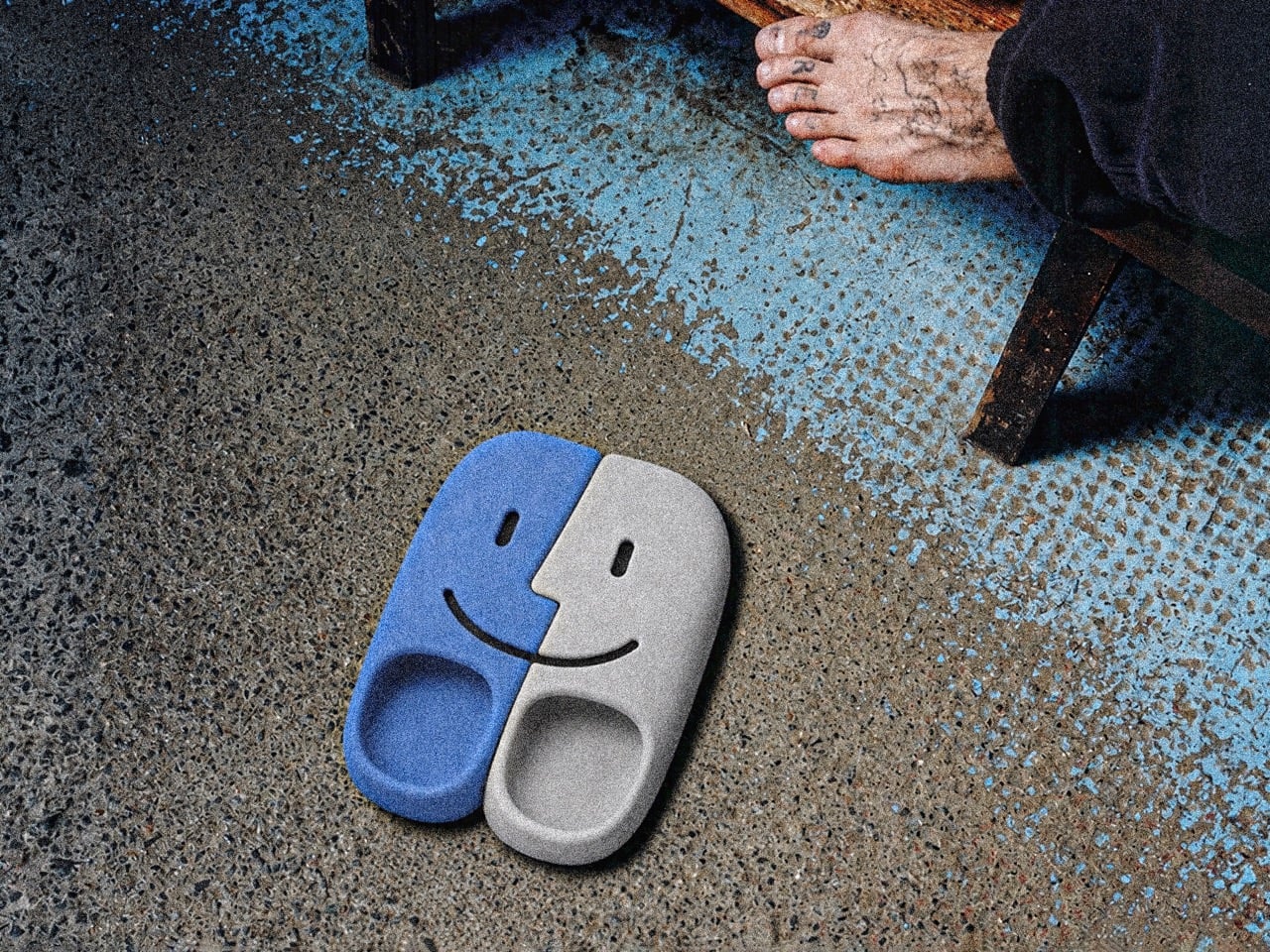
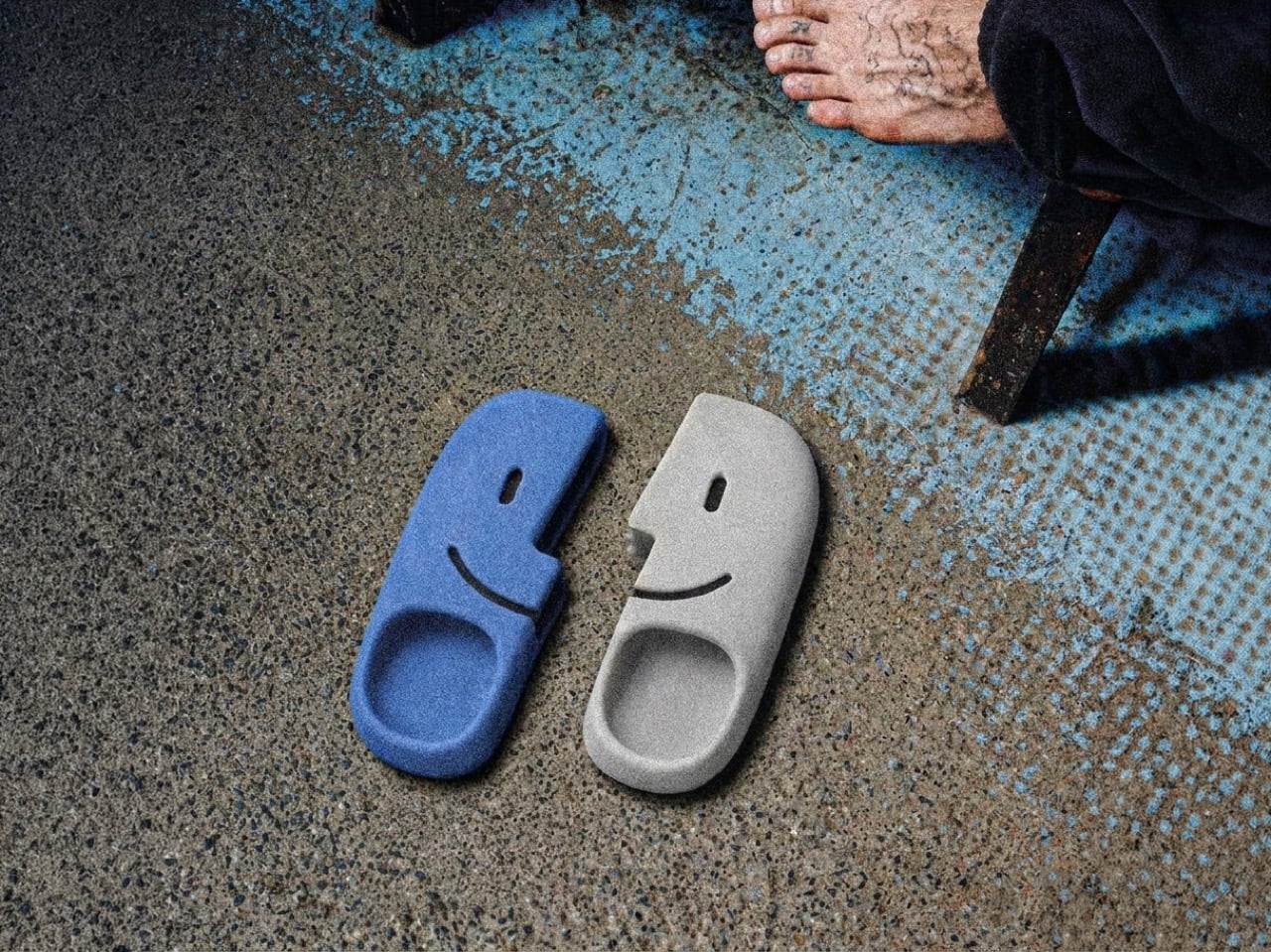
The mind of David Delahunty is something no LLM can capture. With the speed most marketing teams would be envious of, David churns out idea after idea on his Instagram, turning brands and visual icons into fun products that creatively challenge how you look at logos, shapes, and designs. We’ve covered a bunch before, including an MS Paint-inspired makeup kit, along with this Finder icon-inspired backpack. A recurring theme in Delahunty’s collection, the Finder icon ‘finds’ itself in a new avatar this time – interlocking flipflops.

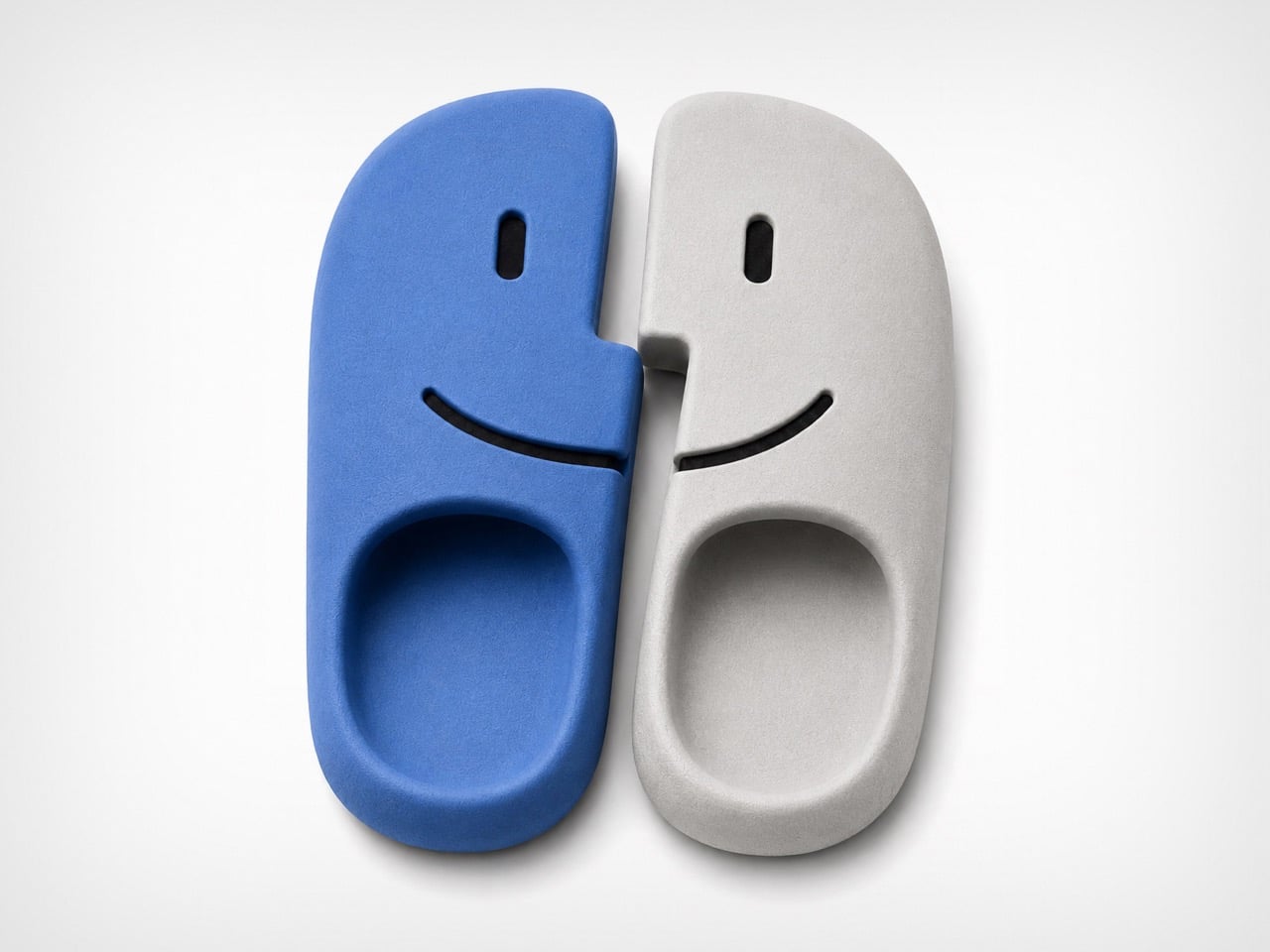
A lot of his designs lean on heavy visual puns, which make for great eye-candy on Instagram, but on rare occasions they make for great products too! Delahunty’s made MacOS Finder-inspired necklaces (which you can still buy, btw), and it’s about time that these flipflops enter the production hall of fame too. They’re fairly uncomplicated, molded as a single-piece polyurethane flip-flop, with left and right units being blue and white respectively. And no, a Latina mother throwing these at a misbehaving child wouldn’t classify as ‘Airdrop’.

Designer: David Delahunty

When Bill Hernandez and Steve Jobs designed the original Finder icon, I doubt they realized what meme material it possessed. The icon is innately memorable, but it’s also easily reproducible as different products – Delahunty’s flipflops are a great example. The icon is split into two, making it perfect to turn into flipflops, although that weird jagged central cut is a sort of unique challenge when it comes to wearability. However, with a fair amount of planning, it’s easy to account for the fact that the flipflops aren’t entirely bilaterally symmetrical. I guess that’s the beauty about them.

Each shoe is made the same way Crocs are – molded as a single piece with no interlocking, stitching, or gluing of extra parts. This makes each flipflop incredibly strong, fairly comfortable, and long-lasting. The flipflops in question come with cutouts that depict the Finder icon’s face too, which I think is a great idea because they serve as ventilation, so your footwear doesn’t smell like death because the polyurethane isn’t particularly breathable. The cutouts are great for airing the footwear out after a day at the beach too, although try not to get sand into them through the cuts – it’s no fun dealing with gritty shoes rubbing against your feet like literal sandpaper.

Delahunty’s mind works much faster than most people’s hands, so a lot of his ideas get mocked up using AI (it’s honestly one of the best examples of AI enhancing someone’s workflow). That being said, a lot of tweaking needs to be done before these shoes hit production. If you do want to wear your love for macOS on your feet, however, give Delahunty a follow on Instagram and be sure to drop him a message!

The post These MacOS-inspired flip flops are weird, playful, and sadly don’t come with Apple “Find My” first appeared on Yanko Design.

Hazmat - Vos agents IA en cage sous macOS

J'sais pas si vous vous en rendez compte mais les agents IA qui codent sur votre machine ont accès à vos clés SSH, vos credentials AWS, votre Keychain et compagnie. Ils ont accès à TOUT ! C'est comme filer les clés de votre appart à un gars que vous avez croisé sur le parking de Leclerc y'a pas 5 min.

Hazmat prend le problème à l'envers : au lieu de demander poliment à l'agent de se tenir tranquille, il l'enferme dans un compte macOS séparé. Du coup, vos ~/.ssh, ~/.aws, votre Keychain deviennent structurellement inaccessibles. Pour en profiter, faut faire un

brew install dredozubov/tap/hazmat

puis

cd /tmp
hazmat init --bootstrap-agent claude

Et hop, 10 minutes plus tard votre agent tourne dans sa cage. (le premier snapshot est ultra loooong mais après c'est de l'incrémental donc ça ira plus vite)

L'isolation repose sur 3 couches indépendantes, un peu comme les sas d'un sous-marin. Il y a d'abord un utilisateur agent dédié (vos fichiers perso deviennent alors hors de portée, point). Ensuite, une politique seatbelt générée dynamiquement à chaque session qui consiste à ce que le kernel de macOS vérifie chaque accès fichier et refuse tout ce qui n'est pas explicitement autorisé pour cette session précise.

Et par-dessus, des règles pf firewall qui empêchent l'agent d'envoyer du trafic SMTP, IRC, FTP, Tor ou VPN. Comme ça, un agent qui tentera d'exfiltrer vos données par mail se retrouvera bloqué net au niveau du noyau.

Côté supply chain, Hazmat force npm ignore-scripts=true par défaut. Comme ça, par exemple le fameux hack axios qui livrait un RAT via un hook postinstall en 2 secondes chrono n'est plus possible ici ! Y'a aussi une blocklist DNS qui redirige les services de tunnel connus (ngrok, pastebin, webhook.site) vers localhost. Contre un domaine perso fraîchement enregistré, ça passera mais les vecteurs d'exfiltration classiques, ça devrait résister.

Hazmat utilise TLA+, le même formalisme que les ingés d'Amazon utilisent pour vérifier les protocoles de DynamoDB. Genre, l'installation des règles sudoers AVANT le firewall (évidemment, ça crée une fenêtre de vulnérabilité), les restrictions qui bloquaient les lectures mais pas les écritures, ou encore une restauration cloud sans vérifier qu'un snapshot existait...etc, c'est le genre de truc qu'aucun test unitaire n'aurait chopé.

Ça supporte Claude Code (y compris le fameux --dangerously-skip-permissions), OpenCode et Codex. Attention par contre, si votre projet utilise Docker, y'a deux cas de figure : soit le daemon Docker est privé au projet et Hazmat le route automatiquement vers un mode Docker Sandbox, soit c'est un daemon partagé et là faudra passer --docker=none explicitement.

La commande hazmat explain montre aussi exactement ce que le sandbox autorise avant de lancer quoi que ce soit... et ça, c'est pas du luxe quand on sait pas trop ce qu'on va lâcher dans la nature. Le hazmat diff qui affiche les changements faits par l'agent depuis le dernier snapshot Kopia, c'est plutôt bien pensé. Et si l'agent casse un truc ? hazmat restore et c'est reparti, comme un Ctrl+Z géant pour tout votre projet.

Si vous avez déjà configuré votre Mac avec teaBASE pour sécuriser votre env de dev, c'est un complément logique.

Côté limites, faut être honnête, Seatbelt n'est pas documenté par Apple depuis macOS 10.5 et c'est du defense-in-depth, et pas une vraie frontière de VM. Quand à l'exfiltration HTTPS elle n'est pas bloquée car l'agent peut toujours curl n'importe quoi sur le port 443. C'est logique mais bon, c'est pas étanche à 100% quoi...

Et surtout c'est macOS only pour l'instant (le port Linux est en chantier), et bien sûr le /tmp partagé entre les comptes locaux reste un vecteur potentiel. J'aurais aimé aussi que le réseau soit coupé par défaut sauf whitelist, mais bon, faudra attendre. Après entre ça et laisser Claude Code en roue libre avec les pleins pouvoirs sur votre machine... y'a pas photo.

Bref, pour du vibe coding sur Mac, c'est le minimum vital.

macMule - L'âne est de retour sur Mac

Vous vous souvenez d'eMule ? Le petit âne qui monopolisait votre connexion ADSL pendant 3 jours pour télécharger un fichier de 700 Mo... et les fameux "Linux_ISO.avi" qui n'étaient absolument pas des ISOs Linux ?
Eh bien le bougre est de retour sur macOS. macMule c'est eMule packagé en .app native, compatible Apple Silicon via Rosetta 2, zéro configuration. Vous glissez dans Applications, vous lancez, et hop ça se connecte tout seul aux serveurs ed2k et au réseau Kad. Hé oui, ça tourne encore en 2026.

Côté technique, l'app fait environ 1 Go parce qu'elle embarque Wine Crossover (la couche de compatibilité Windows par Gcenx). Le développeur Martin Derouet a pris le build Community x64 d'eMule par irwir, l'a wrappé dans un bundle .app self-contained, et comme ça, ça se lance comme n'importe quelle app Mac.

Y'a pas de dépendances externes à installer, et surtout pas de terminal à ouvrir. Les fichiers téléchargés atterrissent alors dans ~/Library/Application Support/macMule/drive_c/eMule/Incoming/... c'est pas super intuitif comme chemin, mais au moins c'est rangé.

D'ailleurs, si vous avez suivi l'actualité de Wine 10.0 et le support ARM , vous savez que la couche de compatibilité Windows n'a jamais été aussi solide. macMule en profite directement. Et si vous voulez compiler votre propre build, le script est dispo : ./build.sh pour la dernière version stable ou ./build.sh 0.70b pour une version spécifique. Faut juste avoir Homebrew avec wine-crossover et Rosetta 2 installés.

J'ai été surpris que les réseaux ed2k et Kad soient encore debout. Mais c'est cool car ces réseaux hébergent des fichiers qu'on ne trouve nulle part ailleurs. Des archives oubliées, des vieux logiciels, des trucs que personne n'a jamais re-uploadé nulle part. C'est un peu le grenier d'Internet, poussiéreux mais plein de trésors pour qui sait chercher et plein de malwares aussi, alors gaffe à vous !

Attention quand même, ça reste un client P2P pour le réseau ed2k donc les précautions habituelles s'appliquent. Vérifiez ce que vous téléchargez, et n'oubliez pas que l'Arcom (ex-Hadopi) veille toujours au grain.

Bref, si vous avez la nostalgie du petit âne et que vous êtes sur Mac, c'est par là !

Merci à Martin pour la découverte !

CATAI - Des chats pixel art boostés à l'IA sur votre dock

Des chats en pixel art qui se baladent sur votre dock macOS et qui causent grâce à un LLM local... non vous ne rêvez pas car c'est ce qu'on peut obtenir avec CATAI , qui vous fera adopter 6 matous virtuels avec chacun sa personnalité.

En gros, c'est le Tamagotchi de votre dock, sauf qu'au lieu de biper quand il a faim, il vous cite du Nietzsche. Vous lancez l'app, et hop, un chat orange débarque. Il marche, il mange, il dort, il s'énerve... soit 368 sprites dessinés à la main (c'est devenu assez rare pour le souligner !!). Et quand le dock est masqué, le chat se téléporte directement sur le bord supérieur de votre fenêtre active. Parce que vous le savez, un chat, ça squatte toujours les rebords les plus improbables.

Vous pouvez en coller jusqu'à 6 en même temps, chacun avec sa couleur et son caractère. Le noir (Ombre) est philosophe et vous pose des questions existentielles, le blanc (Neige) s'exprime en vers, le gris (Einstein) vous balance des faits scientifiques et le brun (Indiana) raconte des aventures. De temps en temps, ils miaulent tout seuls dans des bulles pixel art. "Mrrp !", "Prrr...", "ronronronron". Perso, je trouve ça craquant.

Et quand vous cliquez sur un chat, ça ouvre une bulle de discussion connectée à Ollama (le moteur d'IA locale que vous connaissez sûrement). Si vous avez déjà un modèle qui tourne, votre matou vous répond alors avec sa propre personnalité. La mémoire de conversation est même persistante entre les sessions (max 20 messages par chat, pour garder un contexte de conversation raisonnable).

Comme c'est du Swift pur, juste les Command Line Tools suffisent pour compiler le fichier source :

swiftc -O -o cat cat.swift -framework AppKit -framework Foundation

La compilation prend genre 3 secondes sur un M1, et le binaire pèse dans les 500 Ko, soit moins qu'une photo iPhone. Y'a aussi un build.sh qui crée un .app propre avec son icône si vous préférez.

Les plus anciens d'entre vous se souviendront peut-être de Neko, le petit chat qui courait après votre curseur, porté sur Mac en 1989 par Kenji Gotoh. L'un des premiers desktop pets connus. Sauf que là, comme on est en 2026, le chat vous fait la conversation via un LLM local. Si vous bidouillez déjà avec Ollama ou que vous avez découvert le LLM caché de votre Mac , c'est un usage auquel vous n'aviez probablement pas pensé.

Notez que sans Ollama, ça fonctionne, les chats se baladent mais restent muets (ce qui est déjà sympa en soi). Et si vous collez un modèle trop lourd genre un 70B, ça va ramer vu que le streaming passe par localhost. Un petit Qwen 2.5 ou Llama 3.2 3B fait largement le taf pour des réponses de chat en 2-3 phrases.

Merci à William pour la découverte.

macOS - Votre réseau TCP meurt au bout de 49 jours

49 jours, les amis, c'est la durée de vie d'un Mac avant que son réseau TCP ne s'effondre dans un silence assourdissant. Il suffit d'un overflow d'entier 32 bits dans le kernel XNU, une horloge interne qui se bloque, et hop, plus moyen d'ouvrir la moindre connexion. Le ping marche toujours, parce qu'ICMP se fout du TCP, mais pour le reste... c'est reboot obligatoire ou rien.

Pour savoir combien de temps il vous reste, tapez uptime dans le Terminal. Si votre Mac sous macOS Sequoia, Sonoma ou même Ventura tourne depuis plus de 7 semaines sans redémarrage, c'est le moment d'y remédier car le bug touche toutes les versions.

C'est l'équipe de Photon qui a révélé le problème. Celui-ci est apparu sur une flotte de Macs dédiée à la télémétrie iMessage. Pile 49,7 jours après le dernier redémarrage, plusieurs machines ont lâché en même temps. Plus de nouvelles connexions réseau, mais le ping répondait toujours.

En fouillant le code du noyau XNU d'Apple (qui est open source, faut le rappeler), ils sont tombé sur une variable tcp_now, qui est un compteur 32 bits qui s'incrémente chaque milliseconde. En gros, imaginez un compteur kilométrique qui arrivé au max (environ 4,3 milliards), repasse à zéro.

Sauf que le code contient un garde fou censé empêcher l'horloge de reculer du genre "si la nouvelle valeur est plus petite que l'ancienne, on ne met pas à jour". Ça a l'air malin mais en fait, au moment du rebouclage, patatras : la nouvelle valeur (proche de zéro) est forcément plus petite que l'ancienne (proche du max), du coup le garde fou bloque tout et l'horloge TCP se fige.

Et ensuite, ça part en cascade. Les connexions fermées restent normalement en TIME_WAIT durant 30 secondes sur macOS, avant d'être nettoyées par tcp_gc() mais avec l'horloge gelée, ce nettoyage ne se fait plus. Un netstat -an | grep TIME_WAIT montre alors la catastrophe en temps réel avec des connexions mortes qui s'empilent, et finissent par bouffer les 16 384 ports éphémères (range 49152-65535 sur macOS) restant... Et au bout de quelques heures, plus rien ne passe !

Photon a laissé tourner deux machines après l'overflow pour voir. Neuf heures plus tard, l'une affichait 8 000 connexions zombies et un load average de 49. La machine ne faisait plus que scanner sa propre file d'attente de connexions mortes.

Si ça vous rappelle quelque chose, c'est normal car j'sais pas si vous vous souvenais mais Windows 95 plantait au bout du même délai pour la même raison (le fameux GetTickCount() en 32 bits). Le Boeing 787 avait également un souci similaire au bout de 51 jours sur ses switches réseau, sans oublier le bug de l'an 2038 sous Unix, qui est la version signée du même phénomène. 30 ans séparent certains de ces bugs qui pourtant appartiennent à la même catégorie !

Après flippez pas car des devs avec des Macs à plus de 600 jours d'uptime disent n'avoir jamais eu le souci. À vrai dire, le bug ne se déclencherait que si votre Mac n'a aucun trafic TCP pile au moment de l'overflow. Si votre machine cause au réseau en permanence (et c'est le cas de 99% des Macs), l'horloge passe le cap sans broncher.

Les machines les plus exposées sont en fait les serveurs CI/CD sous macOS, les Mac mini en ferme de build Jenkins ou GitHub Actions, les Mac Pro dédiés au rendu 3D avec Blender ou Cinema 4D. Le MacBook qui passe en veille tous les soirs n'est pas vraiment concerné (le compteur tcp_now ne tourne pas pendant la veille, donc le délai de 49 jours ne concerne que le temps d'activité réel).

Maintenant pour vérifier votre compte à rebours personnel, ouvrez un Terminal et collez y ceci :

boot_sec=$(sysctl kern.boottime | grep -o 'sec = [0-9]*' | head -1 | awk '{print $3}')
now_sec=$(date +%s)
remain=$(( 4294967 - (now_sec - boot_sec) ))
echo "Temps restant avant overflow : $((remain/3600))h $((remain%3600/60))m"

Apple n'a pour l'instant rien communiqué sur le sujet, ce qui n'est guère surprenant vu que c'est un peu leur spécialité quand une vulnérabilité est remontée. L'équipe de Photon dit travailler sur un moyen de contourner le problème qui éviterait de rebooter, mais en attendant, le seul fix c'est le redémarrage, qui remet le compteur à zéro... et relance le compte à rebours.

Bref, y'a rien à faire si ce n'est de vérifier votre uptime et faire éventuellement un petit reboot préventif. Tic tac, l'horloge tourne ^^.

Source

Des agents IA découvrent deux failles critiques dans le système d'impression de Linux et macOS

CUPS, le système d'impression utilisé par macOS et la plupart des distributions Linux, est touché par deux nouvelles vulnérabilités. Elles ont été trouvées par des agents d'intelligence artificielle, et permettent une exécution de code à distance.

Aucun correctif officiel n'est disponible pour le moment, et les preuves de concept sont déjà publiques. Les environnements professionnels sont les premiers concernés.

Quand l'IA fait le boulot des chercheurs en sécurité

C'est un ingénieur sécurité de SpaceX, Asim Manizada, qui a publié les détails de ces deux failles. Le plus surprenant, c'est qu'il ne les a pas trouvées tout seul. Il a utilisé des agents IA pour analyser le code de CUPS et débusquer les problèmes.

Son travail s'inspire des recherches de Simone Margaritelli, qui avait déjà montré en 2024 comment enchaîner plusieurs failles CUPS pour exécuter du code à distance sur des machines Linux.

Les deux vulnérabilités portent les références CVE-2026-34980 et CVE-2026-34990. Elles touchent CUPS 2.4.16 et peuvent être combinées pour un résultat assez redoutable.

Deux failles qui se complètent

La première faille permet à un attaquant d'envoyer une tâche d'impression sur une file PostScript partagée, sans aucune authentification.

CUPS accepte par défaut les requêtes anonymes sur les files partagées, et un mécanisme d'échappement de caractères permet d'injecter du code qui sera exécuté en tant qu'utilisateur "lp". En pratique, un attaquant peut forcer le serveur à lancer un programme de son choix.

La seconde faille concerne l'authentification du démon cupsd. Un utilisateur local sans privilège peut tromper le service pour qu'il s'authentifie auprès d'un faux serveur IPP contrôlé par l'attaquant.

Le jeton récupéré permet alors d'écraser n'importe quel fichier avec les droits root. Combinées, les deux failles donnent à un attaquant distant et non authentifié la possibilité d' écraser des fichiers système en tant que root.

Pas de patch, mais des correctifs dans les tuyaux

Pour le moment, aucune mise à jour officielle de CUPS n'a été publiée. Michael Sweet, le créateur et mainteneur du projet, a mis en ligne des correctifs sur GitHub, mais il n'y a pas encore de version patchée à télécharger.

Manizada prévient que ces failles seront faciles à reproduire, vu que les preuves de concept sont publiques et que les modèles de langage actuels peuvent transformer un rapport technique en exploit fonctionnel en quelques minutes.

Côté impact, CUPS est le système d'impression par défaut de macOS et de la quasi-totalité des distributions Linux. Pour être vulnérable, il faut que le serveur CUPS soit accessible sur le réseau avec une file d'impression partagée configurée, ce qui est courant dans les environnements professionnels.

C'est quand même un drôle de signal. D'un côté, l'IA montre qu'elle sait trouver des failles de sécurité plus vite que les humains. De l'autre, les mainteneurs open source galèrent toujours autant pour sortir les correctifs à temps. Manizada lui-même le dit : les modèles de langage peuvent convertir un simple rapport technique en code d'attaque prêt à l'emploi.

Du coup, entre la divulgation d'une faille et le premier exploit, on parle de quelques heures, pas de quelques semaines. Si vous gérez des imprimantes en réseau, le plus prudent reste de couper le partage des files CUPS en attendant le patch, ou au moins de restreindre l'accès réseau au service. Pas très pratique, mais c'est le prix à payer quand le système d'impression a vingt ans de code derrière lui.

Source : The Register

Apfel - Le LLM caché de votre Mac enfin libéré

J'sais pas si vous saviez mais Apple a planqué un LLM dans votre Mac et ne veut pas que vous y touchiez... enfin, pas directement. En effet, leur modèle est là, intégré au système via le framework FoundationModels, il tourne sur le Neural Engine sans connexion internet mais Apple l'a verrouillé derrière Siri. Du coup, impossible de l'appeler depuis un script ou un pipe shell et c'est là qu' apfel intervient !
L'outil s'installe en une commande :

brew install Arthur-Ficial/tap/apfel

Et hop, vous avez accès au modèle directement depuis votre terminal. Faut Apple Intelligence actif également, sinon, ça ne fonctionnera pas.

Ensuite, vous lui posez une question, et il vous répond. Vous lui "pipez" un fichier, et il le traite. Et le tout sans rien télécharger puisque le modèle est déjà sur votre machine !

C'est un LLM de 3 milliards de paramètres, quantifié en 2 et 4 bits, qui tourne nativement sur la puce Apple Silicon (M1 et au-delà) et il se défend plutôt bien face à Qwen-2.5-3B, si on en croit les benchmarks. La fenêtre de contexte est limitée à 4096 tokens (entrée + sortie combinées), soit environ 3000 mots, donc faut pas espérer lui faire digérer un roman mais pour transformer du texte, classifier des données ou résumer un paragraphe... ça fait bien le taf.

Apfel expose donc ce modèle de trois façons différentes. En CLI pure (compatible stdin/stdout, sortie JSON, codes d'erreur propres), en serveur HTTP compatible OpenAI sur localhost:11434 (avec streaming SSE, tool calling et CORS activé), et en chat interactif multi-turn.

Le serveur OpenAI c'est malin parce que d'un coup, tous vos outils savent causer à l'API OpenAI (Cursor, Continue.dev, n'importe quel SDK) et peuvent utiliser l'IA locale de votre Mac sans rien changer à leur code. Et le support MCP (Model Context Protocol) natif c'est très chouette aussi puisqu'il suffit de lancer apfel avec le flag --mcp, pour qu'il découvre automatiquement les outils disponibles, exécute les appels et renvoie les résultats.

D'ailleurs côté vie privée, c'est du béton armé car le framework FoundationModels d'Apple n'a pas accès à vos contacts, emails, calendrier ou photos et tout tourne sur le Neural Engine et le GPU, sans connexion internet.
Si vous avez déjà bidouillé avec Ollama et les modèles locaux , apfel c'est un peu la même philosophie... sauf que là vous n'avez rien à télécharger et contrairement à Perspective Intelligence qui transforme votre Mac en serveur web avec PostgreSQL et tout le tralala, apfel reste hyper minimaliste.

Attention quand même, faut être sous macOS 26 Tahoe minimum donc si vous êtes encore sous Sequoia 15.x ou Ventura 13.x, c'est mort, le framework FoundationModels n'existe pas sur ces versions. Et si vous avez un Mac Intel... ben non plus, le Neural Engine c'est Apple Silicon only.

Le projet inclut aussi des scripts démo sympas dans le dossier demo/.

Y'a par exemple cmd qui convertit du langage naturel en commandes shell, explain qui décortique les messages d'erreur, gitsum qui résume vos commits récents, ou encore mac-narrator qui commente l'activité de votre système en temps réel (c'est votre Mac qui se raconte à lui-même).

Perso, cmd c'est celui qui m'a le plus plu, même si bon, avec 4096 tokens de contexte, faut pas lui demander des commandes ffmpeg de 200 caractères.

Mais au-delà des démos, c'est en vrai que ça devient fun. Je vous montre quelques usages classiques d'abord :

apfel -f README.md "Résume ce projet en 3 phrases"

apfel -f code.py -s "Tu es un développeur expérimenté" "Trouve les bugs"

echo "Traduis ça en allemand : Salut" | apfel

Et les trucs un peu plus funs :

git diff HEAD~1 | apfel -f CONVENTIONS.md "Review ce diff par rapport à mes conventions"

apfel -f old.swift -f new.swift "Qu'est-ce qui a changé entre ces deux fichiers ?"

demo/oneliner "compte les IPs uniques dans access.log"

Vous pouvez même piper la sortie en JSON pour chaîner avec jq, ou lancer le mode --serve et brancher Cursor dessus pour avoir de l'autocomplétion locale gratuite. Et si vous êtes du genre parano, le mode --chat avec --context-strategy summarize gère automatiquement le contexte quand la conversation dépasse les 4096 tokens.

Et côté écosystème, y'a aussi apfel-gui (une interface SwiftUI native pour chatter avec le modèle, avec speech-to-text et text-to-speech on-device) et apfel-clip qui est en développement (ce sont des actions IA qui s'ajoutent dans la barre de menus pour corriger la grammaire, traduire, résumer) et le tout sous licence MIT, évidemment.

Bref, c'est un super modèle mais avec 3 milliards de paramètres et 4096 tokens de contexte, faut pas s'attendre non plus à remplacer Claude ou GPT. Les maths complexes, la génération de code avancée et les longues conversations, c'est pas son truc mais pour du scripting, de la classification ou transformer du texte à la volée... ça dépanne carrément !

Et ce modèle préfère refuser plutôt qu'halluciner, ce qui est plutôt une bonne surprise je trouve. Voilà, si vous avez un Mac Apple Silicon sous macOS Tahoe, apfel et ses outils valent le coup d'œil pour vos petites tâches IA basiques / rapides de tous les jours.

❌