Vue lecture

OneDrive Photos - Ce que vous pouvez vraiment virer aujourd'hui

Vous rentrez de soirée à moitié bourré, vous ouvrez Paramètres, Applications, Applications installées, et vous cherchez OneDrive Photos pour le virer... Mais il n'y est pas ! Rassurez-vous, ce n'est pas à cause des effets de l'alcool car l'application est pourtant bien sur la machine, avec son icône moche dans le menu Démarrer et son interface photo qui s'ouvre très bien quand on clique dessus... ALORS POURQUOI NE PEUT ON PAS VIRER CETTE COCHONNERIE ???

Hé bien Microsoft a reconnu avoir distribué cette nouvelle interface "photo" plus largement que prévu sur Windows 11 sans anticiper que des gens auraient envie de le virer. Le déploiement était involontaire, mais le résultat est quand même arrivé sur votre disque et vu la réputation de OneDrive côté dark patterns , l'envie de nettoyer tout de suite se comprend...

Mais rassurez-vous, je vais vous aider !

Étape 1 - Trouver ce qui est réellement installé

OneDrive Photos n'est pas une application séparée, c'est le binaire OneDrive.App.exe livré à l'intérieur du client de synchronisation OneDrive.

Voilà pourquoi Windows ne lui donne aucune entrée de désinstallation.

Son emplacement dépend en réalité du mode d'installation du client. En installation par utilisateur, il atterrit dans votre profil. En installation pour toute la machine, il va dans Program Files. Cette commande ci-dessous teste donc les deux et affiche la version trouvée.

Get-ChildItem "$env:LOCALAPPDATA\Microsoft\OneDrive","$env:ProgramFiles\Microsoft OneDrive","${env:ProgramFiles(x86)}\Microsoft OneDrive" -Filter OneDrive.App.exe -ErrorAction SilentlyContinue | Select-Object FullName,@{n='Version';e={$_.VersionInfo.FileVersion}}

Étape 2 - Supprimer les raccourcis

Ce que Windows vous laisse supprimer facilement par contre, ce sont les raccourcis. Ils se posent au niveau de la machine et dans votre profil, donc menu Démarrer et bureau. Par contre, ouvrez PowerShell en administrateur sinon, vous ne pourrez pas les virer.

"$env:ProgramData\Microsoft\Windows\Start Menu\Programs","$env:APPDATA\Microsoft\Windows\Start Menu\Programs","$env:PUBLIC\Desktop","$env:USERPROFILE\Desktop" | ForEach-Object { Get-ChildItem $_ -Filter "OneDrive Photos.lnk" -ErrorAction SilentlyContinue } | Remove-Item -Verbose

Le script affiche alors chaque raccourci retiré. Tapez ensuite "OneDrive Photos" dans le menu Démarrer, et vous verrez plus rien ne remonte.

Pourquoi ça ne suffit pas ?

Mais vous l'avez compris, le binaire, lui, n'a pas bougé. Vous avez nettoyé le point d'entrée, mais pas désinstallé l'application. Un double-clic sur OneDrive.App.exe rouvrira l'interface photo comme avant, et une mise à jour du client peut très bien rétablir le raccourci...

Et non, il n'existe aucune clé de registre ni stratégie de groupe pour bloquer proprement cette application, même sur un parc géré. Pas d'interrupteur à débrancher comme avec RemoveWindowsAI face à Copilot . Les scripts qui circulent suppriment des .lnk, rien d'autre.

Alors comment on fait ? Hé bien on passe à l'étape 3 !

Étape 3 - Retirer OneDrive en entier

Car la seule suppression réelle aujourd'hui, c'est de désinstaller le client OneDrive en entier, ce qui n'a de sens que si vous ne vous en servez pas. Le dossier d'installation part avec, donc le binaire photo aussi. Avant de lancer quoi que ce soit, si vous utilisez les fichiers à la demande, faites donc un clic droit sur les dossiers qui comptent et cochez "Toujours conserver sur cet appareil".

winget uninstall --id Microsoft.OneDrive

Le même résultat s'obtient depuis Paramètres > Applications installées > Microsoft OneDrive > Désinstaller. La synchronisation locale s'arrête là, mais vos données restent en ligne et rien n'est supprimé côté Microsoft.

Pour vérifier le résultat, relancez alors la commande de l'étape 1. Plus aucun chemin affiché, le binaire a quitté les emplacements contrôlés. Si un chemin encore là, c'est qu'un client OneDrive traîne toujours, souvent dans un autre profil utilisateur.

Ensuite, pour revenir en arrière, il faudra réinstaller OneDrive depuis le site officiel de Microsoft. Mais si la synchro de vos fichiers revient, sachez que l'interface photo aussi. Les deux voyagent ensemble comme des bro incels soudés à la vie à la mort.

Alors que faire ?

Hé bien faudra attendre septembre..

Car oui, youpi, Microsoft annonce pour septembre 2026 un contrôle qui retirera OneDrive Photos seul, sans couper la synchronisation. Donc si vous tenez à OneDrive, attendre quelques semaines vous coûtera moins cher qu'une désinstallation complète.

Source

  •  

GitHub commit spoofing - Quand n'importe qui peut être Linus

Vous avez confiance dans le nom qui est affiché à côté d'un commit GitHub ?

Bah vous pouvez arrêter tout de suite car le chercheur Shani Lavi a documenté il y a quelques années ce que les devs Git sérieux savent depuis longtemps : N'importe qui peut publier un commit avec n'importe quelle identité, et bien sûr, on peut systématiquement compter sur GitHub pour lier ce commit au profil correspondant sans broncher.

Allez, petite démonstration récente... Sur le repo no-as-a-service , il y a par exemple un commit signé "torvalds" qui ajoute un témoignage humoristique de Linus Torvalds dans le README. L'avatar de Linus s'affiche, et GitHub considère ça comme un commit parfaitement valide. Sauf que Linus n'a évidemment jamais touché ce projet humoristique qui est une petite API qui sort des excuses créatives pour dire "non".

Et ce qui est fou, c'est que vous pouvez faire pareil en dix secondes, et c'est ce qu'on va faire ensemble. Mais avant...

Pourquoi Git laisse passer ça

Git, à la base, c'est un système distribué. Quand vous faites un commit, votre client local prend alors deux infos dans votre config : user.name et user.email. Ces deux champs sont libres, et jamais validés côté client. Vous pouvez donc écrire ce que vous voulez dedans, et Git s'en fiche.

Côté GitHub, l'attribution se fait par l'email. Le service regarde alors l'email présent dans les métadonnées du commit, le compare aux emails enregistrés sur les comptes, et affiche le profil + l'avatar Gravatar correspondant. En fait, il n'y a aucune vérification que la personne qui a poussé le commit possède réellement cette adresse email.

Du coup, n'importe qui qui connaît votre email public (et il est public si vous avez déjà commit en clair sur un repo) peut publier des commits avec votre identité affichée.

Étape 1 : Reproduire le spoofing (à but pédagogique évidemment)

Avant de paniquer, faisons l'exercice nous-mêmes pour bien comprendre. Dans un repo de test que vous contrôlez :

# 1. Visualiser un commit cible pour récupérer name + email
git log --format='%an <%ae>' | head -3

# 2. Reconfigurer Git avec une fausse identité
git config --global --replace-all user.name "Linus Torvalds"
git config --global --replace-all user.email "[email protected]"

# 3. Vérifier la config
git config --global --list | grep user

# 4. Faire un commit normal
echo "Hello from Linus" >> README.md
git add README.md
git commit -m "Important kernel fix"

# 5. Pousser sur votre repo
git push origin main

Allez voir le commit sur GitHub. Vous verrez l'avatar de Linus, son nom cliquable qui mène vers son profil, et surtout aucun avertissement. Pas de mot de passe demandé ni de token compromis... non, non, non, c'est juste une config locale modifiée.

Et si quelqu'un fait un fork de votre repo, ou si un mainteneur peu attentif valide un PR sur cette base, l'illusion est complète.

Étape 2 : Repérer un commit douteux

Pour ça, le badge Verified reste l'indicateur le plus utile. À côté du SHA d'un commit, GitHub affiche surtout une étiquette verte "Verified" si le commit est cryptographiquement signé avec une clé GPG ou SSH enregistrée sur le compte de l'auteur. Sinon, y'a rien du tout (par défaut). Attention quand même, l'absence de badge ne veut pas dire qu'un commit est malveillant mais juste qu'on ne peut pas garantir qui l'a écrit.

Par exemple, si vous regardez le commit e6b4218 sur no-as-a-service, vous remarquerez l'absence totale de badge. C'est le signal mais il faut encore savoir le chercher car par défaut, GitHub n'affiche AUCUN avertissement pour les commits non signés. C'est surtout ça le problème...

Étape 3 : Signer vos commits avec SSH

Alors pour vous protéger de ça, ça commence chez vous. Plus simple que GPG, la signature SSH utilise une clé que vous avez probablement déjà. Générez une clé Ed25519 si ce n'est pas fait :

ssh-keygen -t ed25519 -C "[email protected]"

Configurez Git pour signer automatiquement avec cette clé :

git config --global gpg.format ssh
git config --global user.signingkey ~/.ssh/id_ed25519.pub
git config --global commit.gpgsign true
git config --global tag.gpgsign true

Dernière étape, ajoutez votre clé publique sur GitHub dans Settings → SSH and GPG keys (1), mais cette fois en sélectionnant le type Signing Key (pas Authentication Key, c'est différent) (2). Vos prochains commits afficheront le badge "Verified" en vert.

Si vous préférez GPG, le principe est identique avec gpg.format gpg et une clé GPG. Pour le détail GPG complet, j'avais déjà couvert le sujet dans le tuto sur Thunderbird et GPG .

Étape 4 : Activer Vigilant Mode

Là, on passe à l'offensive. Vigilant Mode (3) force GitHub à afficher un statut sur tous vos commits. Les signés deviennent "Verified", les non signés deviennent "Unverified" en gros et bien visible. Plus de zone grise comme ça.

Direction même endroit dans Settings → SSH and GPG keys → Vigilant mode → Flag unsigned commits as unverified. Cochez la case. À partir de là, n'importe quel commit que GitHub vous attribue (via votre email vérifié) sans signature sera affiché comme "Unverified", ce qui rend le spoofing beaucoup plus difficile à dissimuler. Petite limite par contre, ça ne protège que votre propre identité et pas celle des contributeurs qui n'ont pas activé le mode.

La position de GitHub (et pourquoi je trouve ça discutable)

GitHub considère ce comportement comme un non-bug. Sur leur page bug bounty, l'usurpation par email Git est explicitement listée comme ineligible. Leur argument c'est que ça ne donne pas accès aux repos ni de privilèges supplémentaires, donc ce n'est pas une faille au sens strict.

Sauf que dans la vraie vie, l'identité affichée influence les décisions. Par exemple, un mainteneur qui voit un PR signé d'un contributeur connu va l'examiner avec moins de paranoïa, un journaliste qui couvre un scandale va citer "le commit de tel développeur" sans vérifier la signature, et combiné à d'autres vecteurs, ça peut devenir redoutable ! Je pense surtout aux attaques supply chain récentes type Shai-Hulud où une fois le code piégé, l'attribution Git aide à le faire passer pour légitime.

Bref, dire "ce n'est pas un bug" parce qu'il faut un autre vecteur derrière, c'est un peu facile, je trouve. Voilà, donc ne comptez pas sur Github pour vous défendre et signez vos commits, activez Vigilant Mode, et apprenez à vos collègues et amis dev à vérifier le badge "Verified" avant de merger quoi que ce soit en venant d'un inconnu... même si c'est ce bon cher Linus qui propose de réécrire le kernel en Rust avec systemd intégré ^^.

Source

  •  

SynoCommunity - Transformez votre NAS Synology avec ces outils en ligne de commande

Si vous possédez un NAS Synology et que vous aimez mettre les mains dans le cambouis, faut absolument que vous lisiez cet article. Car vous avez déjà forcement connu ce moment hyper frustrant où vous voulez juste lancer un nano ou un htop sur votre NAS et… rien ? En effet, le terminal Synology est plutôt spartiate de base. Heureusement, SynoCommunity vient à votre rescousse avec ses packages SynoCli qui permet d’ajouter de nouveaux outils indispensables sur votre NAS.

Alors SynoCommunity, c’est donc une communauté open source qui maintient plus de 130 packages tiers pour Synology DSM. Des applications comme Transmission, SickRage, ou même Home Assistant, mais aujourd’hui, j’aimerai surtout qu’on se concentre sur leurs 7 packages SynoCli qui regroupent plus de 110 outils en ligne de commande. Ça va vous permettre d’installer tout un arsenal d’utilitaires Linux d’un seul coup, sans vous prendre la tête avec les compilations croisées.

La beauté du truc, c’est que tout passe par le Package Center de votre Synology. Pas besoin de SSH, pas de risque de casser votre système, et surtout, tout reste proprement géré par DSM. Si vous mettez à jour votre NAS ou que vous voulez désinstaller, tout se fait proprement.

Bon, trêve de blabla, passons maintenant aux choses sérieuses : ✨l’installation✨.

D’abord, il faut ajouter le dépôt SynoCommunity à votre Package Center. Pour cela, connectez-vous à votre DSM, allez dans le Package Center, puis dans les Paramètres. Et dans l’onglet Sources de paquets, cliquez sur Ajouter et entrez :

Validez, et voilà, vous avez maintenant accès à tout le catalogue SynoCommunity dans l’onglet Communauté de votre Package Center.

Maintenant, cherchez “SynoCli” dans le Package Center. Vous allez alors tomber sur 7 packages différents, chacun ayant sa spécialité. Voici ce que contient chaque package :

  • SynoCliNet pour le réseau : vous avez nmap (l’outil de scan réseau par excellence), tmux et screen pour gérer vos sessions SSH, mtr pour diagnostiquer les problèmes réseau, rsync pour vos synchronisations, et même sshfs pour monter des systèmes de fichiers distants. La version actuelle inclut aussi telnet, whois et dig.
  • SynoCliFile pour la gestion de fichiers : c’est le package star avec nano et micro pour éditer vos fichiers, tree pour visualiser l’arborescence, fzf (le fuzzy finder qui change la vie), ripgrep pour des recherches ultra-rapides, bat (un cat avec coloration syntaxique), et même Midnight Commander pour ceux qui ont la nostalgie de Norton Commander. Les dernières versions incluent aussi eza et lsd, des alternatives modernes à ls.
  • SynoCliMonitor pour surveiller votre système : htop évidemment (parce que top c’est has-been), iotop pour voir qui bouffe votre disque, iperf pour tester votre bande passante, et même bandwhich pour visualiser en temps réel qui utilise votre réseau. Les amateurs d’SNMP seront ravis de trouver les outils net-snmp inclus.
  • SynoCliDevel pour les développeurs : automake, autoconf, make, gdb pour débugger, pkg-config, et même strace pour tracer les appels système. Parfait si vous voulez compiler des trucs directement sur votre NAS.
  • SynoCliDisk pour gérer vos disques : testdisk pour récupérer des partitions perdues, ncdu pour voir ce qui prend de la place (en mode interactif), smartmontools pour surveiller la santé de vos disques, et ddrescue si vous devez récupérer des données d’un disque mourant.
  • SynoCliKernel pour les modules kernel : celui-là est plus spécialisé, avec des modules pour l’USB série et les tuners TV. Utile si vous branchez des périphériques exotiques sur votre NAS.
  • SynoCliMisc pour tout le reste : bc (la calculatrice en ligne de commande), expect pour automatiser des scripts interactifs, parallel pour paralléliser vos commandes, et plein d’utilitaires issus de util-linux comme lsblk, lscpu, findmnt.

Une fois installés, tous ces outils sont alors accessibles directement depuis le terminal SSH de votre Synology. Pas de PATH à configurer, pas de bibliothèques manquantes, ça marche direct.

Petite astuce quand même en passant… vous n’êtes évidemment pas obligé d’installer tous les packages. Si vous voulez juste éditer des fichiers et surveiller votre système, SynoCliFile et SynoCliMonitor suffisent largement. Chaque package fait entre 10 et 50 MB, donc ça reste raisonnable.

Pour DSM 7, attention, selon les développeurs, certains packages peuvent nécessiter des adaptations, mais la communauté est active et les mises à jour sont régulières. D’ailleurs, si vous upgradez de DSM 6 vers DSM 7, pensez à sauvegarder vos configurations avant. Ce qui est cool avec SynoCommunity surtout, c’est que tout est open source. Vous pouvez aller voir le code sur GitHub, contribuer si vous voulez, ou même créer vos propres packages avec leur framework spksrc. C’est une vraie communauté de passionnés qui maintiennent ça sur leur temps libre.

Bref, si vous utilisez votre Synology pour autre chose que du stockage basique, ces packages SynoCli sont indispensables. Ça transforme votre NAS en véritable serveur Linux, avec tous les outils dont vous avez besoin pour administrer, développer, et débugger… Comme ça, plus besoin d’installer Entware ou de bricoler avec ipkg/opkg. Tout est propre, maintenu, et intégré à DSM.

Alors oui, vous pourriez compiler tout ça vous-même, mais pourquoi se compliquer la vie quand une communauté entière le fait déjà pour vous ? En plus, avec le système de packages Synology, vous pouvez installer/désinstaller/mettre à jour en un clic, sans risquer de casser votre système.

Voilà, maintenant votre NAS Synology n’a plus aucune excuse pour ne pas avoir tous les outils CLI dont vous rêvez.

Puis c’est quand même plus classe de faire un htop dans un terminal que de regarder le Resource Monitor dans l’interface web, non ?

  •  

Comment installer Carbonio CE - Votre propre Google Workspace 100% libre en 10 étapes

– Article en partenariat avec Zextras –

Marre de laisser Google fouiller dans vos mails comme un chat de gouttière dans une poubelle ? Envie de claquer la porte au nez de Microsoft 365 tout en gardant des outils collaboratifs cools ? Alors c’est l’heure d’installer Carbonio CE, votre serveur de mail badass et open source qui fait tout ce que les géants du web font, mais chez vous et sans vous stalker!

  •  

Cloudflare : Ajouter un domaine

Comment ajouter un domaine sur Cloudflare ?
Cloudflare est une entreprise leader en solutions de sécurité et de performances web contribuant à une meilleure qualité de l’internet global.
Composé de plus d’une centaine de data centers gérant plus de 10 000 milliards de requêtes par mois, Cloudflare exploite l’un des plus vastes réseaux au monde.

Car oui, cloudflare ne sert pas juste a géré la zone DNS de votre domaine, la plateforme propose plusieurs services gratuits ou payants tels que la protection DDoS, le Pare-feu pour les applications Web, le serveur de proxy inversé, etc.


Mais alors, comment ajoute-t-on son domaine ?

Attention : À la fin de cette procédure, votre zone DNS ne sera plus gérée par votre service de domaine, mais pas Cloudflare.

Ajouter un domaine

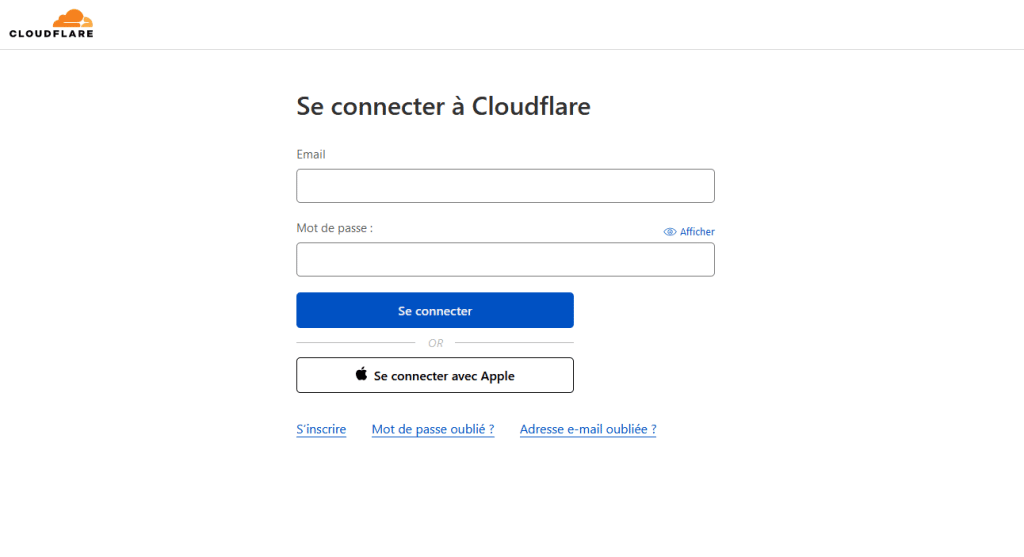
  1. Connectez-vous à Cloudflare ou créer un compte si ce n’est pas déjà fait : https://dash.cloudflare.com/login
    Se connecter à Cloudflare
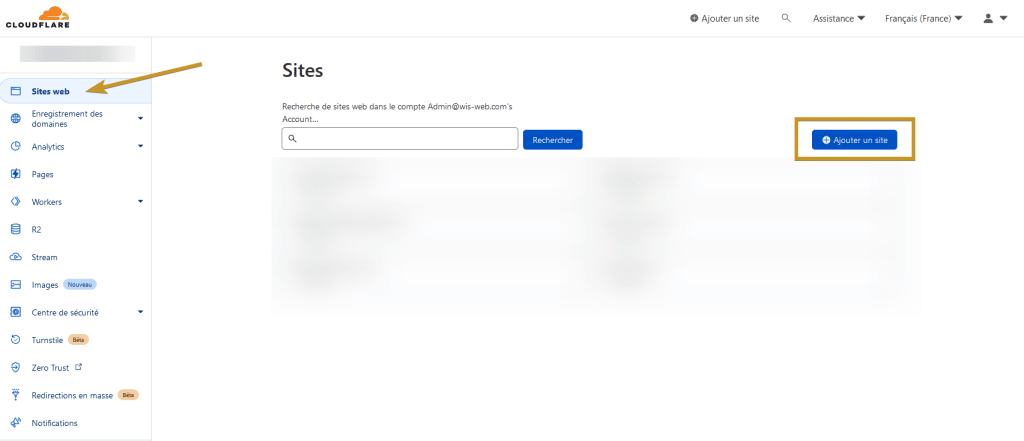
  2. Ajouter votre domaine en cliquant sur “Ajouter un site” depuis le menu “Sites web” :
    Cloudflare - Ajouter un site
  3. Taper ensuite, le nom de votre domaine (exemple : leblogduwis.com).

    Note : Si Cloudflare est incapable d’identifier votre domaine comme un domaine enregistré, assurez-vous d’utiliser un domaine de premier niveau ( .com, .fr, .ca, .net ou autres ).

  4. Choisissez l’offre gratuite (tout en bas) cependant, si vous souhaitez plus de fonctionnalités, commencez par la version pro ($20 US/mois) qui offre une sécurité renforcée, de l’optimisation sans perte d’images, etc.
  5. Cloudflare va alors rechercher vos entrées DNS déjà enregistré chez votre hébergeur de domaine actuel
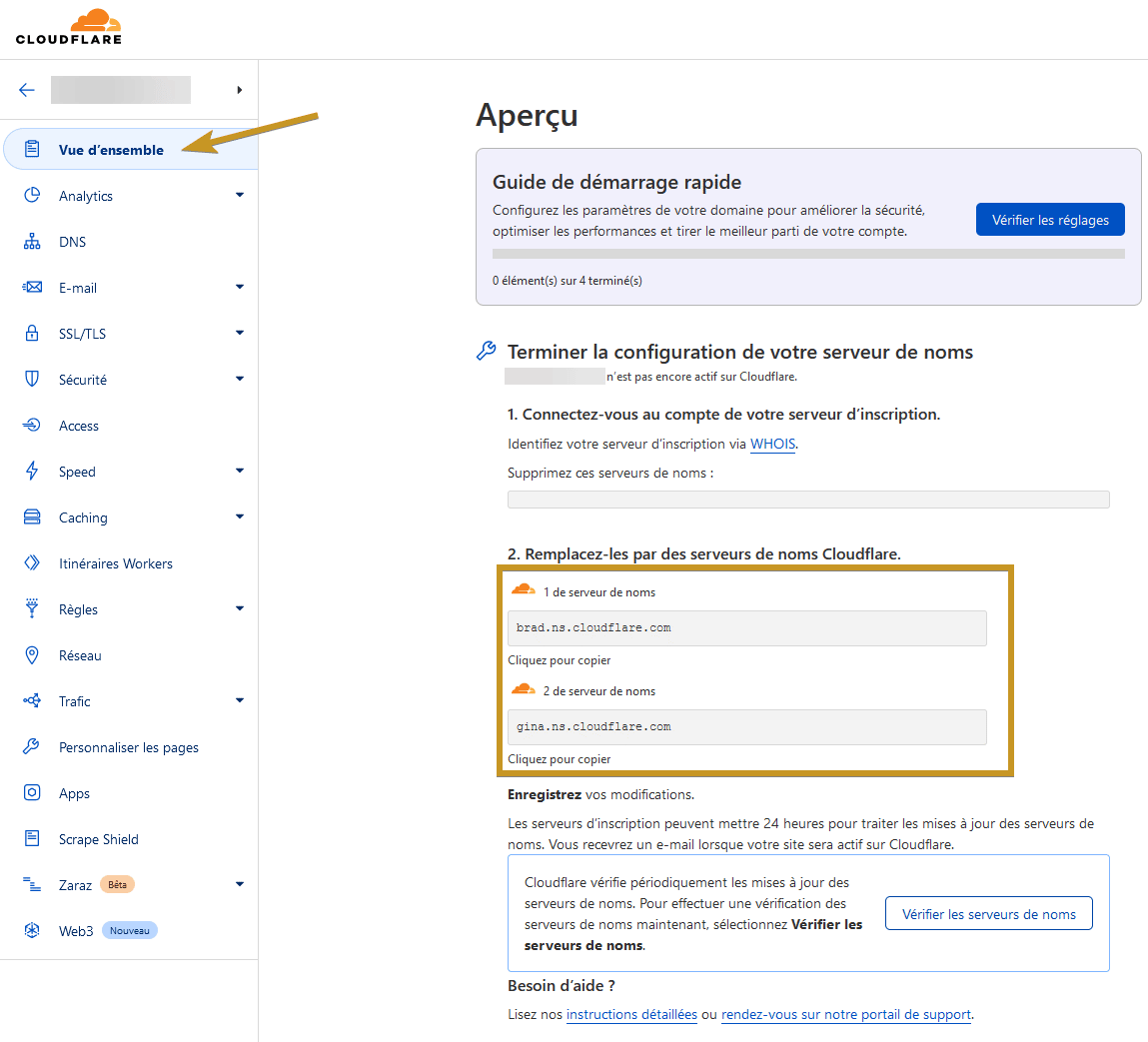
  6. Vous aurez alors le nom des serveurs à mettre à jour chez votre hébergeur de domaine actuel:
    Noms de serveur

Mettre à jour votre serveur de noms

  1. Connectez-vous à votre hébergeur de domaine (exemple : OVH, Godaddy, Hostpapa, etc.)
  2. Changez alors les “Serveurs de noms” par ceux donner par Cloudflare ( exemple : brad.ns.cloudflare.com, gina.ns.cloudflare.com ).

    Note : Les changements peuvent prendre plus de temps selon l’hébergement que vous utilisez cependant, le fait de déjà avoir vos entrées DNS chez Cloudflare empêchera une coupure inopinée de votre site web.

  3. Dès que l’opération sera terminée, vous recevrez un courriel de Cloudflare vous indiquant que votre domaine est actif !

Bravo : Vous avez réussi ! Vous savez maintenant comment activé un domaine avec Cloudflare

L’article Cloudflare : Ajouter un domaine est apparu en premier sur Le Blog du Wis.

  •  
❌