Vue lecture

I never knew I needed this Windows 11 keyboard shortcut until Microsoft started testing it with Insiders

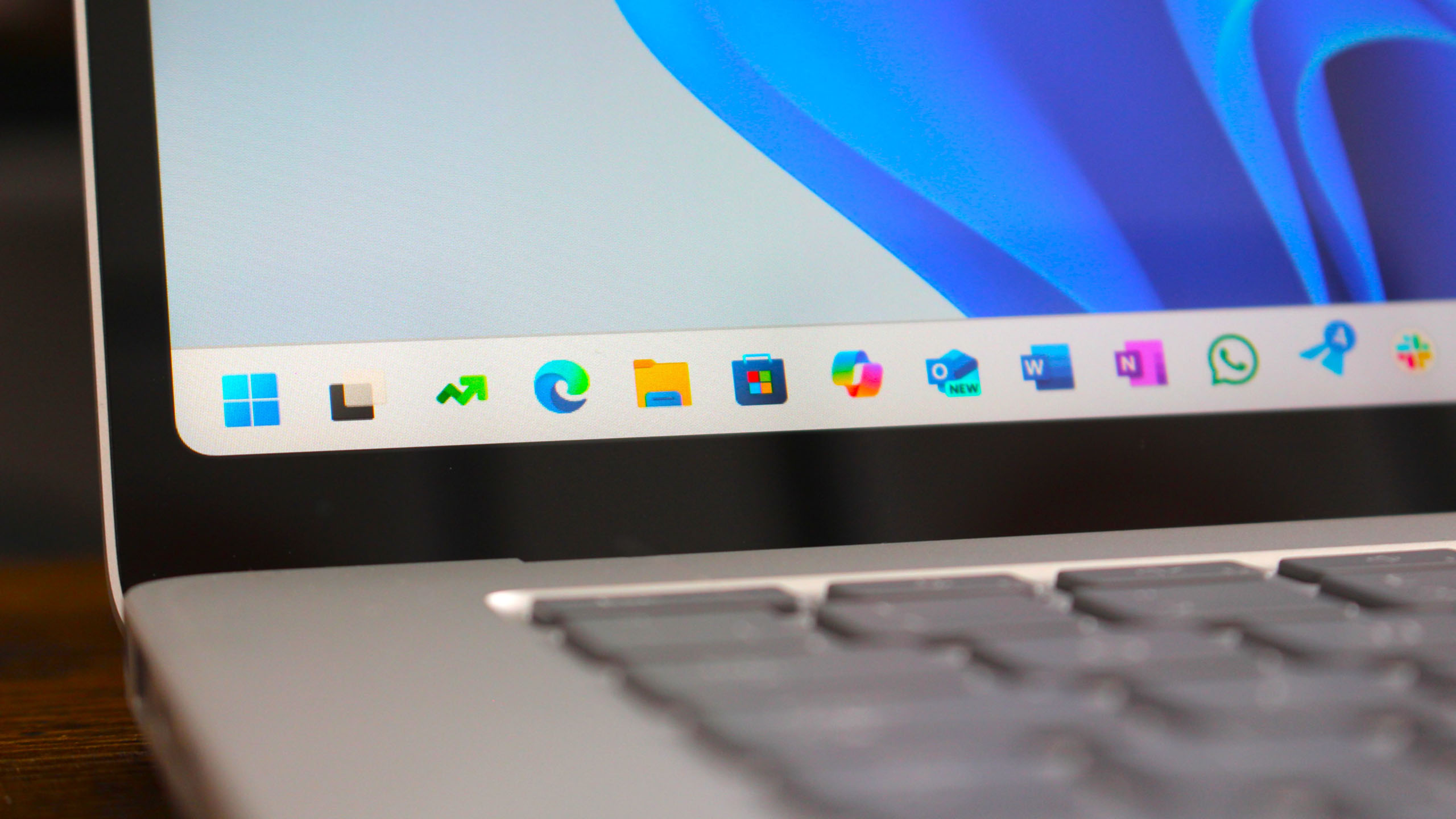
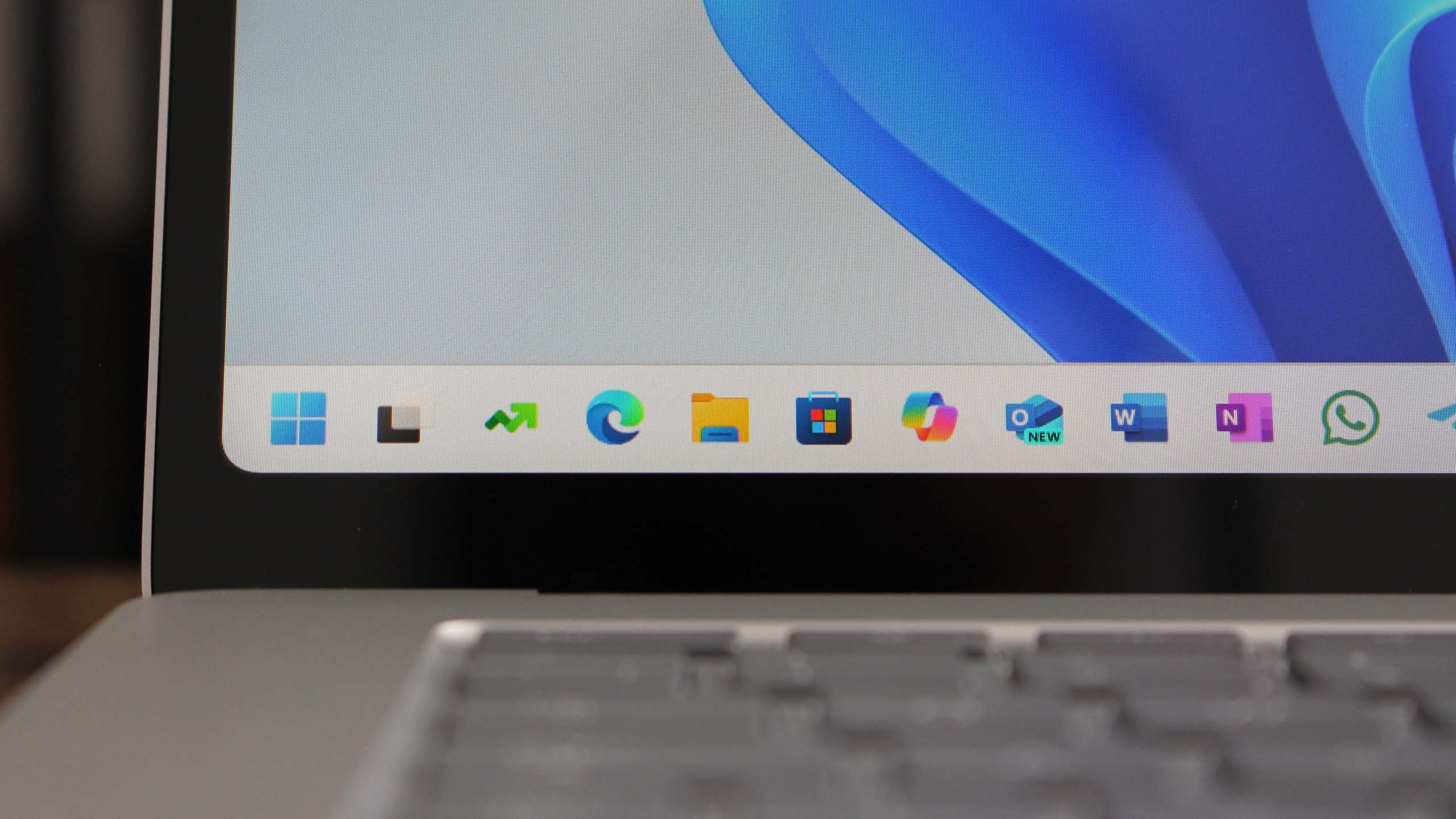
The latest Insider build of Windows 11 adds a new position for the entry point to Widgets if your taskbar is left-aligned. The update also tests a new feature that lets you jump to an app within the taskbar by pressing a key on your keyboard.

Windows 11 Start Logo

  •  

Microsoft seals a TPM 2.0 loophole, once again preventing users from installing Windows 11 on unsupported devices

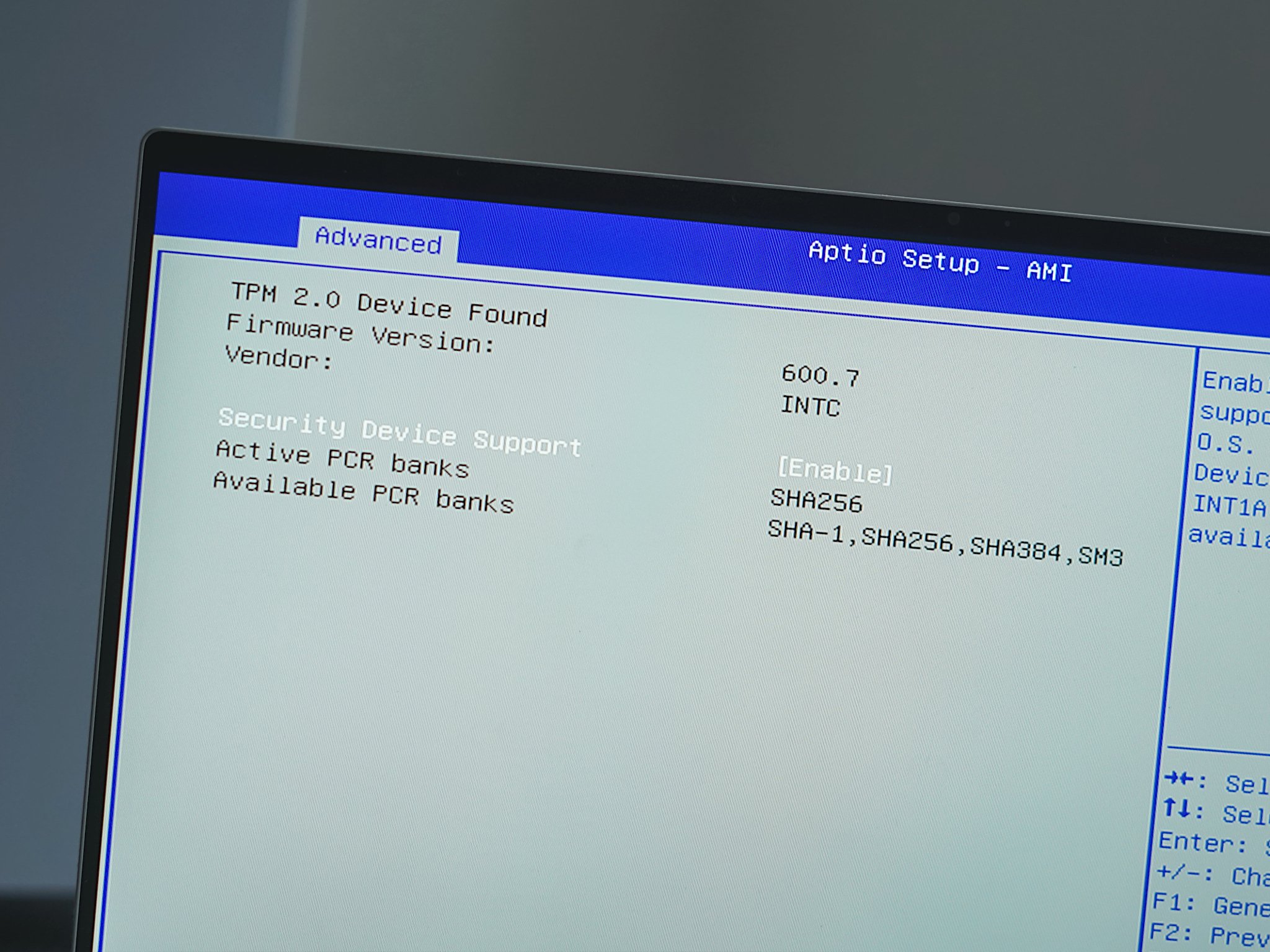
Microsoft might have hit pause on its fullscreen multi-page popup ads in Windows 10 but recently patched the TPM 2.0 trick. It allowed users to bypass the hardware requirement verification process when activating Windows 11 on unsupported devices.

TPM 2.0

  •  

Gamers rejoice! Windows 11 will soon let you keep HDR off for games, but have it enabled for streaming videos.

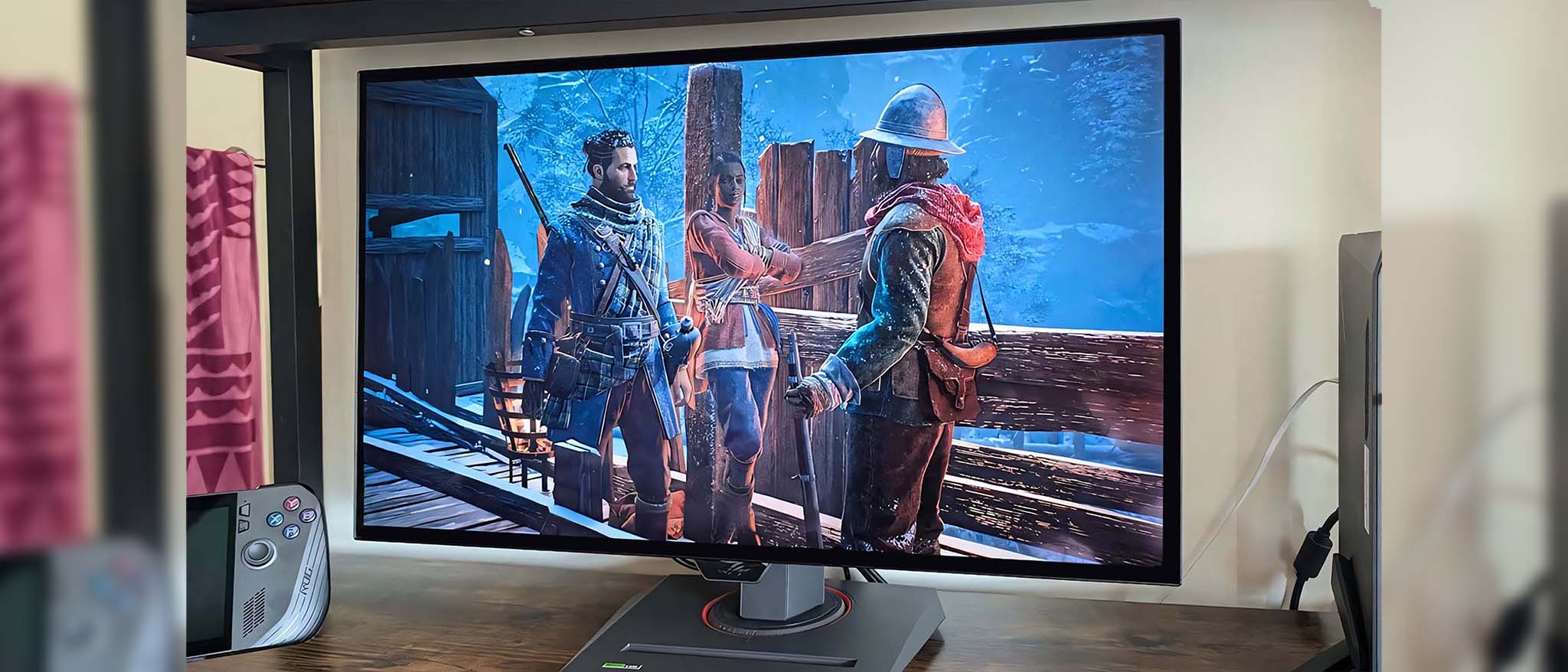
Microsoft is putting the final touches on a new option for Windows 11 that gives you more control of when HDR is used. The feature lets you keep HDR on for video streaming even if HDR is disabled for other types of content.

ASUS ROG Strix OLED 27-inch XG27AQDMG Banishers hero.

  •  

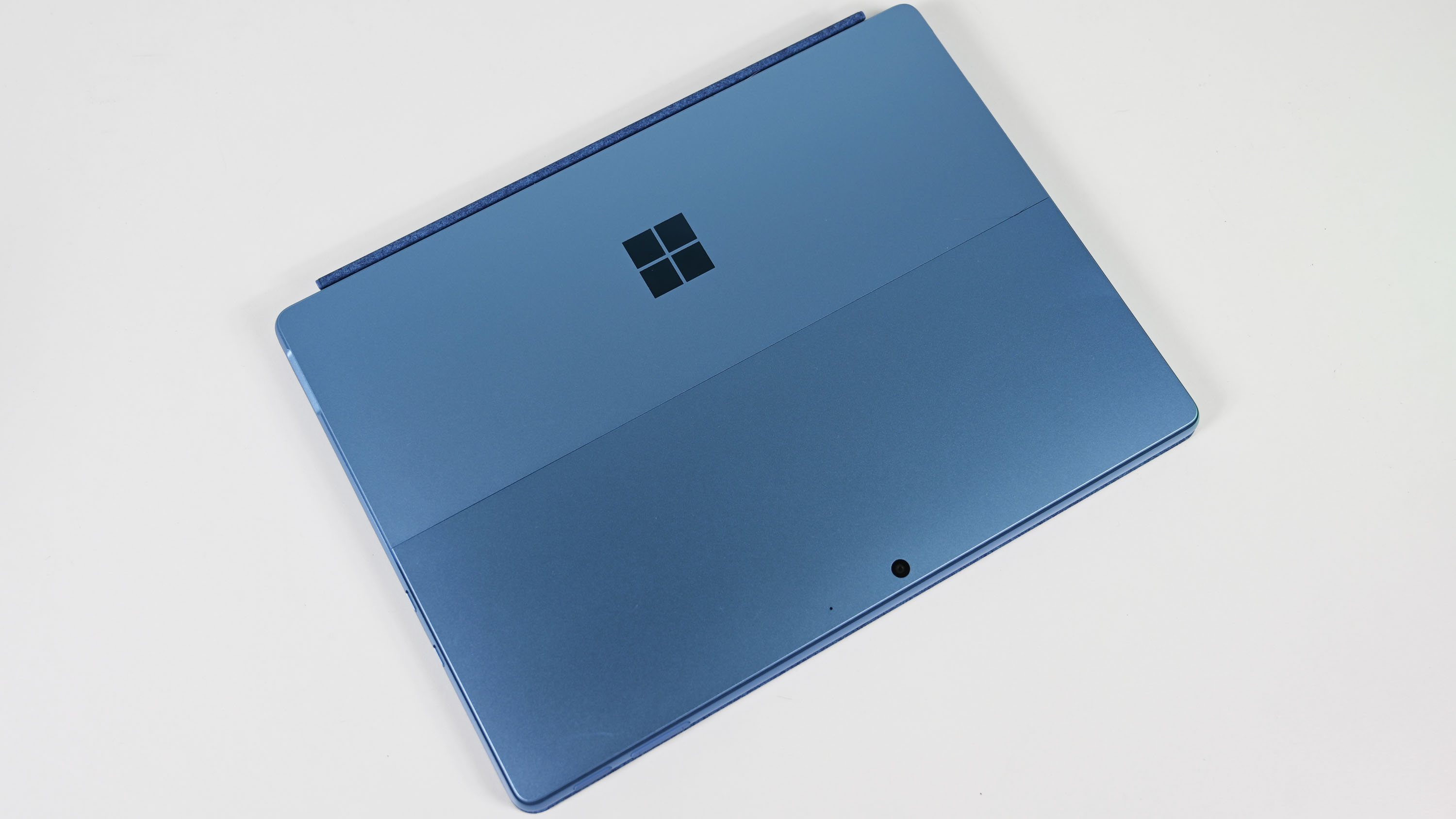
Surface Pro 11 with 5G and Surface Laptop 7 is now available for pre-order via Microsoft's "for business" store

If you've been waiting to buy the new Surface Pro 11 with 5G, or waiting for the device to be made available via Microsoft's commercial channels, the wait is finally over.

Microsoft Surface Pro 11 with Qualcomm Snapdragon X Elite

  •  

Microsoft puts final touches on its new ad within Windows 11, rolls it out to Canary Channel Insiders

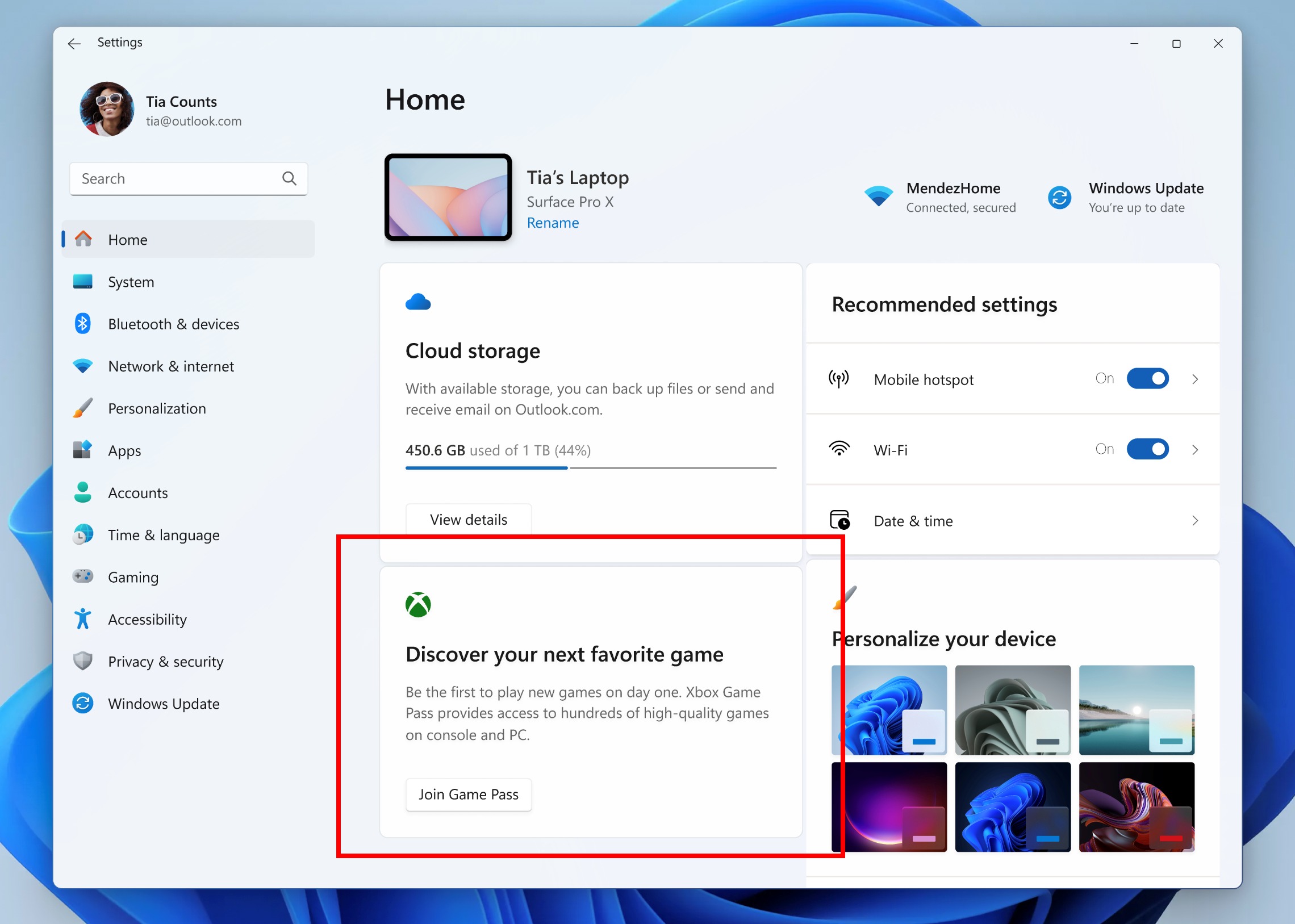
Windows Insiders in the Canary and Beta Channels have new builds of Windows 11 to test. The Canary Channel build includes a controversial advertisement for Game Pass within the Settings app.

Windows 11 Settings app showing ad for Game Pass

  •  

Windows 11 : Activer les thèmes d’éducation

Imagine-toi que tu peux activer les thèmes d’éducation avec une version 22H2 de Windows 11.
Ces thèmes sont conçus pour les étudiants mais rien ne vous empêche de les activer.
1 clic droit sur le bouton démarrer puis “Exécuter”. Tapez regedit puis “Ok” ou rechercher “Éditeur de registre” depuis votre menu démarrer.
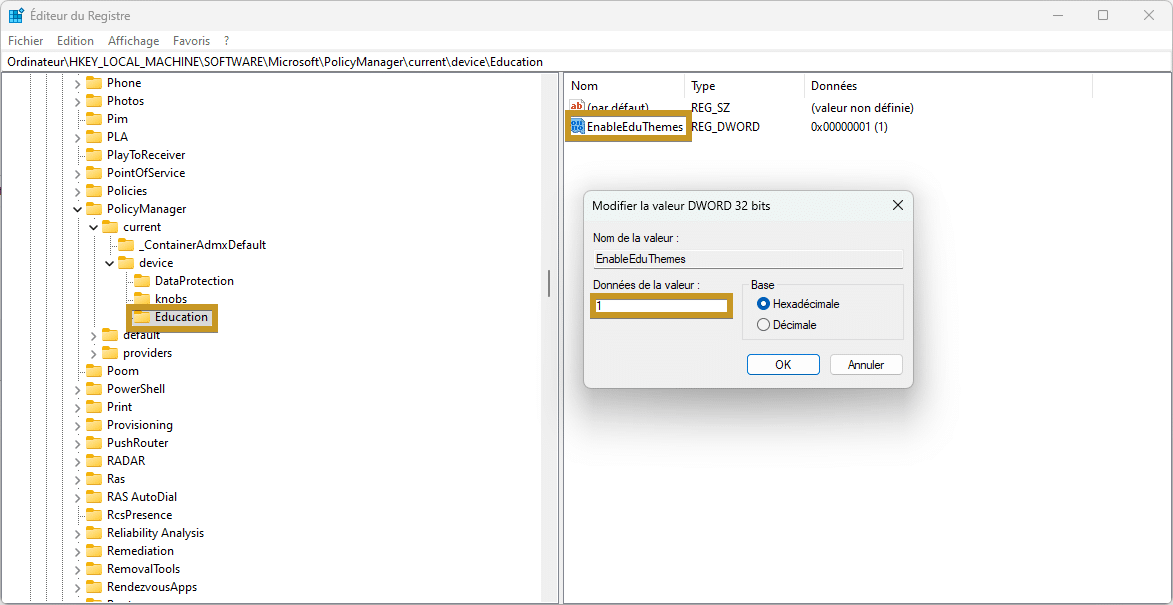
Naviguer dans HKEY_LOCAL_MACHINE\SOFTWARE\Microsoft\PolicyManager\current\device puis créer la clé “Education”.
Dans ce dossier “Education”, ajoutez la valeur DWORD 32 Bits “EnableEduThemes” avec 1 comme donnée de valeur :

Clé Education

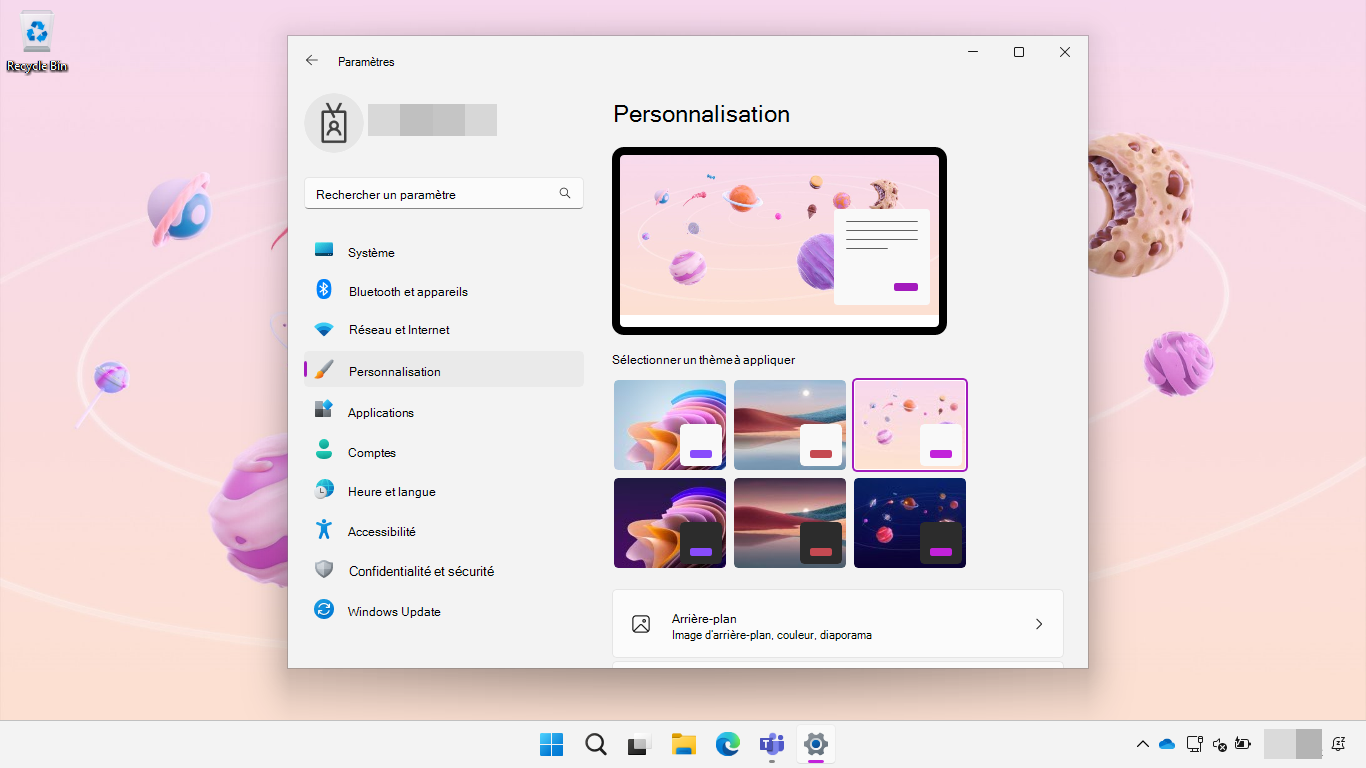
Redémarrer votre ordinateur et vous pourrez appliquer ces thèmes :

Windows 11 sélection des thèmes d’éducation


Bravo : Vous avez réussi ! Vous avez de nouveaux thèmes

À voir également : Régedix : Le regedit des gaulois

Source : https://learn.microsoft.com/fr-fr/education/windows/edu-themes?tabs=intune

L’article Windows 11 : Activer les thèmes d’éducation est apparu en premier sur Le Blog du Wis.

  •  

Régedix : Le regedit des gaulois

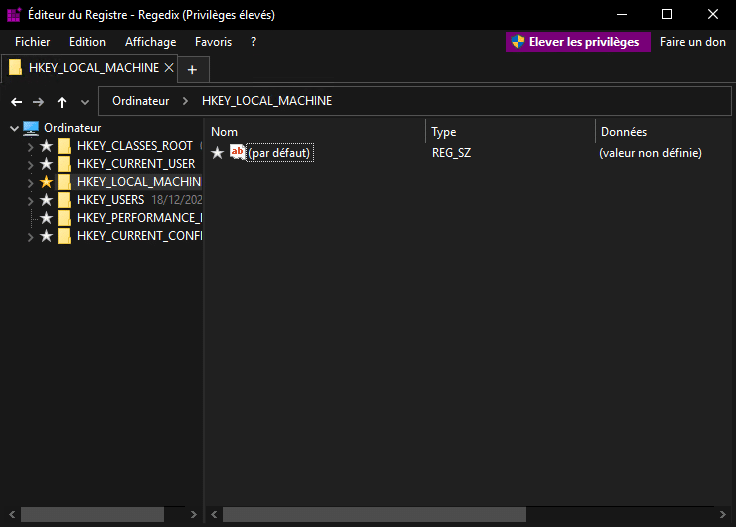
Imagine-toi que tu peux avoir un Éditeur de registre plus stylé, plus pratique, moins angoissant, bref, plus complet.
Régedix est un programme libre sous licence GNU, développé par @poppyto téléchargeable en cliquant ici.

Attention : Votre antivirus pourrait voir Régedix comme une menace, mais pas d’inquiétude, il n’en ait pas une ! Ne modifiez pas votre registre si vous n’en avez pas un minimum de connaissance.

1 clic sur le lien télécharger, l’installation de .NET 7 Desktop runtime pour les versions portables de Régedix et le tour est joué !

theme somble régedit

Pour connaitre toutes les fonctionnalités, visite ce siteweb.

Bravo : Vous avez réussi !

À voir également : ITQ01 – chemin d’accès en 2 clics

Autres : Réaligner le menu démarrer a gauche

L’article Régedix : Le regedit des gaulois est apparu en premier sur Le Blog du Wis.

  •  

Windows : Afficher un message à L’ouverture de session

Nous allons vous montrer comment ajouter un message d’ouverture de session Windows.
Mais pourquoi ajouter un message d’ouverture de session ?
Souvent pour afficher des clauses de responsabilité ou non-responsabilité, ajouter des informations importantes ou bien même avertir les usages de certains changements.

Il y a deux manières de faire cet ajout :

  1. Par la modification de la Stratégie de groupe (GPO).
  2. Par la modification des clés de registre.

Par la modification de la Stratégie de groupe (GPO)

À mon avis, la meilleure manière de procéder dans un cadre d’entreprise, car cette modification peut-être faite depuis l’active directory (Windows Server). Cela n’empêche pas que vous puissiez faire la modification depuis les postes (Windows 7, Windows 8, Windows 10, Windows 11)

  1. Rendez-vous dans les GPOs en tapant gpedit.msc depuis l’exécution Windows ou tapez en toutes lettres “éditeur de stratégie de groupe locale” depuis le menu démarrer. Pour les configurations serveur de domaine, cela se passera depuis votre gestion des stratégies de groupe.
    Modifier la politique de groupe
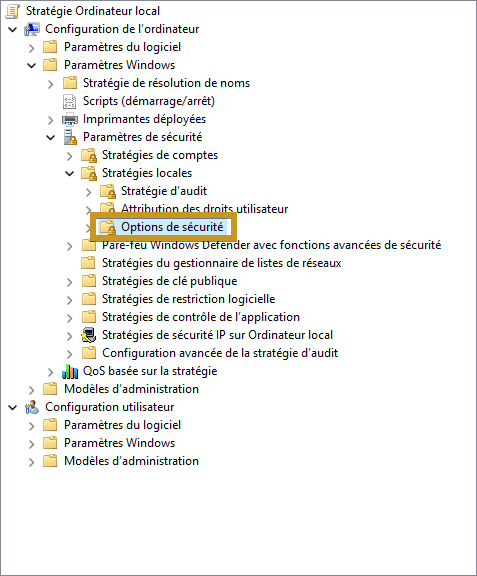
  2. Parcourez les paramètres de stratégie : Configuration ordinateur > Paramètres Windows > Paramètres de sécurité > Stratégies locales > Options de sécurité.
    panneau stratégie
  3. Rechercher ces deux paramètres :
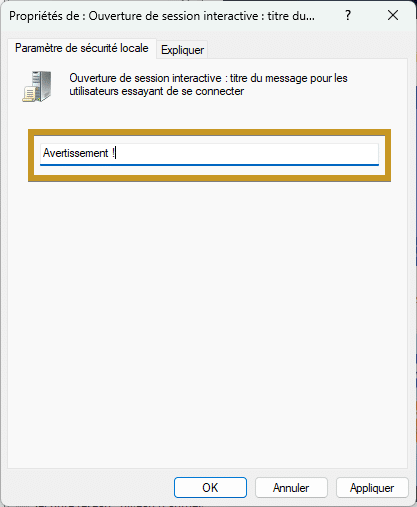
    Ouverture de session interactive : titre du message pour les utilisateurs essayant de se connecter.
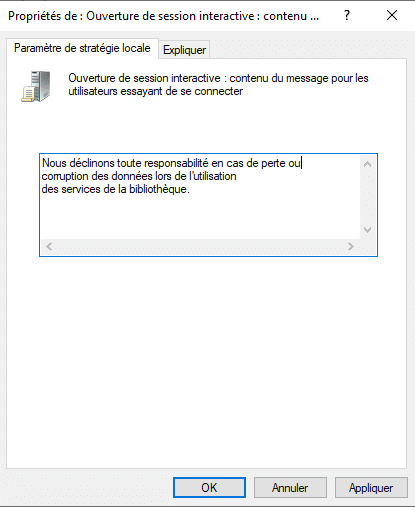
    Ouverture de session interactive : contenu du message pour les utilisateurs essayant de se connecter.
  4. Modifier le paramètre de titre du message pour modifier l’entête, par exemple :
    Avertissement
  5. Modifier le paramètre contenu du message, par exemple :
    contenu du message
  6. Appliquer vos modifications en faisant un “gpupdate /force” sur l’ordinateur en question puis un redémarrage.
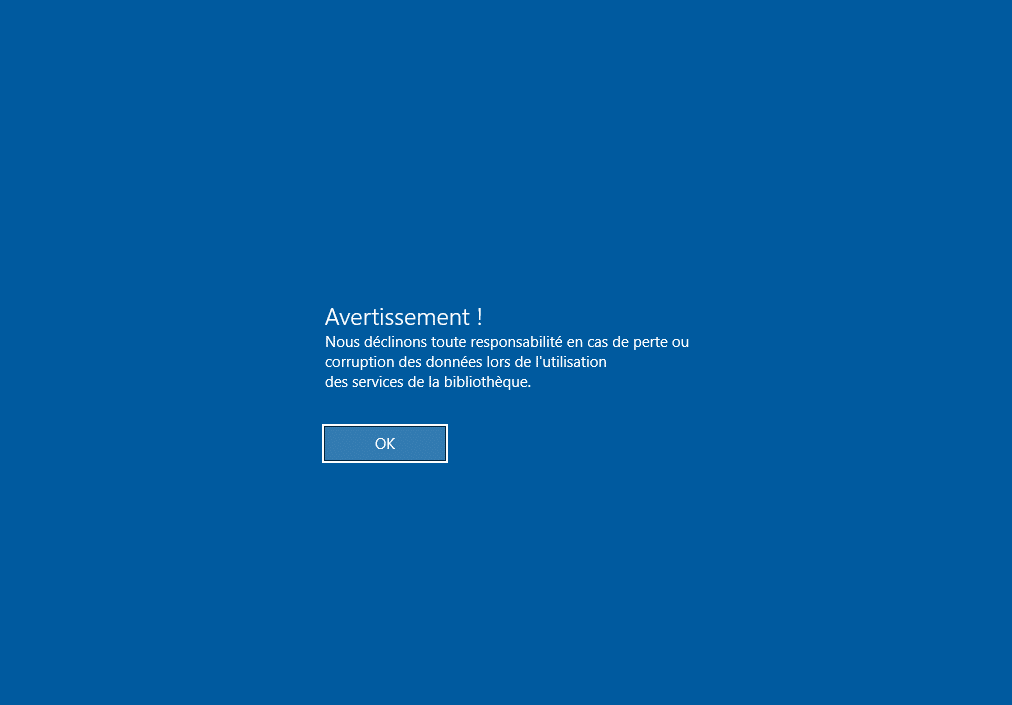
    exemple de message


Par la modification des clés de registre

  1. Rendez-vous dans l’Éditeur de registre en tapant regedit depuis l’exécution Windows où taper en toutes lettres “éditeur du registre” depuis le menu démarrer.
    Éditeur du registre
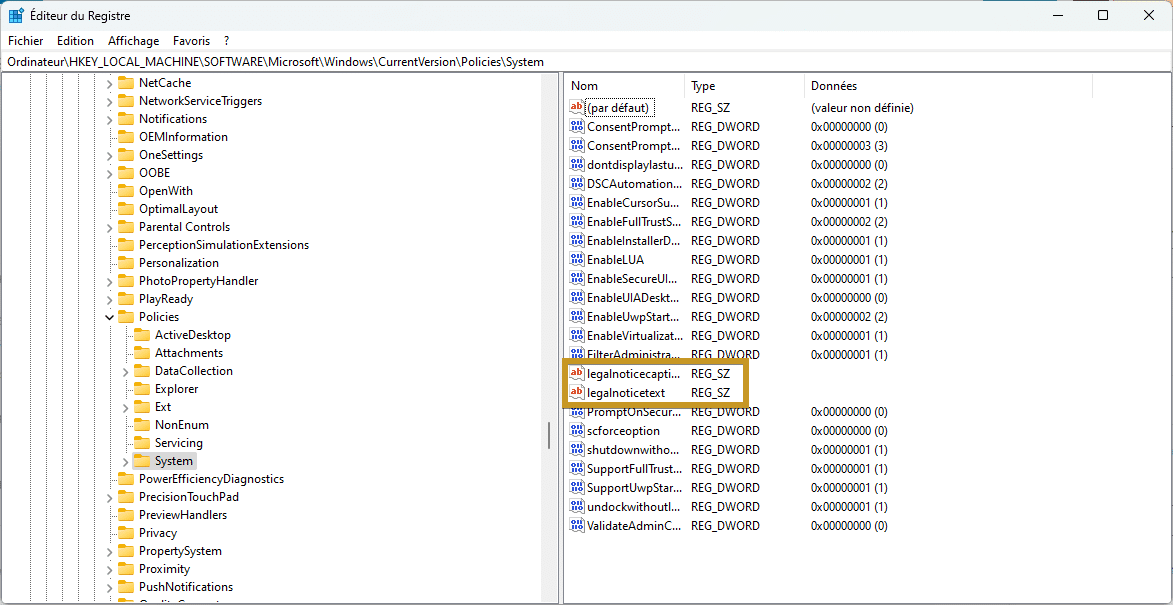
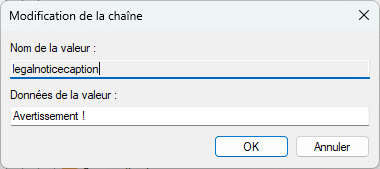
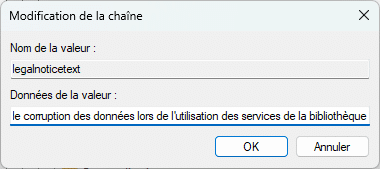
  2. Parcourez l’éditeur de registre : Ordinateur\HKEY_LOCAL_MACHINE\SOFTWARE\Microsoft\Windows\CurrentVersion\Policies\System. Depuis le volet droit, vous trouverez les chaînes legalnoticecaption (titre) et legalnoticetext (contenu du message) :
    clés de registre
    Avertissement registreContenu registre
  3. Fermez et redémarrez votre poste.
    exemple de message

Bravo : Vous avez réussi ! Vous serez désormais capable d’ajouter un message d’ouverture de session.

Source : Texte du message d’ouverture de session interactive (Windows 10) | Microsoft Learn

L’article Windows : Afficher un message à L’ouverture de session est apparu en premier sur Le Blog du Wis.

  •  
❌