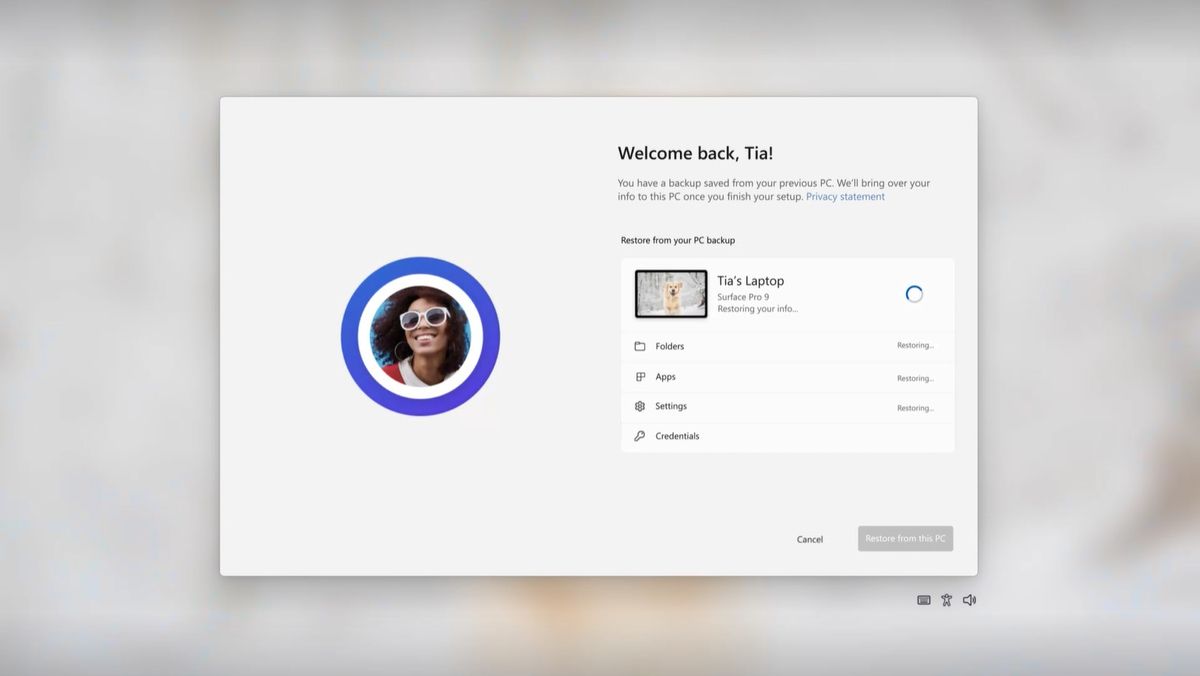
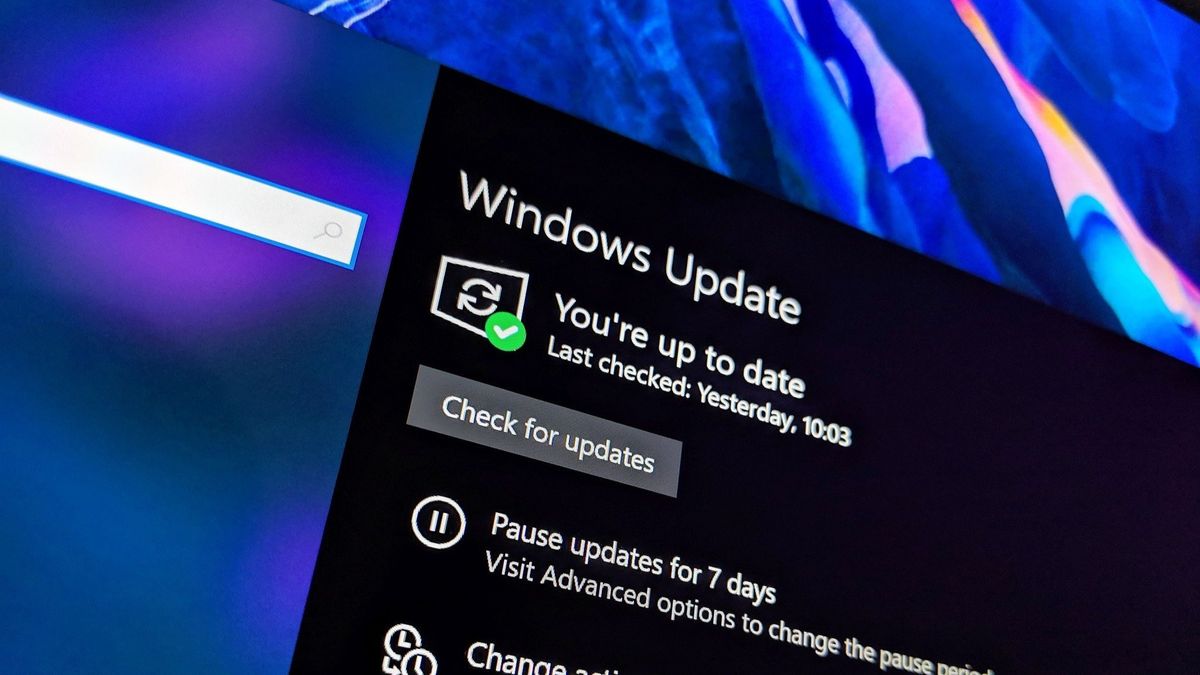
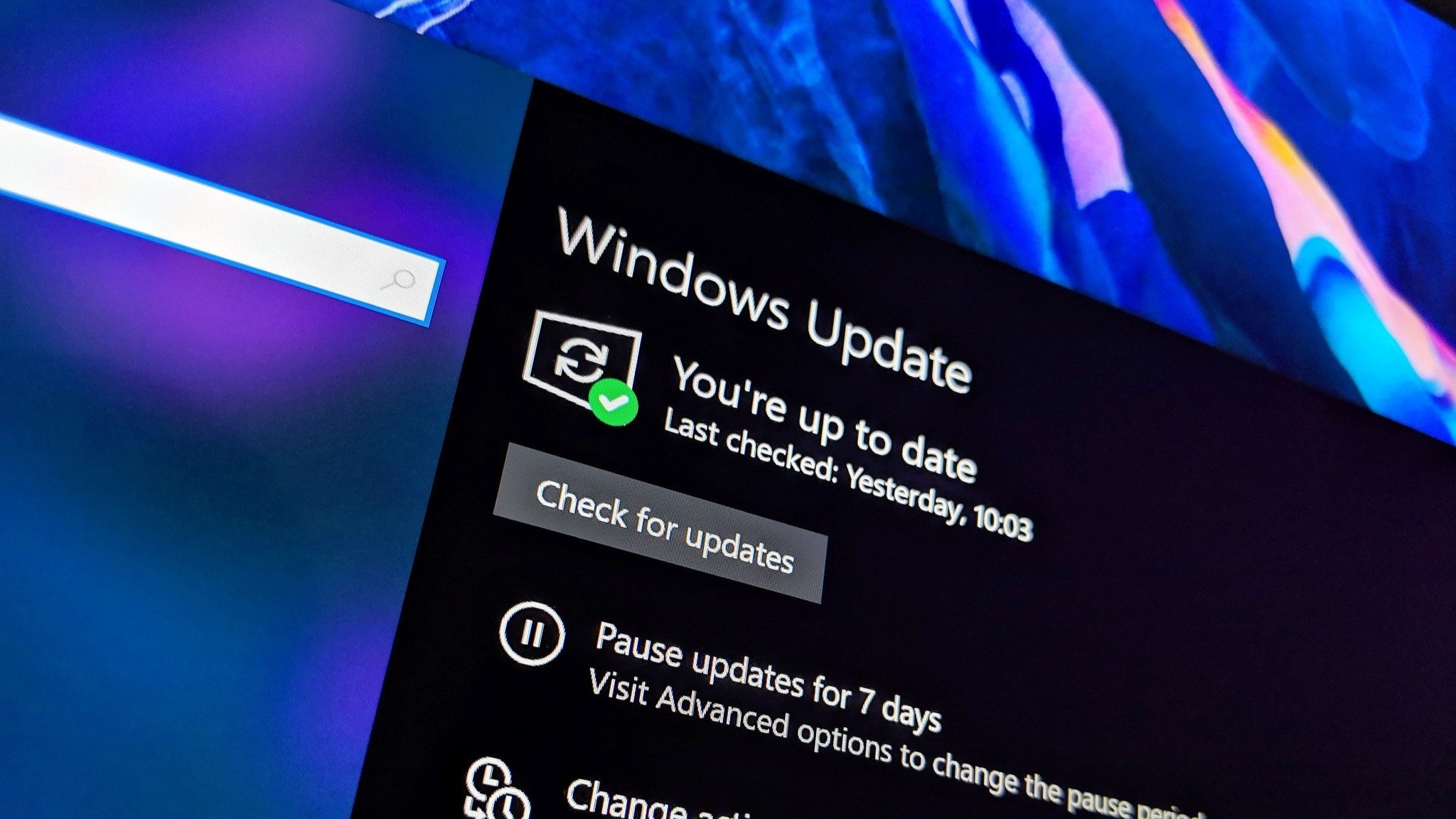
Windows 10 users will have the option to continue receiving security updates for free beyond October 2025, so long as they sync their PC with the cloud.
Microsoft déploie actuellement la nouvelle version de Copilot auprès de tous les utilisateurs de Windows 11. Mais ils ne seront pas les seuls à en profiter. La firme américaine prévoit également d’adapter Copilot sur Windows 10. Cette version du système...
Depuis quelques jours, un bug affecte l'enregistrement et la copie de fichiers sur Windows 11 et 10. Microsoft a confirmé l'existence du problème et planche actuellement sur un correctif. En attendant, des solutions de fortune existent. En ce 26 mai...
Windows 10 vit actuellement ses deux dernières années d'existence. Microsoft vient en effet d'annoncer que le système d'exploitation ne bénéficiera plus d'aucune mise à jour et que l'update 22H2, sortie l'an passé, est la dernière du genre. Windows 10 :...
Vous êtes un joueur PC ? On a une bonne nouvelle pour vous. DirectX s’apprête en effet à recevoir une mise à jour de taille qui devrait grandement améliorer les performances de votre machine en jeu. Pour ce faire, la nouvelle...
De nombreux antivirus gratuits sont disponibles sur Windows, mais lequel choisir ? Et sont-ils vraiment efficaces ou, au contraire, dangereux pour le système de votre PC ? Autant de questions auxquelles nous répondons dans ce dossier. Internet est un vaste...
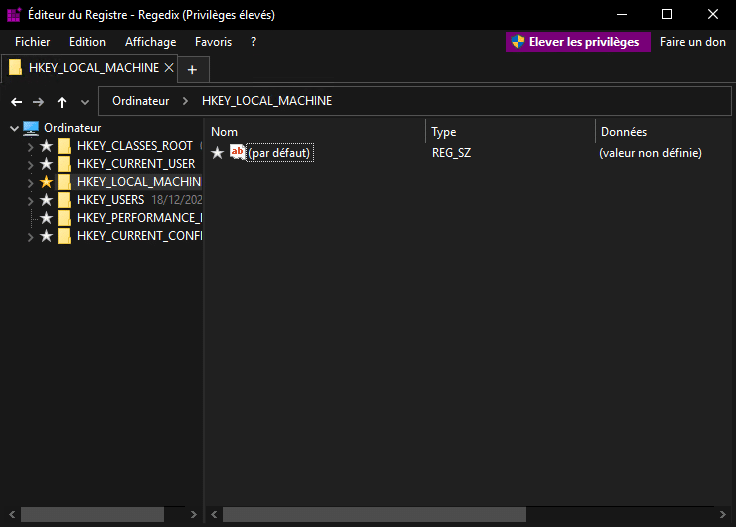
Imagine-toi que tu peux avoir un Éditeur de registre plus stylé, plus pratique, moins angoissant, bref, plus complet. Régedix est un programme libre sous licence GNU, développé par @poppyto téléchargeable en cliquant ici.
Attention : Votre antivirus pourrait voir Régedix comme une menace, mais pas d’inquiétude, il n’en ait pas une ! Ne modifiez pas votre registre si vous n’en avez pas un minimum de connaissance.
1 clic sur le lien télécharger, l’installation de .NET 7 Desktop runtime pour les versions portables de Régedix et le tour est joué !
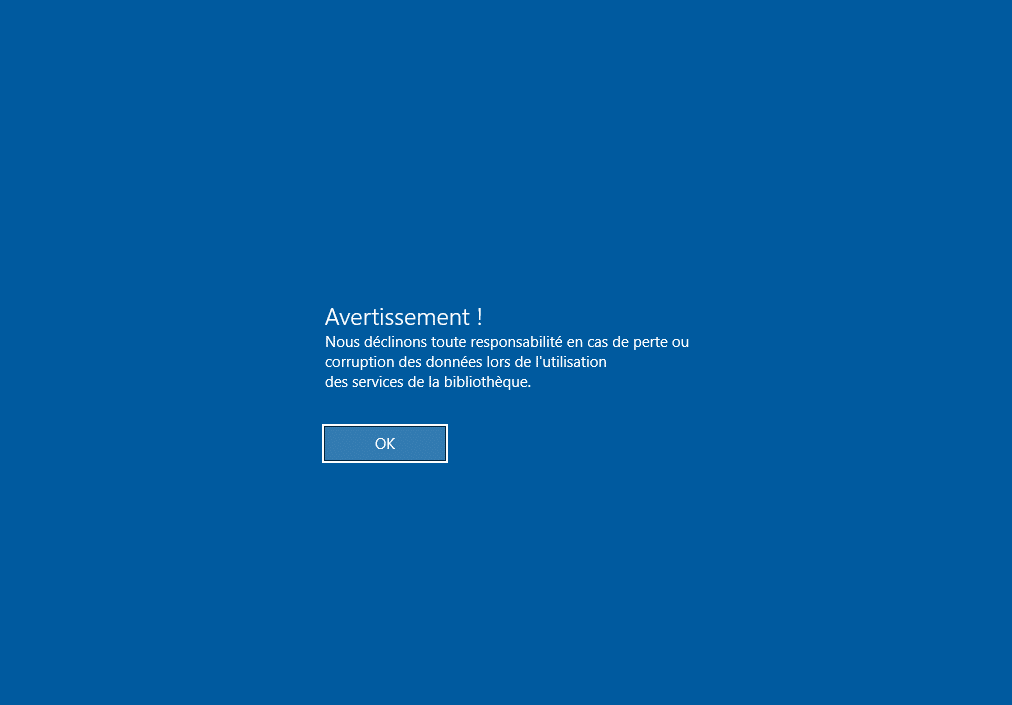
Nous allons vous montrer comment ajouter un message d’ouverture de session Windows. Mais pourquoi ajouter un message d’ouverture de session ? Souvent pour afficher des clauses de responsabilité ou non-responsabilité, ajouter des informations importantes ou bien même avertir les usages de certains changements.
Il y a deux manières de faire cet ajout :
Par la modification de la Stratégie de groupe (GPO).
Par la modification des clés de registre.
Par la modification de la Stratégie de groupe (GPO)
À mon avis, la meilleure manière de procéder dans un cadre d’entreprise, car cette modification peut-être faite depuis l’active directory (Windows Server). Cela n’empêche pas que vous puissiez faire la modification depuis les postes (Windows 7, Windows 8, Windows 10, Windows 11)
Rendez-vous dans les GPOs en tapant gpedit.msc depuis l’exécution Windows ou tapez en toutes lettres “éditeur de stratégie de groupe locale” depuis le menu démarrer. Pour les configurations serveur de domaine, cela se passera depuis votre gestion des stratégies de groupe.
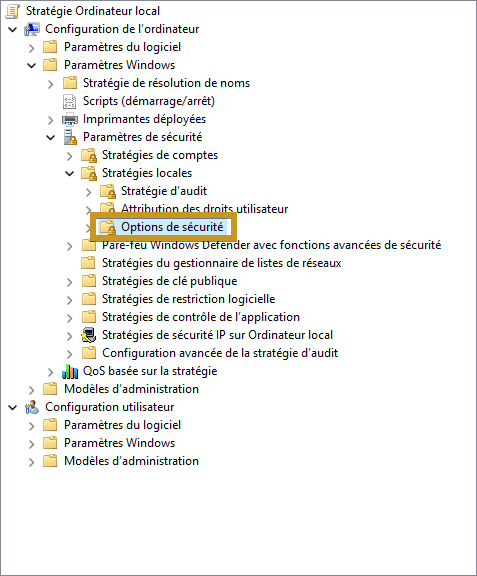
Parcourez les paramètres de stratégie : Configuration ordinateur > Paramètres Windows > Paramètres de sécurité > Stratégies locales > Options de sécurité.
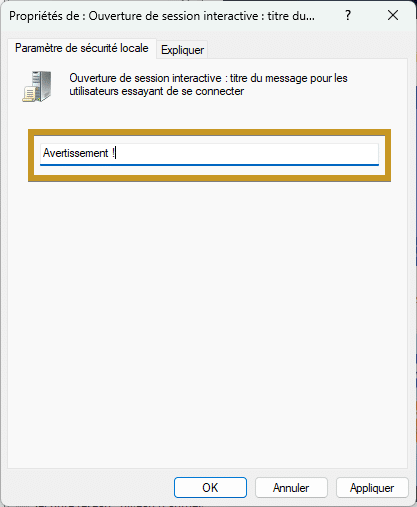
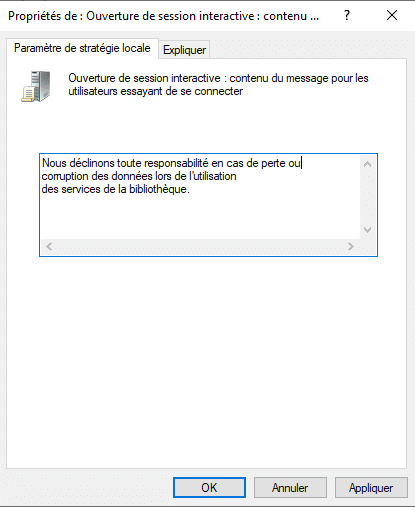
Rechercher ces deux paramètres : Ouverture de session interactive : titre du message pour les utilisateurs essayant de se connecter. Ouverture de session interactive : contenu du message pour les utilisateurs essayant de se connecter.
Modifier le paramètre de titre du message pour modifier l’entête, par exemple :
Modifier le paramètre contenu du message, par exemple :
Appliquer vos modifications en faisant un “gpupdate /force” sur l’ordinateur en question puis un redémarrage.
Par la modification des clés de registre
Rendez-vous dans l’Éditeur de registre en tapant regedit depuis l’exécution Windows où taper en toutes lettres “éditeur du registre” depuis le menu démarrer.
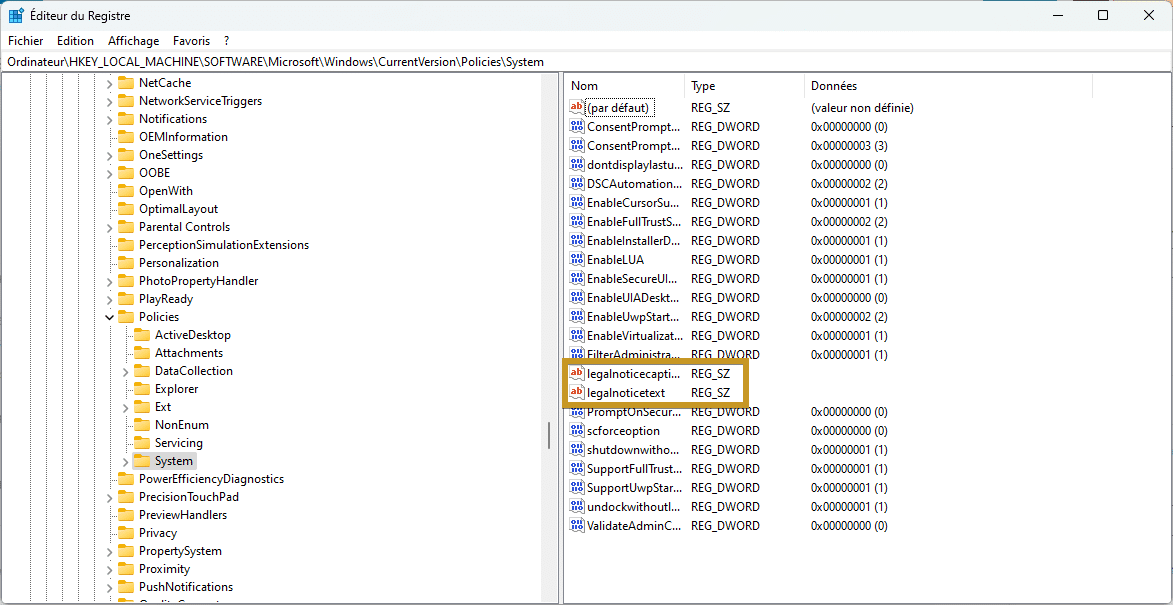
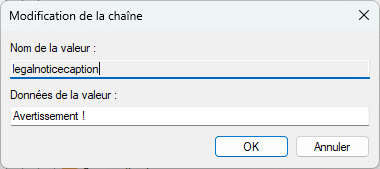
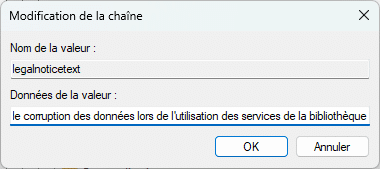
Parcourez l’éditeur de registre : Ordinateur\HKEY_LOCAL_MACHINE\SOFTWARE\Microsoft\Windows\CurrentVersion\Policies\System. Depuis le volet droit, vous trouverez les chaînes legalnoticecaption (titre) et legalnoticetext (contenu du message) :
Fermez et redémarrez votre poste.
Bravo : Vous avez réussi ! Vous serez désormais capable d’ajouter un message d’ouverture de session.
Microsoft travaille actuellement sur un tout nouveau logiciel baptisé PC Manager. Comparable à ce que peut offrir CCleaner, cet outil officiel à venir sur Windows 11 et 10 permettra de nettoyer et d'optimiser les performances de votre PC. Pour l'instant,...
Afin de protéger Windows 10 et Windows 11, Microsoft a placé sur liste noire les pilotes malveillants ou obsolètes. L'ennui, c'est que la liste de ces pilotes n'a pas été mise à jour depuis 2019, alors que de nouveaux drivers...
Microsoft vient de dévoiler la nouvelle édition de sa technologie DirectStorage, qui passe en version 1.1. Si l'API promet toujours de réduire les temps d'accès dans les jeux vidéo, une nouvelle optimisation permet encore de réduire ce temps de chargement....
De nombreux utilisateurs de Windows 10 et Windows 11 se affirment sur les réseaux sociaux que Microsoft a installé Spotify sur leur ordinateur sans leur consentement. Si c'est un acte délibéré, il est très mal reçu par la communauté. À...
Microsoft vient de publier une nouvelle build de Windows 10 numérotée 19044.1862 (KB5015878). Disponible uniquement pour les membres Insiders du canal Preview de Windows 10, cette version inclut des améliorations des performances IOPS et la possibilité de recevoir des notifications...
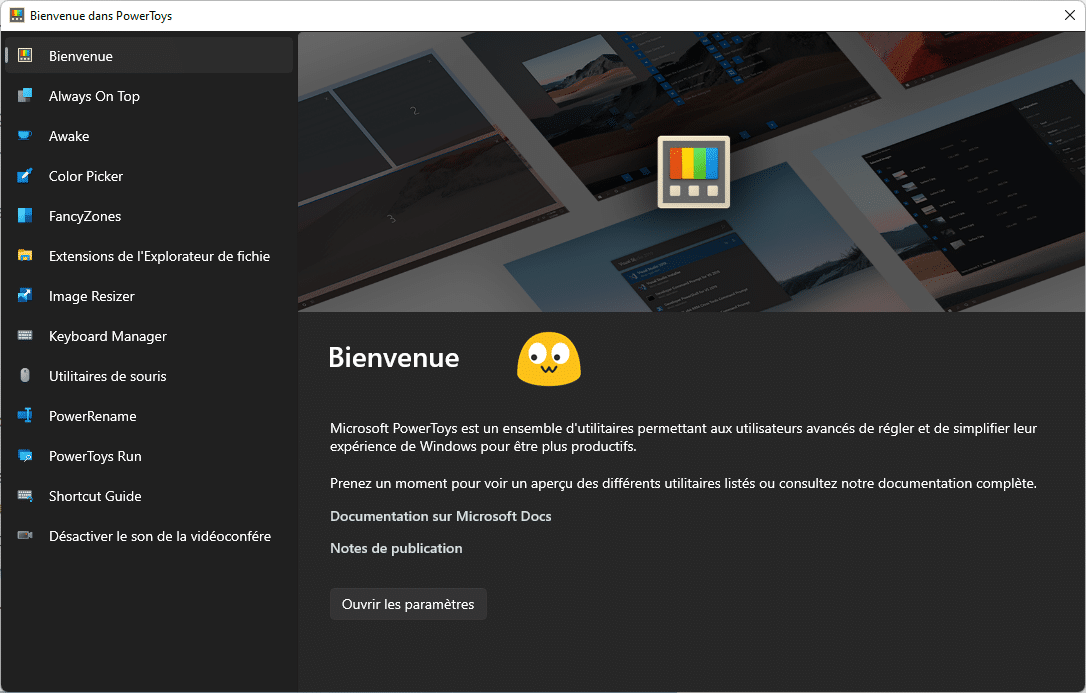
Powertoysest un ensemble d’utilitaires proposés par Microsoft permettant l’ajout de nouvelles fonctionnalités à son système d’exploitation.
PowerToys existait depuis Windows 95 et le concept a été suivi jusqu’à Windows XP mais ce n’est qu’en 2019 que Microsoft annonça la remise à disposition de ces outils sous Windows 10. Microsoft a alors publié le code source sur GitHub, ce qui a permis à la communauté de procéder à des améliorations.
Nous sommes aujourd’hui à la version 0.53 de cet ensemble d’utilitaires et grâce à cette communauté open source, les utilisateurs expérimentés ont désormais une version de PowerToys adapté à Windows 11.
Je vais alors profiter pour vous présenter ces nouvelles fonctionnalités telles que “Always On Top” ou la recherche Web avec le lanceur.
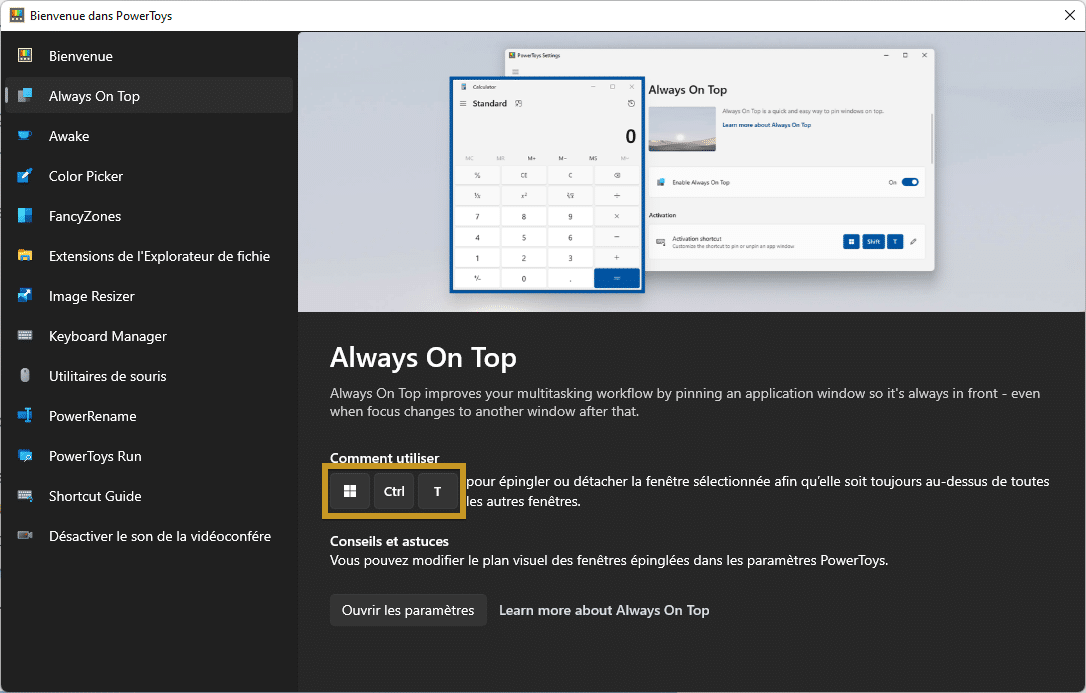
Je dirais qu’avec le nom, on s’est a peu près de quoi il s’agit ! C’est un ajout à la fonctionnalité multitâche de Windows 11. Elle permet que n’importe quel application soient toujoursvisibles au premier plan. Pour utiliser cette fonctionnalité, il vous suffit d’appuyer sur les touches de votre clavier : WIN + CTRL + T.
Le Mode Awake
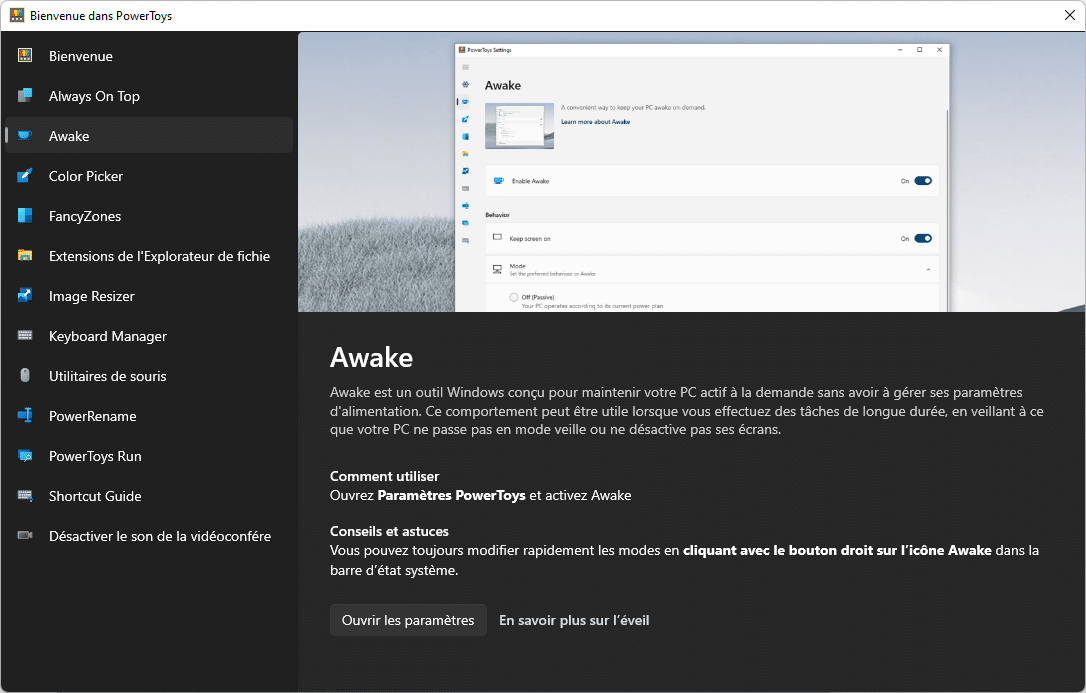
Ce mode vous permet de garder votre PC actif à la demande sans avoir à gérer vos paramètres d’alimentation. Pour l’activer, vous devez ouvrir les Paramètres PowerToys et l’activer.
Color Picker
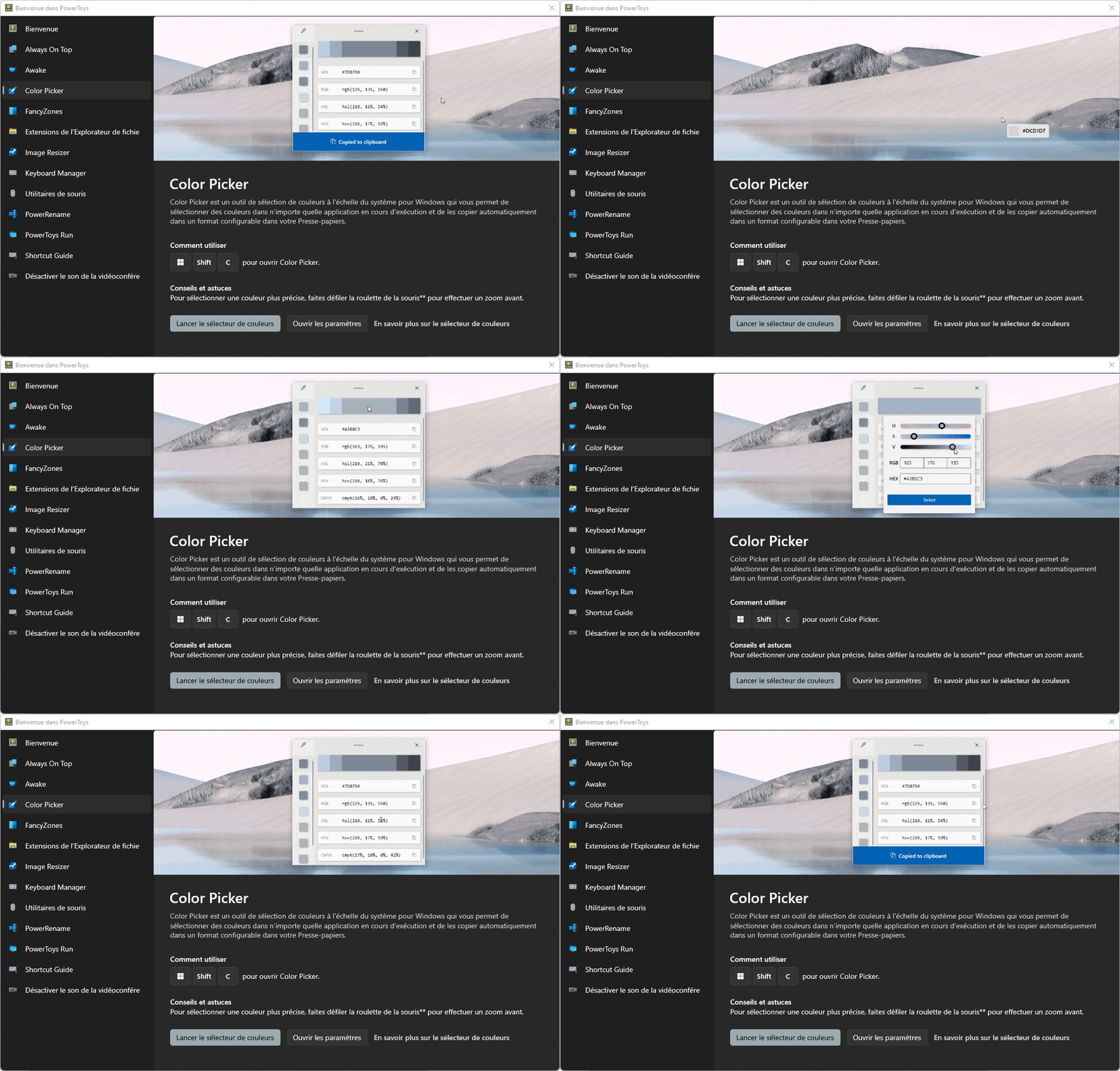
L’une des meilleurs outils selon moi, car il permet de rapidement sélectionner des couleurs à l’échelle de votre système d’exploitation. Pour l’activer, appuyer sur les touches de votre clavier WIN + SHIFT + C. Voilà comment je met rapidement des couleurs à mes articles .
FancyZones
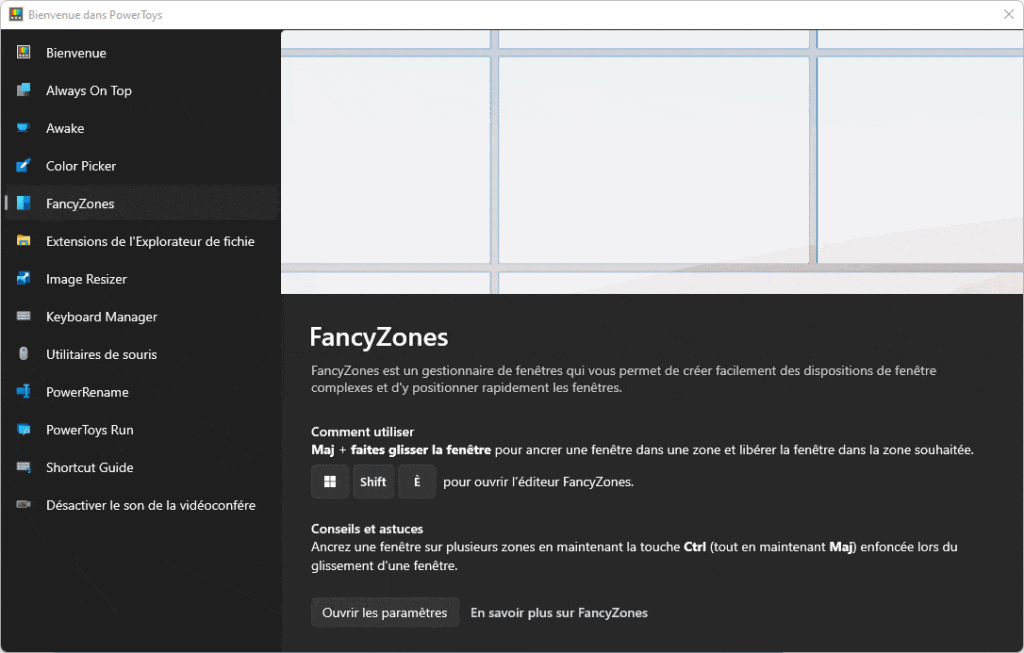
Il s’agit d’un gestionnaire d’ancrage de fenêtre un peu plus complexe que celui présenter avec Windows 11. Elle vous permet d’agencer des fenêtres sur plusieurs écrans sans compter la possibilité de modifier les dispositions selon vos choix. Pour ouvrir l’éditeur FanzyZones, appuyer sur les touches de votre clavier : WIN + SHIFT + È.
Extensions de l’Explorateur des fichiers
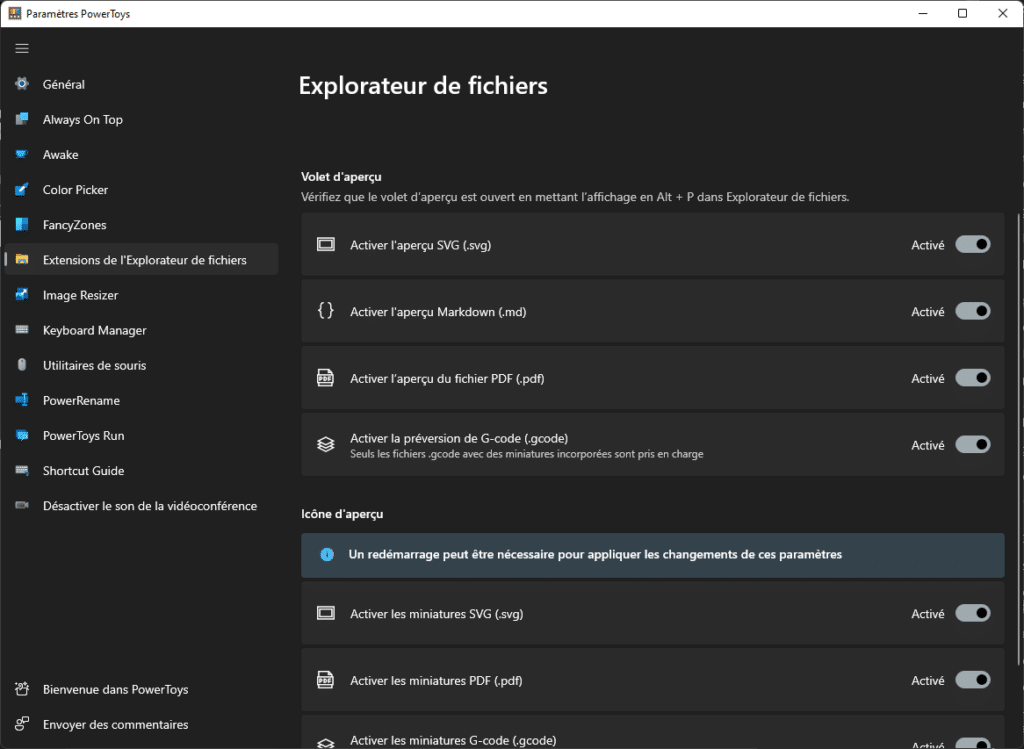
Cette fonctionnalité va vous permettre de gérer vos gestionnaires d’aperçu personnalisé dans l’explorateur de fichiers Windows. Vous pouvez, par exemple, ajouter l’aperçu des fichiers PDF ou G-code.
Pour l’activer, il faudra Ouvrir les paramètres.
Image Resizer
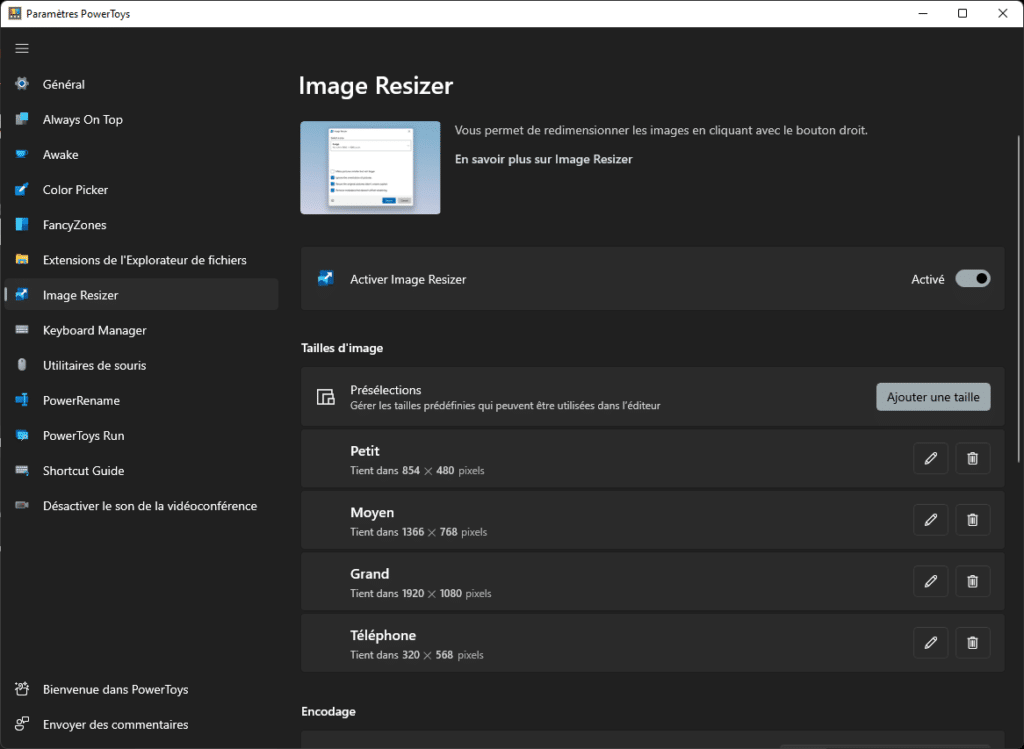
Image Resizer vous permet avec un simple clic droit sur une image de l’a redimensionner sans avoir a ouvrir un logiciel de traitement d’image quelconque. A l’installation de PowerToys, cette fonctionnalité est prête à l’emploi.
Et bien d’autres fonctionnalités
Je vous invite à découvrir les autres fonctionnalités comme l’utilitaire de souris, le PowerRename ou le PowerToys Run avec la nouvelle gestion du Web.
Attention : Cet ensemble d’utilitaires est réservé aux personnes expérimentées donc qui sont assez avancées sur l’utilisation de leur système d’exploitation
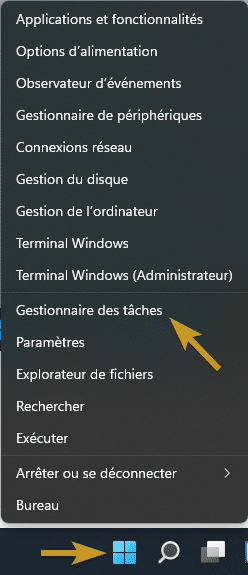
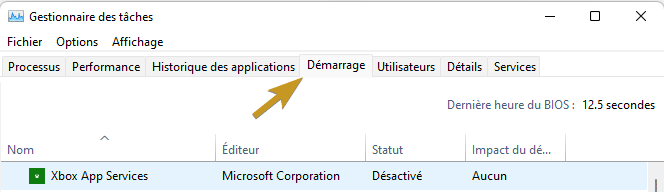
Imagine-toi que tu peux désactiver des applications que tu trouves totalement inutiles au démarrage de ton ordinateur. D’autant plus que ces applications peuvent prendre des ressources et ralentir le démarrage. Clique le bouton droit sur le bouton démarrerpuis “Gestionnaire des tâches”. Clique sur l’onglet “Démarrage” puis sélectionne les applications que tu veux activer ou désactiver au démarrage.
Attention : Ne désactivez pas des applications qui peuvent être utiles au démarrage comme votre antivirus par exemple.
Bravo : Vous avez réussi ! Vous savez comment activer/désactiver vos applications inutiles au démarrage de votre ordinateur.

 Connexion


 .
.