❌

Vue lecture

Apple’s new M6 iMac is faster, not different

Apple’s October has turned into a full-on home makeover. First came HomeView, a $299 smart display for the kitchen with a generous helping of iMac nostalgia baked into its design. Now the iMac itself is back with the M6 chip, which feels a bit like the original star showing up after the spinoff already aired. The two aren’t rivals at all, because a 7-inch hub and a 24-inch desktop live very different lives. They play for the same team, with HomeView running the house while the iMac sits on the desk handling homework, taxes, and the occasional late-night gaming session.

The new iMac skips the M5 generation and goes straight to Apple’s 2nm M6 chip, with two more CPU and GPU cores than before. It starts at $1,499 for the 10-core, two-port model, while $1,699 gets you 12 cores, four Thunderbolt ports, and 2.5 Gigabit Ethernet living inside the power brick. Apple also swapped in its own N1 wireless chip for Wi-Fi 7, Bluetooth 6, and Thread, which fits neatly with all that smart home energy. Those prices match what the M4 iMac cost after June’s price hike, so the extra cores are basically a free upgrade. Pre-orders open October 28, and the first deliveries land November 6.

Designer: Apple

The iMac skipped M5 and went straight to 2nm
The M6 is built on TSMC’s first-generation 2nm process, swapping the M4’s FinFET transistors for gate-all-around nanosheets that leak less power at these tiny sizes. The $1,499 model gets a 10-core CPU split into two super cores, three performance cores, and five efficiency cores. The $1,699 model bumps that to 12 cores, with two super, four performance, and six efficiency cores. Both get a matching GPU with a Neural Accelerator in every core, plus two 16-core Neural Engines totaling 32 cores. Memory bandwidth climbs from 120GB/s to up to 170GB/s, and the SSD now supports PCIe 5.0 for up to twice the read and write speed.

Apple’s own numbers put the M6 iMac up to 1.5 times faster than the M4 in Microsoft Excel and up to twice as fast for photo editing in Affinity. Ray-traced gaming performance doubles too, which is great news for anyone secretly using the family computer as a gaming rig. The biggest jump is on-device AI, with prompt processing in LM Studio up to five times faster than M4. Apple’s press release even name-drops vibe coding as an iMac use case, a very 2026 thing to say about a computer that comes in pink. If you’re coming from an Intel iMac, Apple claims up to 18 times faster performance, which should feel like time travel.

The Ethernet port lives in the power brick now
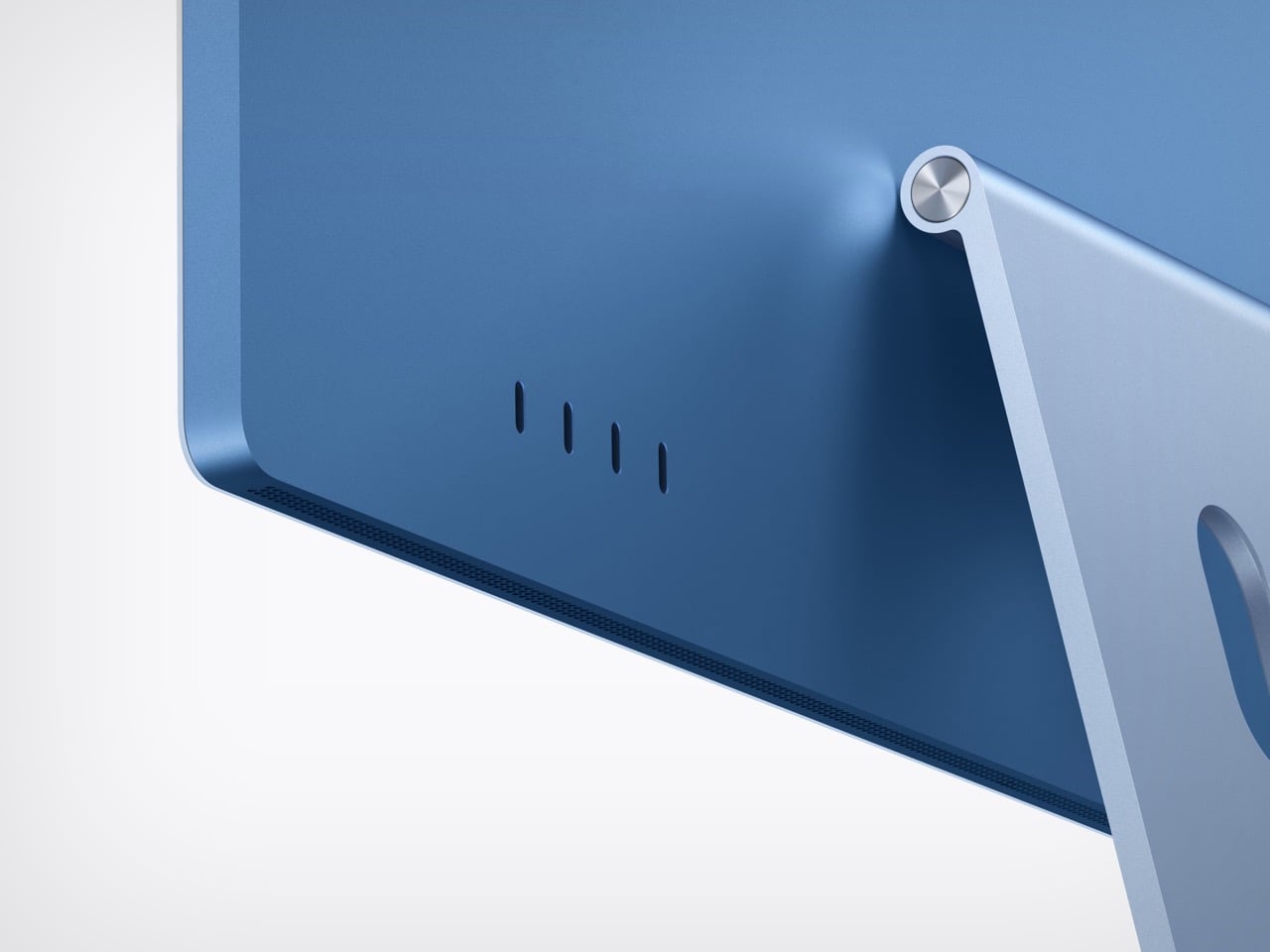
The $1,699 model comes with a 2.5 Gigabit Ethernet port as standard, and the $1,499 model can add one for $30. Apple builds that jack into the power adapter instead of the computer itself. That keeps the iMac’s 11.5mm-thin body free of a chunky network port, and your cable clutter ends up under the desk where it belongs. The previous model used the same brick trick, but it topped out at 1 Gigabit. At 2.5 Gigabit, pulling a giant photo library off a home server should feel a lot less like waiting for a kettle to boil.

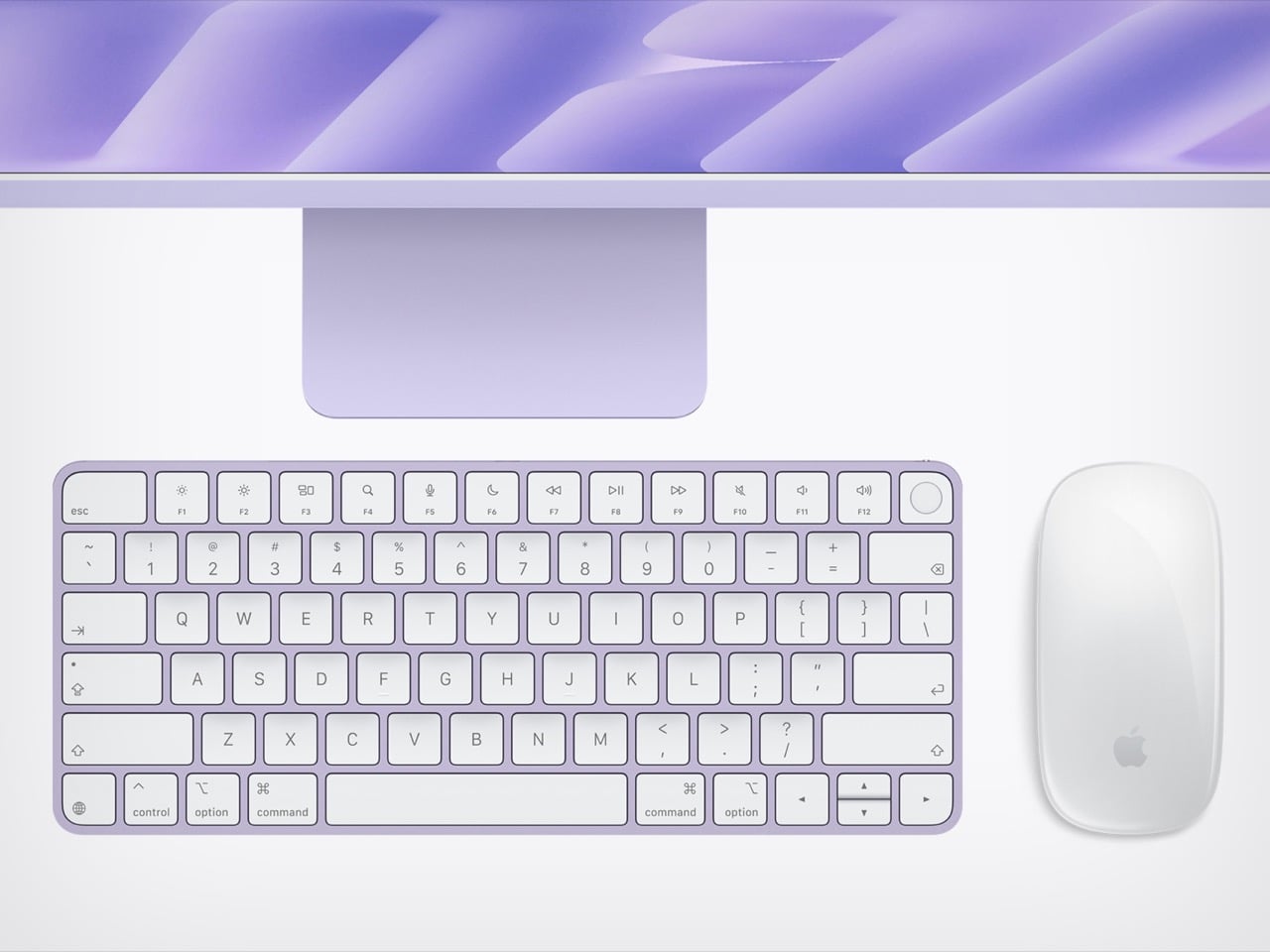
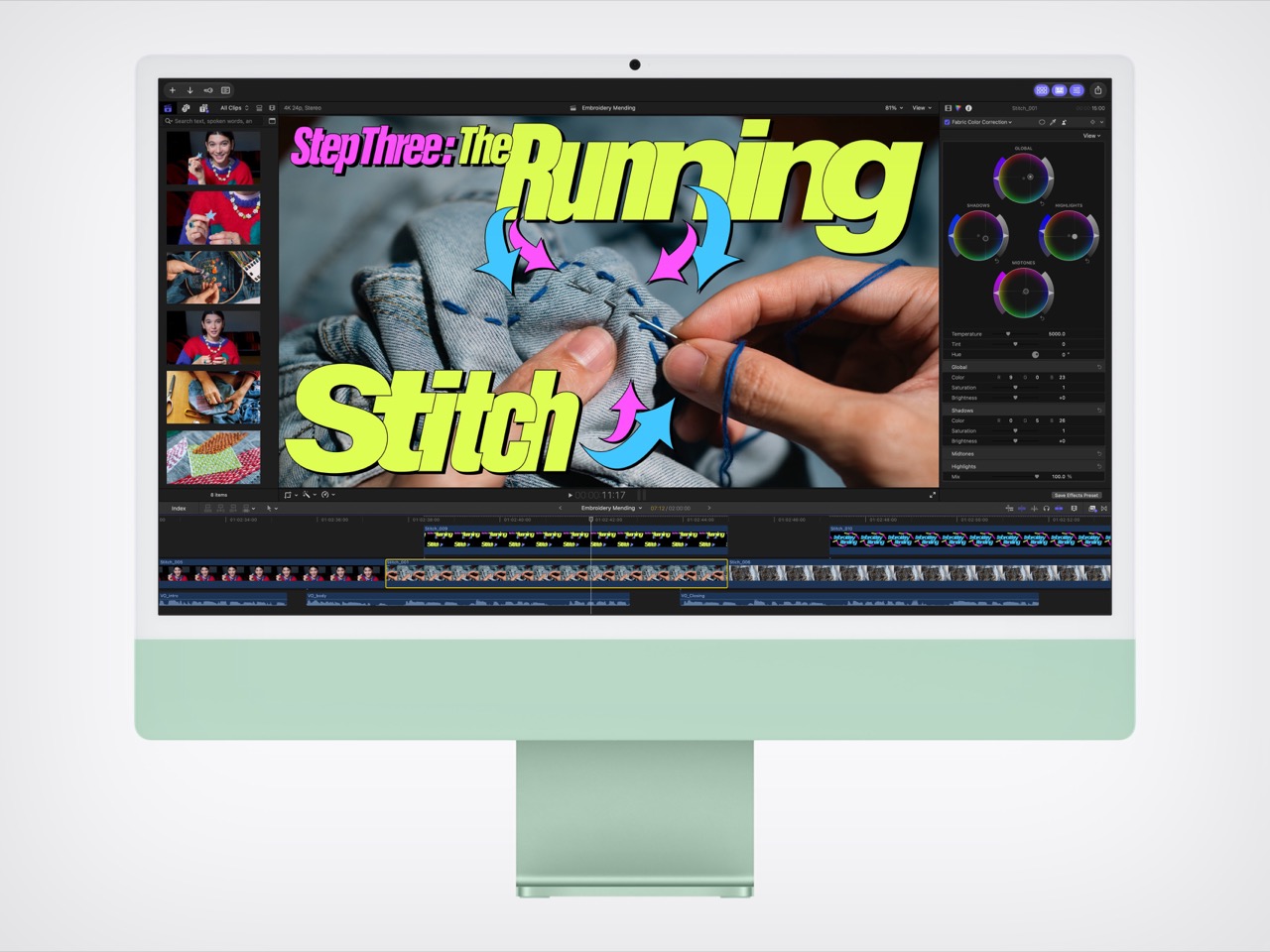
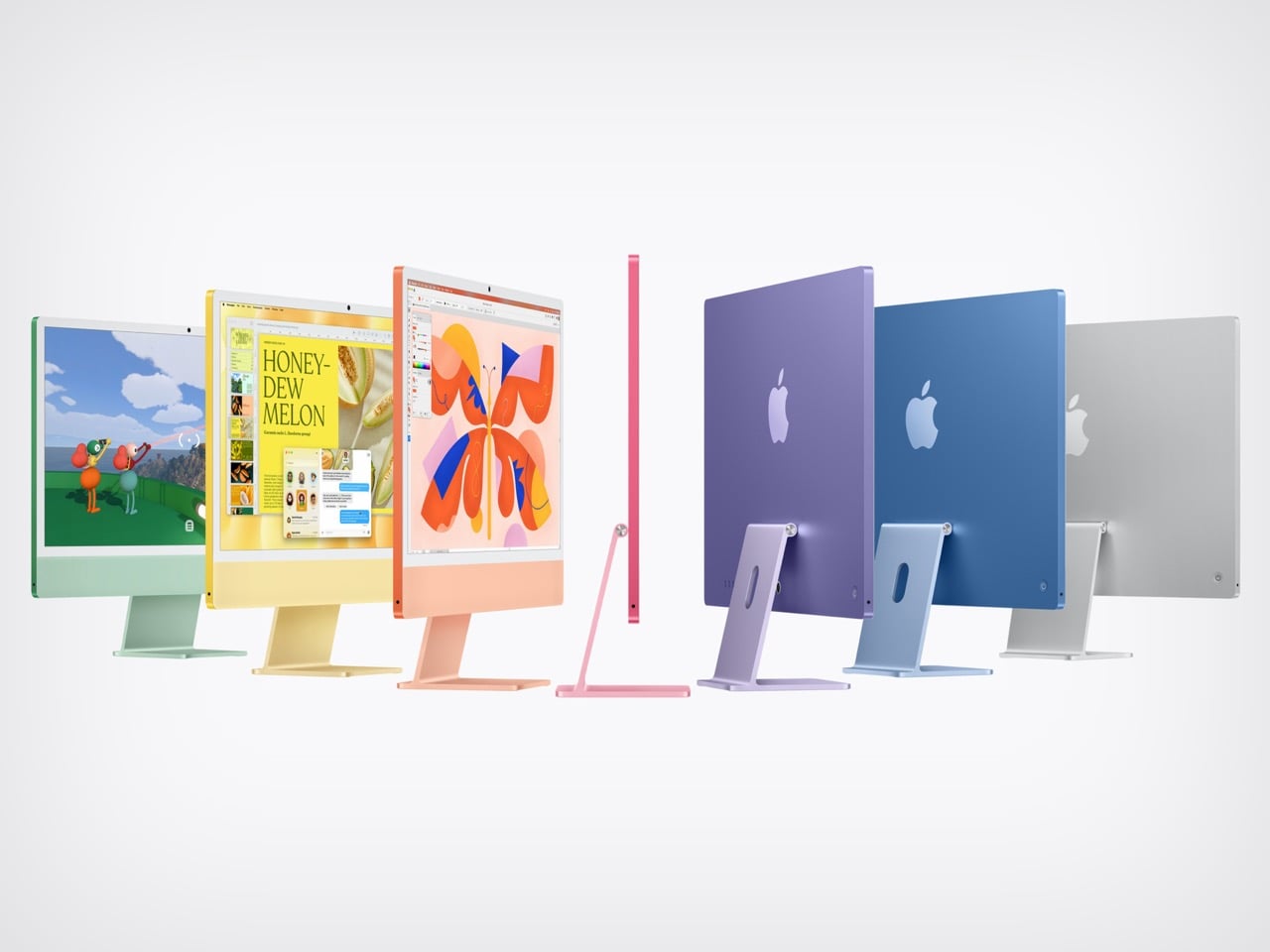
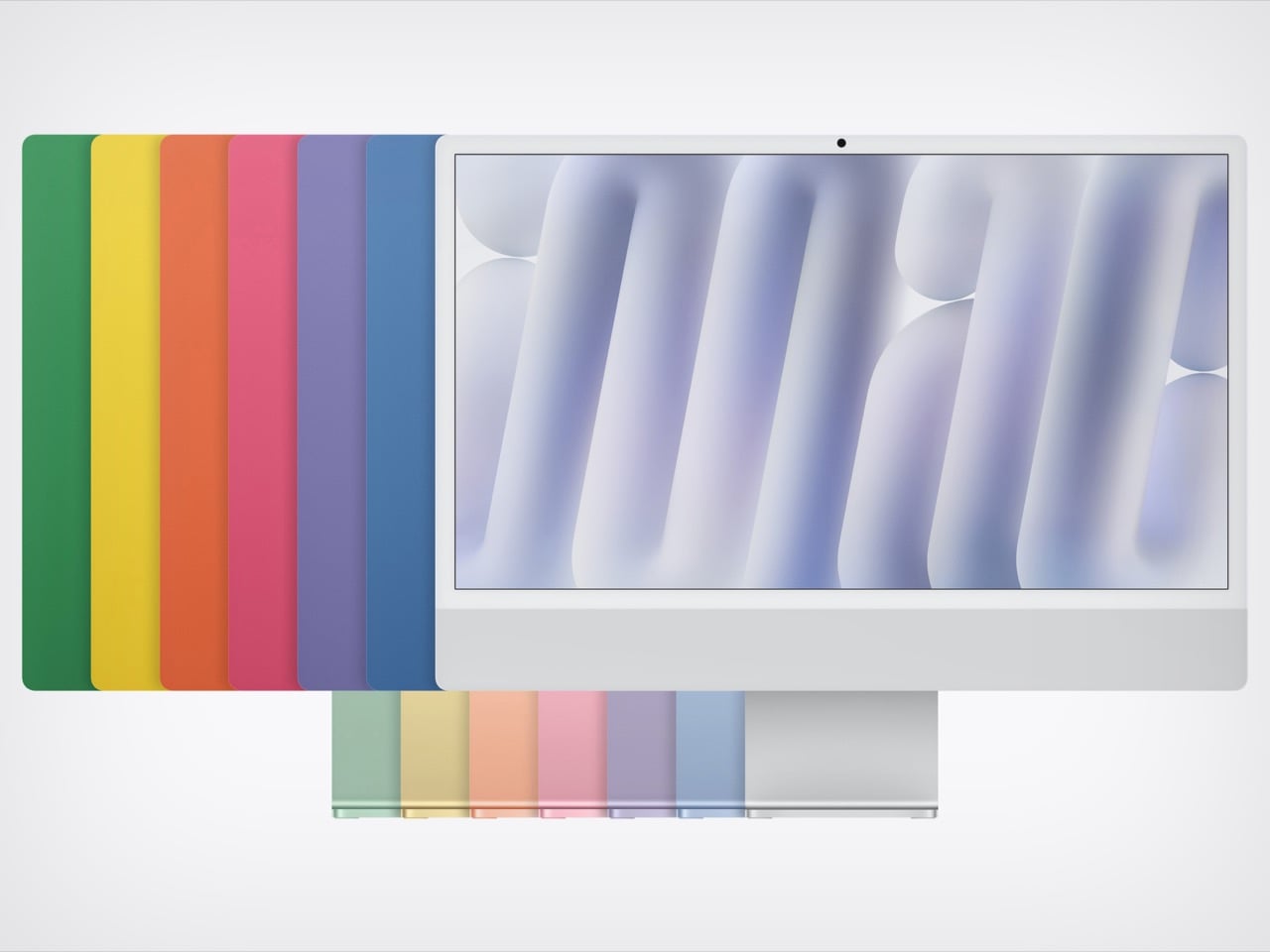
Apple’s own N1 wireless chip replaces Broadcom, bringing Wi-Fi 7, Bluetooth 6, and Thread, the low-power mesh network behind a lot of Matter smart home gear. External display support gets generous on the four-port model, which can drive two 6K screens at 60Hz, two 4K screens at 165Hz, or a single 4K panel at 240Hz. It can even run both external displays off a single Thunderbolt port. Everything you see and hear stays the same, from the 24-inch 4.5K Retina display at 500 nits to the 12MP Center Stage camera and six-speaker system. The seven colors carry over too, along with color-matched keyboards and mice that charge over USB-C.

Same $1,499 price, two more cores
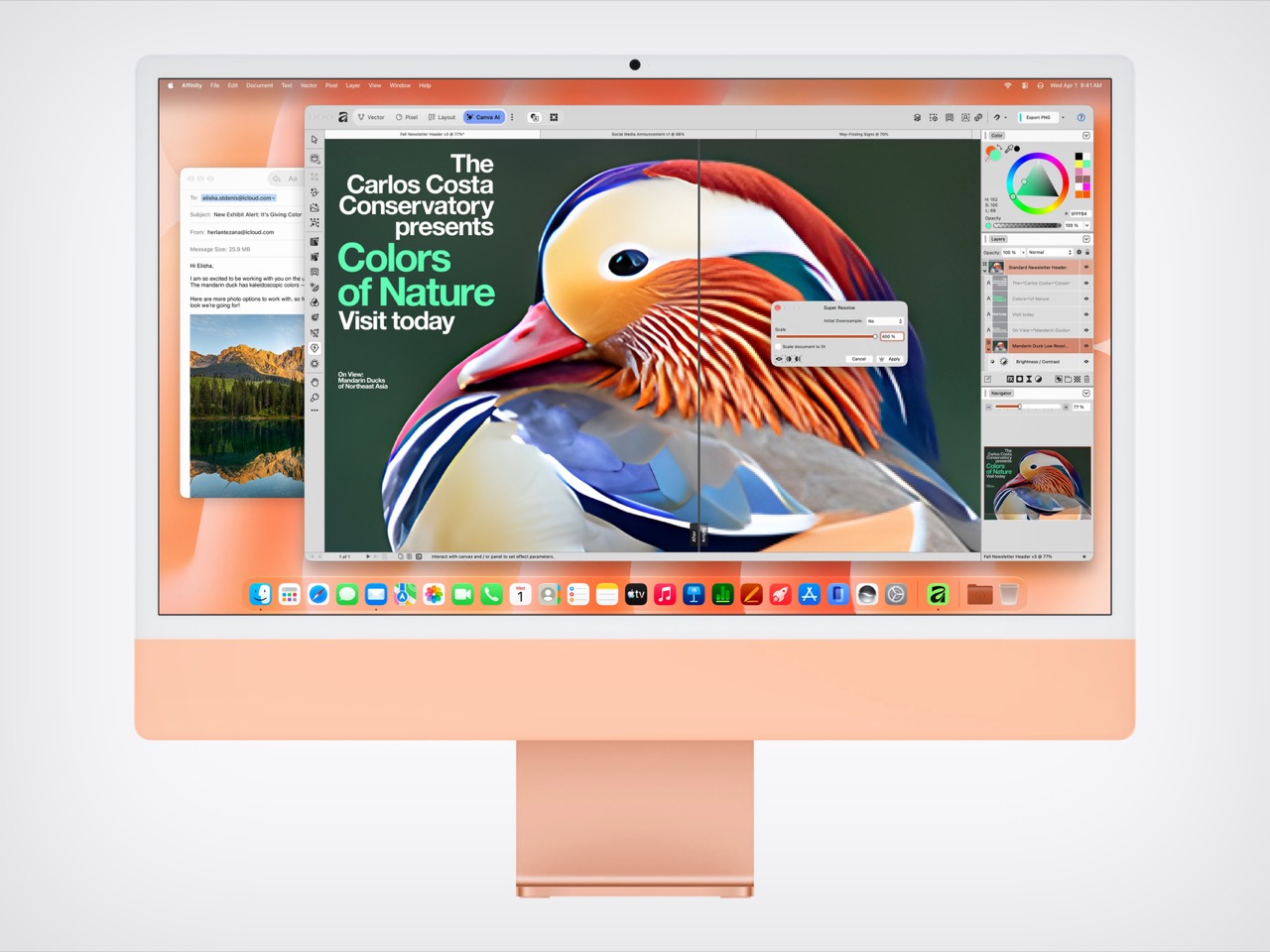
The M4 iMac launched at $1,299 back in 2024, then jumped to $1,499 in June when Apple raised prices across the Mac lineup to cope with soaring memory and storage costs. The M6 model keeps that $1,499 starting price, but the base chip now has 10 CPU and GPU cores instead of eight. Compared to yesterday, that’s two extra cores of each for the same money. Compared to two years ago, the cheapest iMac costs $200 more. The four-port model at $1,699 is the one I’d point most people toward, since it bundles Ethernet, more display options, and the full 12-core chip.

If you bought an M4 iMac, enjoy it, because the display, camera, speakers, and design are identical and your browser tabs won’t notice the difference. Families still running an Intel or M1 iMac are the real audience here, and the jump will feel enormous. Pre-orders open October 28, with deliveries starting November 6. That makes it the third new Apple product in two days, after the iPad mini and alongside the M6 MacBook Pro, with touchscreen Macs still on deck. HomeView may have gotten the nostalgic looks this month, but the iMac is still the one doing the family’s homework.

The post Apple’s new M6 iMac is faster, not different first appeared on Yanko Design.

  •  

Korben Remote Desktop - Contrôlez votre Mac à distance gratuitement

J'ai pas mal de déplacements pro en ce moment, et comme je suis sur plein de projets en même temps, c'est un peu relou. Parce que tout ne tourne pas uniquement sur mon ordi portable. J'ai des traitements un peu plus lourds qui tournent par exemple sur mon Mac Studio et faut dire que je lui en fais vraiment voir de toutes les couleurs à celui-là...

La plupart du temps, j'arrive heureusement à tout gérer à distance en me connectant en SSH à l'ordinateur via mon VPN privé (ça me permet d'avoir toutes mes machines sur le même réseau local virtuel comme ça c'est chiffré et sécurisé) mais il arrive parfois que je doive cliquer sur un bouton ou taper un mot de passe via l'interface de macOS.

Jusqu'à présent pour ce genre de choses, j'utilisais donc l'application Partage d'Écran fournie par Apple, mais je ne sais pas vous, chez moi ça lag furieusement et c'est vraiment pas pratique à utiliser. Bref, j'aime pas.

Je me suis donc rabattu sur des Real VNC et compagnie, mais pareil, ce n'est pas un protocole et des clients que je trouve très efficaces. Et j'avais pas envie non plus de payer un peu au pif une app présentée comme meilleure comme celle-ci d'Apple pour voir ce que ça donne :

Du coup, je me suis créé à l'aide d'agent IA, ma propre application de prise de contrôle à distance en y mettant toutes les fonctionnalités dont j'avais besoin.

Ça s'appelle Korben Remote Desktop et ça fonctionne en deux parties. On a d'un côté un petit agent sur l'ordi à contrôler, qui demande juste les autorisations système "Enregistrement de l'écran" et "Accessibilité" (sans oublier la fonctionnalité de Session à distance activée dans Partage, pour le tunnel SSH au niveau des réglages de macOS), et de l'autre côté le client sur le Mac que vous avez sous les yeux. Les deux se parlent ensuite à travers un tunnel SSH chiffré, sur votre réseau local ou votre VPN privé, sans passer par aucun serveur chez moi ni ailleurs puisque l'appli refuse carrément les adresses IP publiques pour des questions de sécurité.

Voici tout ce que j'ai mis en place dans cette application :

  • Une image fluide, jusqu'en 4K. Capture ScreenCaptureKit, encodage HEVC ou H.264 par la puce du Mac, transport UDP chiffré avec de la parité Reed-Solomon pour encaisser les paquets perdus. Qualité au choix (Automatique, 720p, 1080p, 4K ou Native) et cadence de 30, 60 ou 120 images par seconde.
  • Un Wi-Fi qui coupe n'est plus un drame. Une micro-coupure est traitée comme un retard et pas comme une perte, et trois priorités de présentation (Réactif, Équilibré, Fluide) règlent le tampon selon que vous voulez la latence la plus basse ou aucun gel d'image.
  • Le son aussi. Le son système du Mac distant arrive au format Opus, et si y'a pas de son, aucune bande passante n'est consommée pour ça.
  • Souris, clavier et raccourcis. Défilement précis, boutons latéraux compris, et les raccourcis partent au Mac distant tant qu'il a le clavier (⌘C copie là-bas, pas chez vous). Ceux du client sont donc basculés en ⌃⌥⌘ pour ne pas leur marcher dessus.
  • Un mode jeu. Capturer la souris (⌃⌥⌘G) cache le curseur, envoie le mouvement brut sans le bloquer aux bords de l'image et passe le clavier en touches physiques, donc W reste la touche W quelle que soit la disposition. Les manettes passent aussi, en expérimental.
  • Tous les écrans. Vous passez d'un écran à l'autre, ou vous les affichez tous à la fois (⌃⌥⌘A), rangés comme sur le Mac distant, le pointeur passe de l'un à l'autre et une fenêtre se tire d'un écran à l'autre. Un écran branché ou débranché pendant la session apparaît ou disparaît tout seul.
  • Zoom et plein écran. Un zoom comme celui de macOS (pincement à partir du curseur, déplacement à deux doigts, double toucher) et un plein écran système dont la barre d'outils se range.
  • Les fenêtres des apps distantes, chez vous. Une fenêtre d'une application du Mac distant (un Terminal du Studio, par exemple) peut s'ouvrir comme une fenêtre indépendant sur votre Mac. Vous la déplacez, la redimensionnez, vous tapez et cliquez dedans, et c'est l'application distante qui répond. Quand elle a accès au clavier, la barre des menus de votre Mac affiche même les menus de cette application distante, et un clic droit y ouvre le vrai menu contextuel du Mac distant.
  • Fichiers et presse-papiers. Presse-papiers texte partagé, transfert de fichiers dans les deux sens, y compris en glisser-déposer vers et depuis le Finder distant. Un transfert interrompu peut également reprendre sans tout recommencer. Les fichiers reçus sont ensuite mis en quarantaine, comme n'importe quel téléchargement.
  • Reconnexion automatique. Si le lien tombe, l'image se grise et le client réessaie jusqu'à ce que vous l'arrêtiez, en gardant vos fenêtres déportées. Et si aucune session n'est ouverte sur le Mac distant (après un redémarrage, par exemple), l'appli vous propose alors d'ouvrir le Partage d'écran d'Apple pour taper votre mot de passe, puis reprend la main dès que l'agent est prêt (J'ai pas d'autre choix que de faire comme ça).
  • Un Mac qui ne montre rien pendant que vous bossez dessus. Durant une session, l'écran du Mac distant est noir pour quelqu'un qui passerait devant, son clavier et sa souris sont bloqués et ses haut-parleurs sont coupés (le son, lui, continue d'arriver chez vous). À la déconnexion, l'agent demande au lecteur multimédia de se mettre en pause (s'il peut le faire) et verrouille la session, par défaut.
  • Un accès depuis un simple navigateur. L'agent peut aussi ouvrir un accès web, à démarrer explicitement dans sa fenêtre. Vous copiez un lien à usage unique valable quinze minutes, vous l'ouvrez dans Safari ou Chrome sur votre réseau privé, vous comparez l'empreinte du certificat avec celle affichée par l'agent, et vous retrouvez l'écran, le son, le zoom et le contrôle sans rien installer. Les fichiers et les fenêtres séparées restent réservés au client Mac.
  • Sécurisé par défaut. Tunnel SSH obligatoire pour le client natif (votre compte SSH est la clé, aucun compte à créer nulle part), TLS avec échange de clés ECDHE et ChaCha20-Poly1305 pour le lien de contrôle, AES-256-GCM pour l'image et le son, adresses publiques refusées, et un seul viewer à la fois (le deuxième doit demander la place au premier, qui répond oui ou non).
  • Une vraie app Mac. Barre latérale avec vos Macs, barre d'outils native, fenêtre Réglages, menus complets, mode sombre, français ou anglais selon la langue du système, et les Macs du réseau qui ont la session à distance activée sont trouvés tout seuls par Bonjour. Les statistiques du flux (⌃⌥⌘I) donnent la latence, la gigue, le tampon et les pertes, et une "liaison économe" allège tout d'un coup pour un réseau lent ou compté.

Ce que ça ne fait pas encore par contre, c'est pas de réveil à distance, pas de déverrouillage FileVault après un redémarrage à froid (prévu sur macOS 26, mais pas encore validé), les gestes du trackpad comme la rotation ou le balayage à trois doigts ne passent pas, et le verrouillage des majuscules reste celui du Mac distant. Il faut macOS 14 minimum des deux côtés, et les deux applications sont universelles, Apple Silicon comme Intel (testées sur Apple Silicon, l'Intel et macOS 14 restent à valider).

Maintenant pour pour l'utiliser tous les jours, ce que je peux vous dire c'est que ça marche très bien. Maintenant, j'ai pas eu d'autres testeurs que moi-même pour le moment mais ça fait tout ce dont j'ai besoin.

Et je me suis payé le luxe également d'adapter le code (en version ultra alpha, j'ai pas encore assez testé ça) pour Windows et Linux. Et l'application iOS est également sur les rails.

Maintenant, comme d'hab, j'ai essayé de la mettre sur l'App Store d'Apple mais ils sont tellement casse couilles que je ne sais pas si j'y arriverai. Mais peu importe, je me suis dit que ça vous servirait alors je vous ai fait un petit site ici pour télécharger mon app : remotedesktop.korben.info .

C'est 100% gratuit, y'a aucune télémétrie ni pub dedans et je n'ai pas de plan de carrière avec ce logiciel si ce n'est de l'améliorer par petites touches au fil du temps. Je l'ai créé pour mes besoins et je me suis dit que ce serait dommage de ne pas vous en faire profiter, c'est tout.

Voilà, donc n'hésitez pas à tester. C'est conçu pour macOS mais j'ai décliné ça pour Windows et Linux (je le redis, c'est de l'alpha pour Win et Linux) afin que chaque client puisse prendre le contrôle de n'importe quelle machine peu importe son système d'exploitation.

Enjoy !

  •  

Bitdeer Secures 67 MW for Nvidia AI in Malaysia, but No Customer Deal Announced

Bitdeer is expanding its AI infrastructure footprint in Malaysia with a new 67 MW facility designed for NVIDIA Blackwell systems. Here's what's confirmed about its rollout and customer commitments.

The post Bitdeer Secures 67 MW for Nvidia AI in Malaysia, but No Customer Deal Announced appeared first on TechRepublic.

  •  
❌