
Vue lecture

RHYTHM Is the Walkman the Smartphone Era Forgot to Build
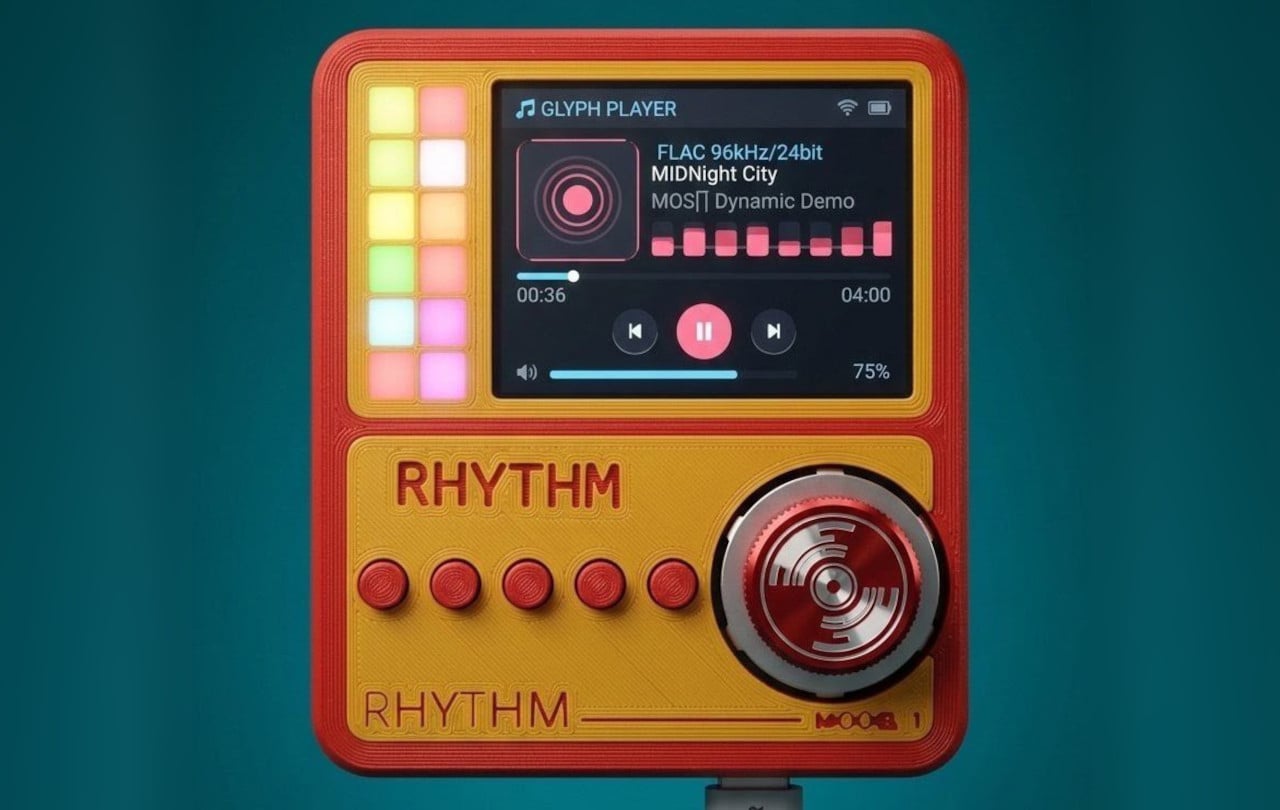
Smartphones turned music into just another notification competing for attention, a song interrupted by a text, an album broken up by a calendar alert. RHYTHM exists to undo that arrangement entirely, building a dedicated listening device from real audio components instead of borrowing a phone’s guts and bolting on a headphone jack. It’s a from-scratch digital audio player designed around one job: playing music properly, without a screen demanding anything else from you.

That commitment starts with what’s actually driving the sound. Rather than leaning on an all-in-one audio codec chip the way most budget players do, RHYTHM routes music through a genuine ESS SABRE DAC, the same category of chip found in dedicated hi-fi gear, paired with a discrete amplifier stage rather than a shortcut solution. An ESP32-S3 handles the file parsing and processing, but the actual sound reproduction runs through hardware built specifically for that job alone.

Designer: Mithilesh Gupta Konda
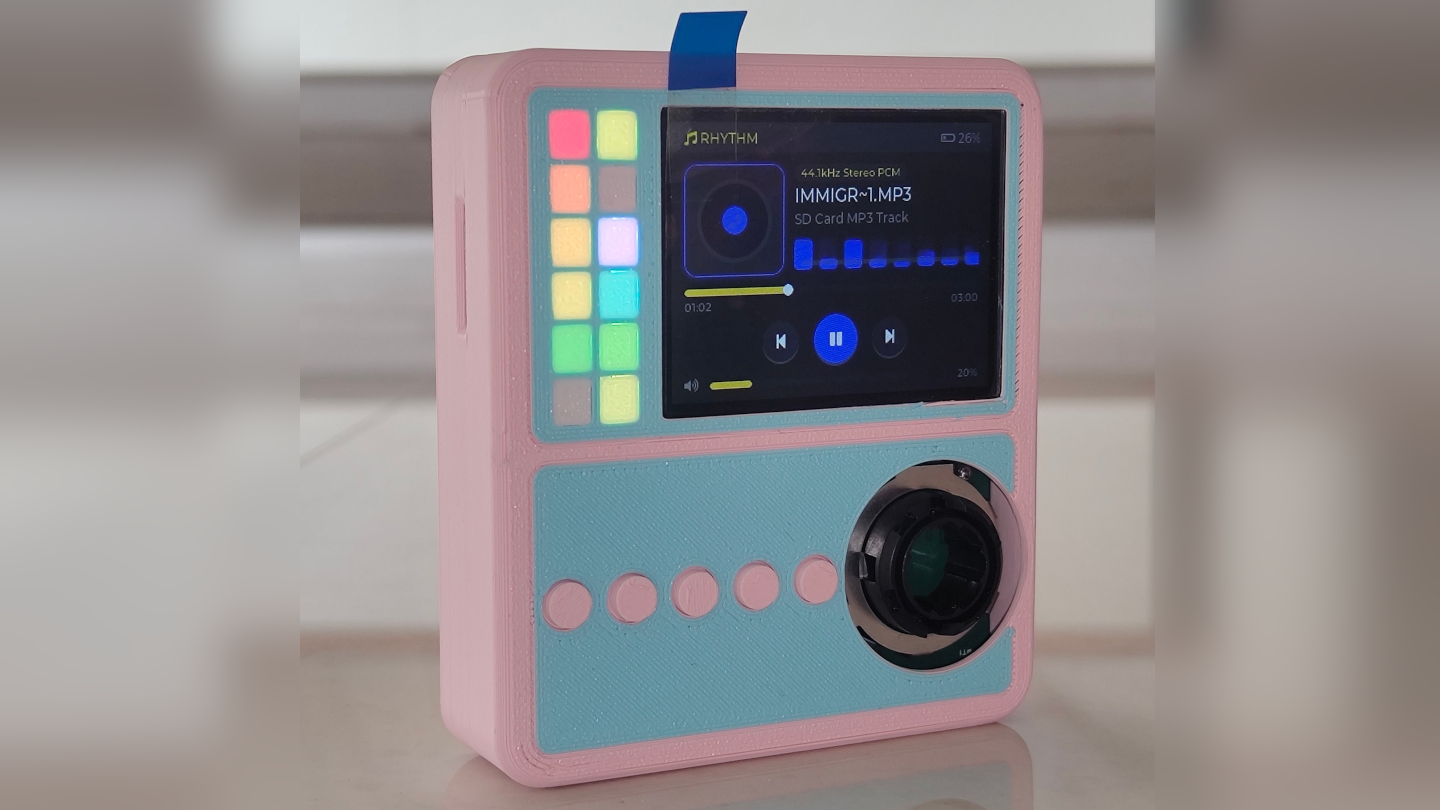
The headphone output makes the clearest case for why any of this matters. Instead of splitting one internal signal across a single jack, RHYTHM runs two completely independent, actively buffered 3.5mm outputs, each driven by its own dedicated amplifier chip. Two people can plug in two entirely different pairs of headphones, and each gets a full, uncompromised signal, no shared circuit quietly degrading whichever connection came second.
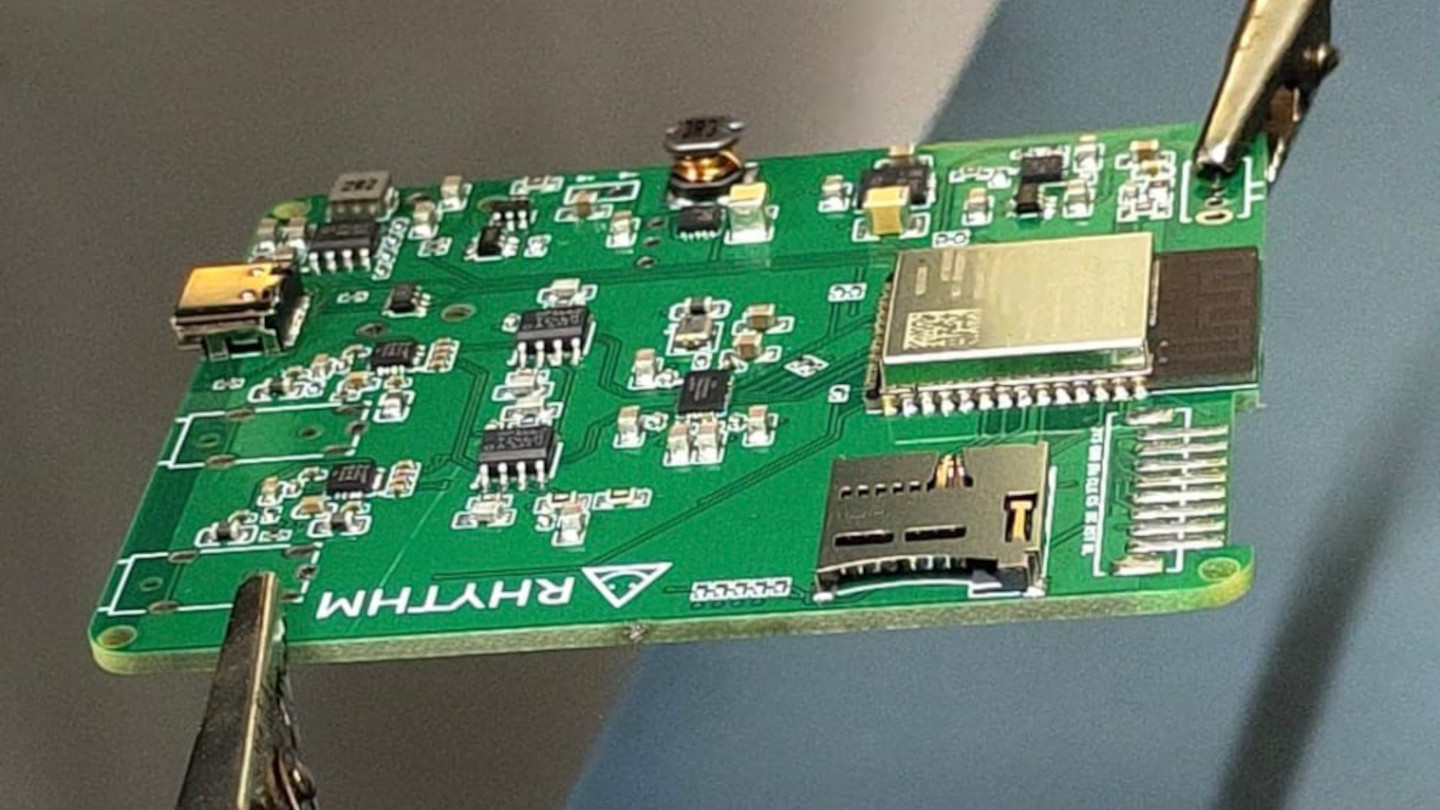
Keeping that signal clean required rethinking the power supply as much as the audio path. RHYTHM physically separates its digital logic and high-frequency switching lines from the analog circuitry that actually shapes the sound, regulating each side through its own dedicated, ultra-low-noise power regulator. It’s an unglamorous decision that never shows up in a spec sheet screenshot, but it’s exactly the kind of choice that determines whether quiet passages in a recording stay quiet.
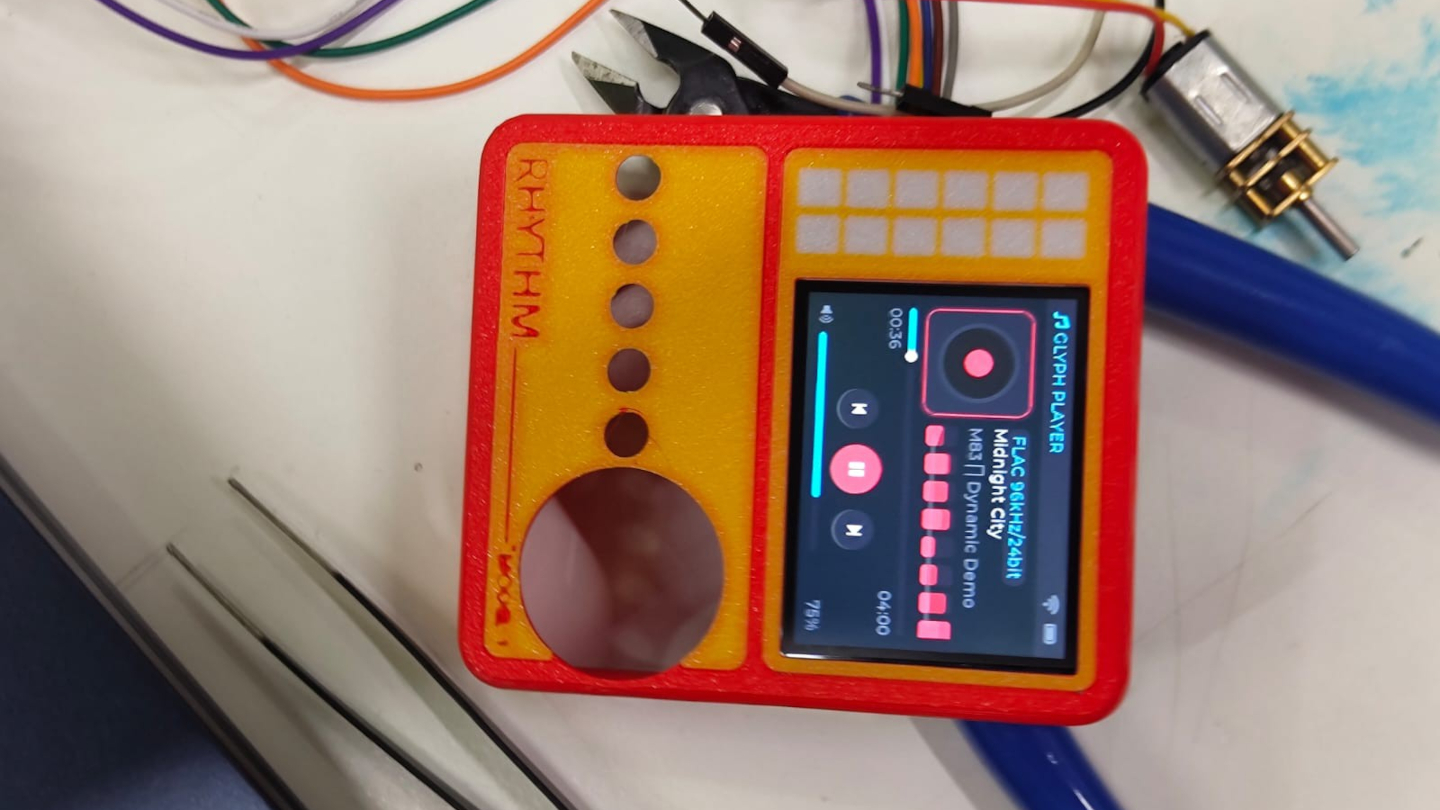
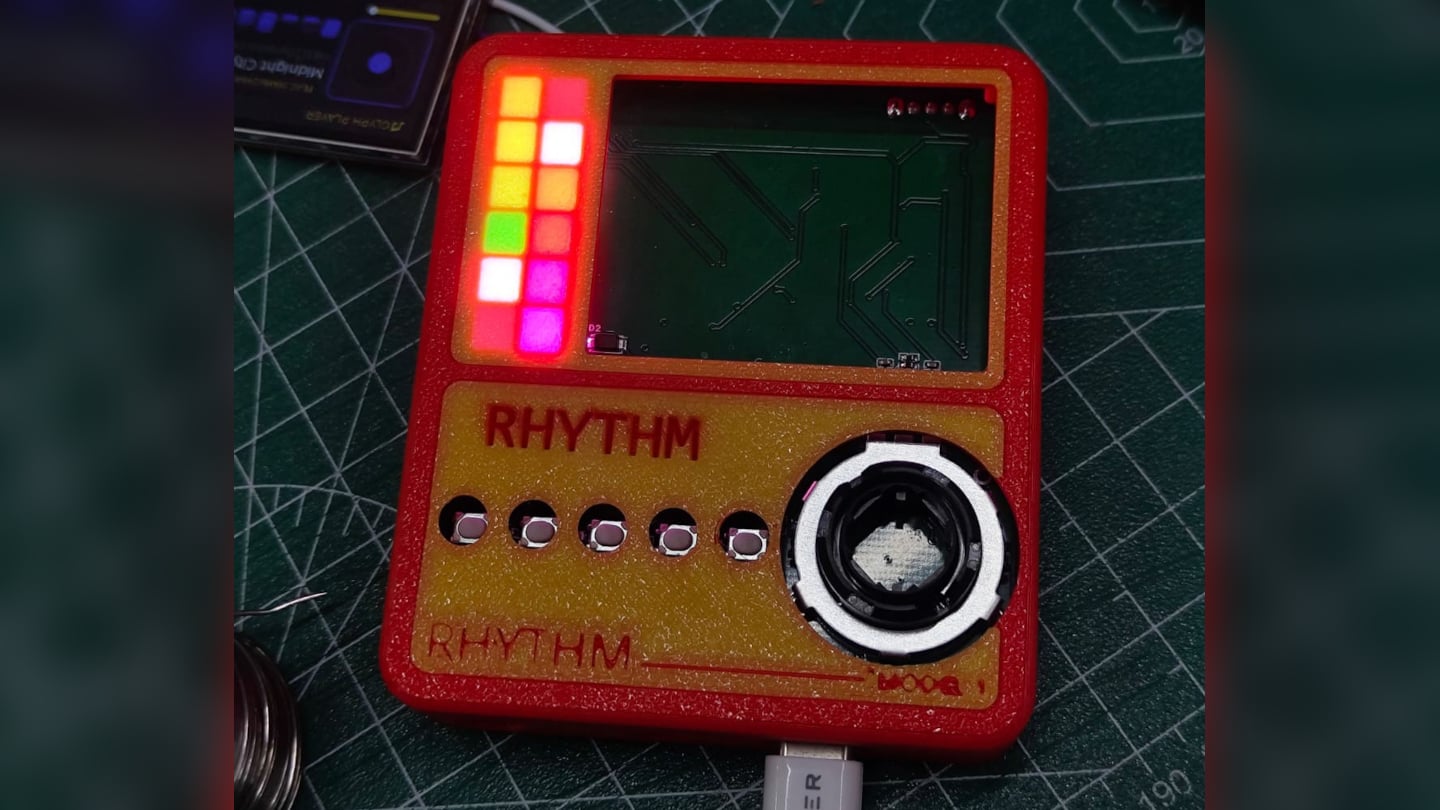
Physical control gets the same attention. A precision mechanical rotary encoder handles navigation alongside a set of tactile buttons, giving the whole interface a hands-on quality that a touchscreen simply can’t replicate. Paired with a compact 2-inch color display, the device reads less like a shrunken phone and more like a purpose-built instrument, something meant to be operated by feel in a pocket or a bag without needing to look at it.
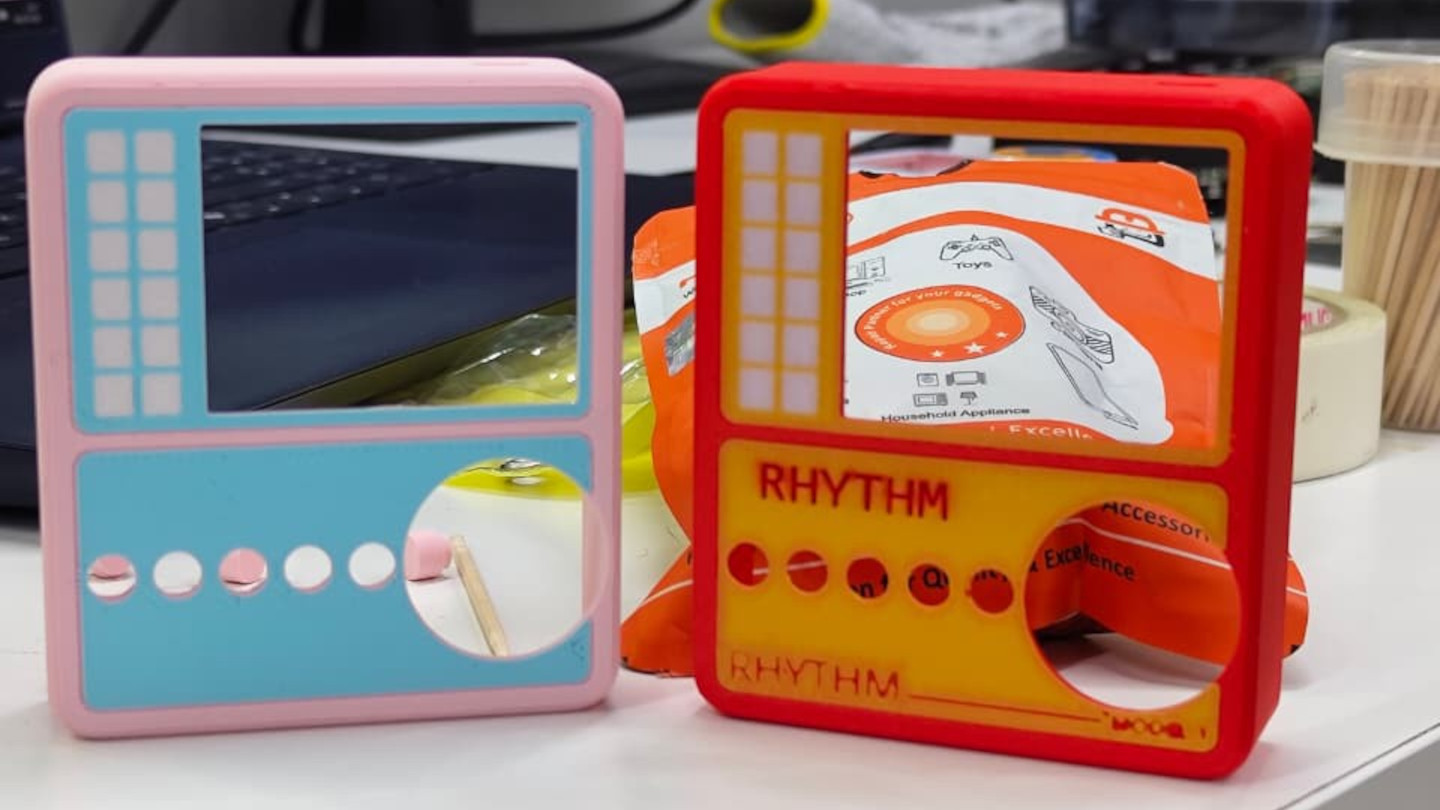
A microSD slot rounds out the practical side, storing lossless files locally rather than depending on a streaming connection or app ecosystem. That local-first approach extends the project’s entire philosophy: RHYTHM isn’t trying to replace a phone’s convenience. Instead, it’s opting out of that convenience on purpose, trading constant connectivity for a listening experience built around a single, uninterrupted task.
The post RHYTHM Is the Walkman the Smartphone Era Forgot to Build first appeared on Yanko Design.

  •  

Trynix - Testez des classiques Linux sans rien installer

Vous voulez vérifier un truc dans une vieille version de Python, du genre celle de 2017, histoire de voir si le bug que vous traquez vient de là. Normalement ça veut dire chercher une image Docker ou un vieux binaire de python, pour faire vos tests. Mais avec trynix, vous cliquez un lien et hop, vous avez un shell avec votre outil.

Ce site est signé Farid Zakaria, qui bricole autour de Nix depuis des années et appelle ça son "magnum opus". En gros, une machine Linux x86_64 démarre dans votre onglet, avec le paquet demandé déjà accessible dans le PATH. Rien à installer et pas de compte à se créer, ça marche direct dans le browser.

J'ai essayé ce matin avec python3 en version 3.6.2 . Le navigateur va chercher les chemins du store, vérifie leurs signatures, et au bout d'une trentaine de secondes le prompt s'affiche. Je tape alors python3 --version, il me répond Python 3.6.2, avec la glibc 2.25 et l'OpenSSL 1.0.2l de l'époque livré avec. Et voilà comment je me retrouve avec un Python de 2017 dans un Chrome de 2026, sans rien toucher à ma machine.

Le terminal de la machine virtuelle, dans l'onglet : Python 3.6.2 répond, et les seize chemins du store sont vérifiés juste au-dessus.

Et ce ne sont pas trois démos préparées à l'avance puisque l'index recense les 310 000 et quelques versions que nixpkgs a livrées en treize ans. Toutes ne démarrent pas, attention, il n'y en a que 274 729 avec un binaire x86_64 dans le cache, et le reste est non libre, cassé, ou hors du lot.

Ce qui rend la chose possible, c'est en fait une simple ligne d'en-tête HTTP. Le cache binaire de Nix sert un access-control-allow-origin: *, donc votre navigateur a le droit d'aller y piocher tout seul. Et le plus drôle, c'est que Zakaria avait lui-même réclamé cet en-tête en 2021, pour un tout autre projet. Et 5 ans plus tard, il s'en sert pour démarrer des machines virtuelles... Qui aurait pu prédire comme dirait l'autre !

Pour l'émulation, après il n'a rien réinventé. Il a tout simplement repris prend qemu-wasm , le QEMU compilé en WebAssembly de ktock, et la machine virtuelle ne boote même pas vraiment, mais reprend un instantané figé à l'avance. En tout cas, c'est bien pensé et très pratique.

Du Linux dans un navigateur, je vous avais d'ailleurs déjà montré ça ici avec cette machine virtuelle x86 . Sauf que ces trucs-là chargent une image figée à l'avance, alors qu'ici, on choisit vraiment son contenu en 1 clic.

Niveau vitesse, le projet annonce un lancement en 3 secondes, mais c'est le temps d'obtenir le shell quand tout est déjà dans le cache du navigateur. Chez moi, lors de mes tests, au premier passage, il a fallu 30 secondes, puis 7,5 secondes au suivant. Et une fois dedans ça reste poussif, parce que chaque binaire est traduit du x86 vers le WebAssembly à son premier lancement, ce qui peut faire monter le chargement à deux minutes sur les gros binaires.

Et il y a aussi un plafond puisque tout doit tenir dans la mémoire de l'onglet, soit environ 1,5 Go. Et c'est une console série, donc vous ne pourrez rien lancer de graphique, pas de fenêtre, pas de souris... Bref, que les outils en ligne de commande et rien d'autre ! Mais bon, vous êtes de vrais barbus qui n'ont peur de rien à part du déo, donc je ne suis pas inquiet ^^.

Ce qui est vraiment cool avec Trynix surtout, c'est l'action GitHub que son dev a sortie dans la foulée. Si votre intégration continue pousse déjà ses compilations dans un cache, un bot colle un lien sous la pull request et le relecteur lance le code au lieu de le lire. Comme ça, fini le clone, la compilation et le "*ça marche chez moi pourtant *" invérifiable. Même topo pour faire essayer un truc à quelqu'un qui n'a ni Nix ni Docker... Suffit de lui envoyer le lien.

Un petit point sécu quand même que je tiens à vous signaler : L'URL transporte à la fois les caches supplémentaires et les clés qui les valident, du coup la signature vous prouve bien que le binaire vient du cache annoncé... mais pas qu'il vient de quelqu'un de fiable. En effet, cliquer sur un lien trynix inconnu, ça revient à lancer le programme d'un inconnu, et même si ça se passe dans la sandbox de l'onglet du navigateur (ce qui limite les dégâts), c'est quand même mieux d'en avoir conscience !

Bref, voilà encore un chouette projet sous licence MIT et si ça vous chauffe, ça se passe sur trynix.dev .

Source : Simon Willison

  •  

Pluton - Le backup chiffré qui se pilote depuis le navigateur

Restic chiffre bien vos sauvegardes, rclone sait parler à 70 services de stockage, mais connecter les deux ensemble demande d'écrire des scripts et surtout de les surveiller. Eh bien bonne nouvelle, Pluton est l'interface web qui fait ce travail à votre place.

Vous y décrivez un plan de sauvegarde via un formulaire, avec une source, une destination, une fréquence, une politique de rétention, et Pluton fabrique les commandes restic derrière. Les sauvegardes restent ainsi incrémentielles et chiffrées avant l'envoi. La destination peut être un disque local, un bucket S3, un Backblaze B2 ou un Google Drive, et le même plan peut se répliquer vers plusieurs stockages pour respecter la fameuse règle 3-2-1.

L'installer

Je vous ai préparé un petit kit IA pour ceux qui ne jurent que par leur agent :

Un dossier, deux fichiers, et c'est parti. Le docker-compose.yml d'abord, dans lequel vous montez ce que vous voulez sauvegarder en lecture seule et le dossier qui recevra les sauvegardes en écriture. Si vous êtes sur Mac, lisez l'avertissement plus bas avant de monter quoi que ce soit, car ce montage-là m'a joué un tour :

services:
 pluton:
 image: plutonhq/pluton:latest
 container_name: pluton
 restart: unless-stopped
 ports:
 - "5173:5173"
 volumes:
 - pluton-data:/data
 - ./mes-documents:/mnt/documents:ro
 - ./mes-sauvegardes:/mnt/backups
 environment:
 ENCRYPTION_KEY: ${ENCRYPTION_KEY}
 USER_NAME: ${USER_NAME}
 USER_PASSWORD: ${USER_PASSWORD}
 NODE_ENV: production
 IS_DOCKER: "true"

volumes:
 pluton-data:

Puis le .env à côté, avec vos trois secrets. Générez-les, ne les inventez pas :

printf 'ENCRYPTION_KEY=%s\nUSER_NAME=korben\nUSER_PASSWORD=%s\n' \
 "$(openssl rand -hex 16)" "$(openssl rand -hex 10)" > .env

Par contre, attention à cette ENCRYPTION_KEY, c'est le point à ne pas rater. Le compose officiel la documente comme la clé de chiffrement des snapshots restic et rclone, et c'est bien ça. Il s'agit du mot de passe de vos dépôts, c'est la même clé pour tous vos plans. Et donc la perdre, c'est perdre vos sauvegardes, et la changer rendra illisible tout ce qui a déjà été écrit. Bref, copiez-la dans votre gestionnaire de mots de passe avant d'aller plus loin, parce que le jour où vous en aurez besoin, personne ne pourra vous la redonner.

Puis faites un :

docker compose up -d

L'interface répond alors sur le port 5173 et vous demande directement les identifiants du .env. Pas d'assistant de première configuration, pas de compte à créer... en fait quand les variables sont bien configurées, Pluton s'installe tout seul au démarrage. Chez moi, entre le up -d et l'écran de connexion, il s'est donc passé moins d'une minute.

Créer le premier plan de backup

Le bouton "+ New" de l'interface ouvre un assistant en quatre écrans. Vous nommez le plan, vous gardez la stratégie "Incremental Backup" (les trois autres sont grisées, elles appartiennent à l'offre Pro), vous pointez /mnt/documents comme source et /mnt/backups comme destination, puis vous réglez la fréquence et la rétention. Le dernier écran laisse le chiffrement et la compression activés et propose de lancer la sauvegarde tout de suite, ce que j'ai fait.

Chez moi, trois fichiers de test de quelques octets sont partis en quelques secondes. Et c'est là qu'il faut regarder la bonne chose pour vérifier que ça fonctionne... Non, c'est pas la pastille verte, mais plutôt le nombre de fichiers et leur taille.

Le plan Documents juste après sa première sauvegarde.

En fait, si je vous dis ça, c'est parce que sur mon Mac, avec Docker Desktop, restic n'arrivait pas à lire les dossiers montés depuis l'hôte, et sort en erreur d'entrée/sortie sur chaque fichier. Et pourtant, Pluton affichait quand même la sauvegarde en vert avec le statut "Complete". Les colonnes disaient bien 0 fichier et 0 octet, mais le statut, lui, semblait correct... Donc si vous êtes sur Mac, prenez plutôt l'installeur de bureau, qui existe aussi pour Windows et Linux, et dans tous les cas vérifiez que les chiffres sont OK après votre première sauvegarde.

Vérifier et répéter une restauration

Votre dossier de destination contient maintenant un config, un data/, un index/, un keys/ et un snapshots/, tous illisibles en clair. C'est un dépôt restic standard, et ça se vérifie sans Pluton, avec le binaire embarqué dans le conteneur :

docker exec -e RESTIC_PASSWORD=votre_cle -e RESTIC_REPOSITORY=/mnt/backups \
 pluton restic snapshots

Vous obtenez la liste de vos snapshots avec leur taille, et avec une mauvaise clé, restic répondra "wrong password or no key found" et s'arrêtera là. Faites les deux essais car ça prouve en une fois que le chiffrement travaille, et que vos données restent récupérables même si Pluton disparaît demain.

Le menu d'une sauvegarde propose ensuite "Browse", qui ouvre le snapshot comme un explorateur de fichiers, avec la taille de chacun et un bouton pour le télécharger ou le restaurer seul.

Le contenu du snapshot, fichier par fichier, avec le téléchargement et la restauration à droite de chaque ligne

Et le "Restore" lancera un assistant qui vaut le détour puisqu'il sait restaurer vers un chemin différent de l'original. Il vous laisse choisir quoi faire des fichiers déjà présents, et surtout il génère un aperçu en dry run (à blanc quoi...) avant de toucher au disque. J'ai restauré mes trois fichiers vers un dossier séparé, puis comparé avec les originaux, et c'était identique. Faites-le une fois, tranquillement, pendant que vous n'en avez pas besoin.

Voilà, tout ça, c'est la version gratuite, pour la machine où elle tourne. Maintenant, si vous voulez piloter les sauvegardes de plusieurs machines depuis la même interface, ça passera par l'offre Pro à 59 dollars par an. Si vous voulez comparer avec un autre truc, sachez aussi que Zerobyte joue dans la même cour.

Amusez-vous bien !

Source : Pluton

  •  

ReProgman - L'interface de Windows 3.1 sur PC et Mac

Le développeur Mayuki Sawatari vient de publier ReProgman , un clone du Program Manager de Windows 3.1.

Ça ne vous dit rien ? C'est parce que vous êtes des bébés !

En fait, progman.exe, c'est ce truc qui servait d'interface principale à Windows avant que le menu Démarrer ne débarque avec Windows 95. Et aujourd'hui, grâce au taf de Sawatari, ça tourne aussi bien sur Windows 11 que sur macOS.

Pour ceux qui ont commencé l'informatique après 1995, faut savoir qu'avant ça, on n'avait pas de bureau, pas de barre des tâches, mais juste une grande fenêtre grise remplie de sous-fenêtres, et dans chaque sous-fenêtre y'avait des icônes de programmes alignées sur une grille. Vous double-cliquiez sur l'une d'elles, le programme se lançait, et voilà, vous aviez fait le tour de Windows !

Le groupe Main ouvert sur Windows 11, et la rangée de groupes réduits en bas de la fenêtre

Regardez bien les icônes sur cette capture : Docker, Edge et Claude rangés dans une ambiance de 1992...

Car ReProgman ne se contente pas de reproduire la déco. Au premier lancement, il scanne votre menu Démarrer (ou vos dossiers Applications si vous êtes sur Mac), transforme chaque dossier en groupe et range le tout dans son propre fichier Groups.ini. Après ça, il n'y retourne plus tout seul, et ce que vous déplacez, renommez ou supprimez dedans ne redescend jamais vers vos vrais raccourcis. Un menu permet quand même de relancer l'import à la main, et il n'ajoute alors que ce qui manque.

Du coup, vous récupérez les gestes de l'époque pour de vrai. Vous attrapez une icône, vous la lâchez dans une autre fenêtre et elle déménage, avec Ctrl enfoncé elle se copie, le menu Window vous range tout ça en cascade ou en mosaïque, et les fenêtres réduites redeviennent des icônes alignées en bas de la fenêtre principale. Même la boîte de dialogue de sortie a été refaite, à ceci près qu'elle annonce la fin de votre session ReProgman et non celle de Windows.

Maintenant, d'où ça sort comme délire ?

Hé bien, l'auteur raconte, dans un message relayé par Tom's Hardware, qu'il a simplement demandé à Claude de lui fabriquer ce clone, et que la première version obtenue en une heure était déjà plutôt correcte, même s'il a ensuite fallu rattraper les imperfections.

Ce qui est intéressant, c'est que dans son dépôt git, on trouve un document de spécification de plusieurs centaines de lignes qui décrit l'interface au pixel près, relevée sur des captures 640x480 du Windows original. Le cadre d'une fenêtre y fait 1 pixel noir, 2 pixels gris et encore 1 pixel noir, et la petite barre du menu système mesure 13 pixels sur la fenêtre principale contre 7 sur une fenêtre enfant. C'est d'ailleurs comme ça qu'on les distinguait à l'époque.... Fallait avoir l'oeil !

Si vous voulez l'essayer, ça se présente sous la forme d'un binaire autonome. Par contre sur Mac, la version distribuée n'est pas notarisée, il faudra donc lui passer un xattr -cr ReProgman.app ou utiliser Sentinel avant qu'elle accepte de démarrer. Ah et le code est sous licence MIT.

Le périmètre annoncé par le projet est d'ailleurs plus étroit qu'il en a l'air, puisque c'est Windows 11 en x64 et en Arm, et macOS uniquement sur Apple Silicon. Donc si vous êtes resté sur Windows 10 parce que vous aimez le risque ou sur un Mac Intel parce que vous aimez prendre votre temps, il n'y a rien pour vous amuser... Il faudra alors retourner du côté de ce musée de vieux systèmes d'exploitation que je vous avais montré, qui lui passe par l'émulation.

Après, je pense pas que vous y ferez votre vie mais ça vous donnera environ 30 secondes de nostalgie avant de refermer la fenêtre. C'est déjà ça de pris...

Source : Tom's Hardware

  •  

Super Mario 64 tourne sur un processeur ARM (avec ReactOS)

Une vidéo postée sur X montre Super Mario 64 qui tourne sur une machine ARM, sous un système qui n'est ni Windows ni Linux. Oui, c'est bien ReactOS, le clone libre de Windows, et le jeu est un exécutable x64 tout ce qu'il y a de plus banal !

Et n'allez pas croire que c'est un émulateur qu'on aurait posé sur un OS libre. Que nenni ! Pour exécuter du x64 sur de l'ARM, il faut deux trucs qui n'ont rien à voir l'un avec l'autre : un moteur qui traduit les instructions du processeur, et un système capable de faire cohabiter du code natif et du code traduit dans un même programme.

La première moitié, c'est FEX, l'émulateur financé par Valve dont je vous parlais en décembre. Sauf que côté Windows, FEX se limite au processeur : sa propre documentation précise que la traduction des appels système revient soit à Wine, soit à l'ABI du système. Tout le reste est alors à la charge de l'hôte.

Cette seconde moitié porte un nom, ARM64EC, et c'est une invention de Microsoft pour Windows 11 sur ARM (oui, la boîte que ReactOS passe justement son temps à recopier). Le principe consiste à compiler les bibliothèques du système en ARM64 avec une interface appelable depuis du code x64 recompilé. Du coup, un même programme mélange des morceaux natifs et des morceaux émulés, et seul ce qui doit vraiment l'être passe par l'émulateur. L'intérêt de faire comme ça, c'est surtout la vitesse !

Jusqu'ici, deux entités avaient bâti cet "étage" : Microsoft dans Windows, et Wine depuis sa version 10 . ReactOS est donc la troisième. Son développeur Ahmed Arif a ainsi écrit son propre runtime hybride dans le ntdll du système, avec le chargeur d'images, les ponts qui rendent les fonctions natives appelables en x64, et le déroulement de pile.

Ensuite, pour vérifier que tout se tient, il fait tourner le même binaire des deux côtés, sur son ReactOS et sur un vrai Windows 11 ARM64, puis il compare.

Screenshot

Alors, est-ce que vous pouvez l'installer ?

Et bien malheureusement, non !

Tout ce boulot n'existe que dans une branche d'un fork personnel, et le dépôt officiel de ReactOS n'en contient pas la moindre ligne. Et c'est mieux pour l'instant car, comme Ahmed le dit lui-même, son fork est encore plus expérimental que ReactOS lui-même ! C'est donc à réserver aux machines virtuelles, aux cartes de développement ou aux bécanes sans données sensibles. Bref, venant d'un projet qui se présente déjà lui-même comme un système de qualité alpha, ça vous situe l'ambiance...

Bref, rien à télécharger mais pour un projet qui se battait encore il y a trois mois pour lancer Half-Life , voir un jeu x64 démarrer sur de l'ARM, ça envoie quand même du pâté.

Source : Phoronix

  •  
❌