Microsoft vient de publier une nouvelle build de Windows 10 numérotée 19044.1862 (KB5015878). Disponible uniquement pour les membres Insiders du canal Preview de Windows 10, cette version inclut des améliorations des performances IOPS et la possibilité de recevoir des notifications...
Microsoft vient de publier une nouvelle build de Windows 10 numérotée 19044.1862 (KB5015878). Disponible uniquement pour les membres Insiders du canal Preview de Windows 10, cette version inclut des améliorations des performances IOPS et la possibilité de recevoir des notifications...
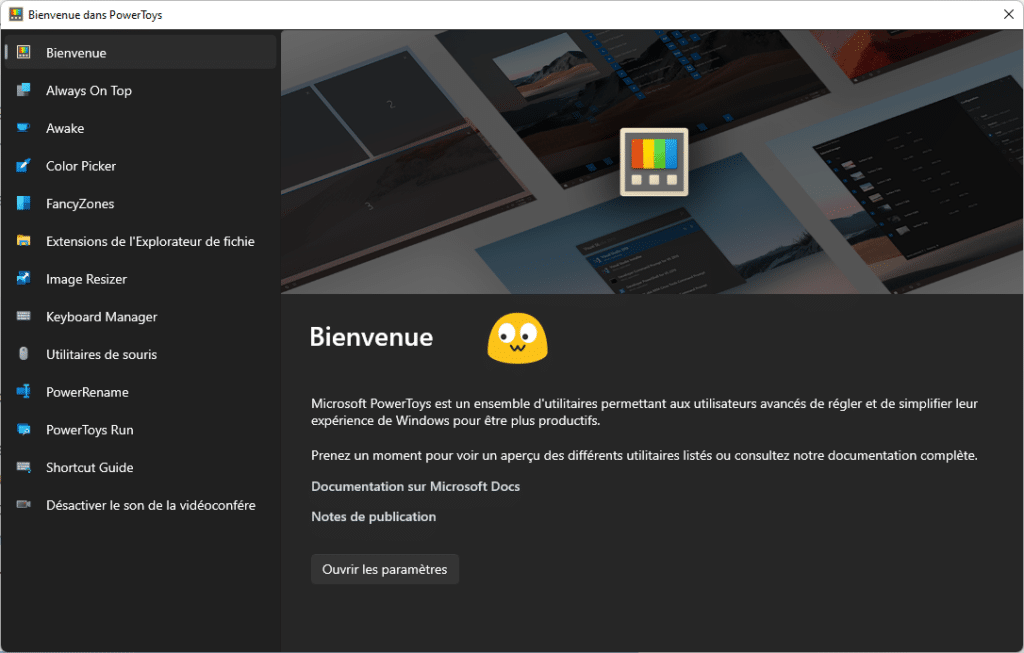
Powertoys est un ensemble d’utilitaires proposés par Microsoft permettant l’ajout de nouvelles fonctionnalités à son système d’exploitation.
PowerToys existait depuis Windows 95 et le concept a été suivi jusqu’à Windows XP mais ce n’est qu’en 2019 que Microsoft annonça la remise à disposition de ces outils sous Windows 10. Microsoft a alors publié le code source sur GitHub, ce qui a permis à la communauté de procéder à des améliorations.
Nous sommes aujourd’hui à la version 0.53 de cet ens
Powertoysest un ensemble d’utilitaires proposés par Microsoft permettant l’ajout de nouvelles fonctionnalités à son système d’exploitation.
PowerToys existait depuis Windows 95 et le concept a été suivi jusqu’à Windows XP mais ce n’est qu’en 2019 que Microsoft annonça la remise à disposition de ces outils sous Windows 10. Microsoft a alors publié le code source sur GitHub, ce qui a permis à la communauté de procéder à des améliorations.
Nous sommes aujourd’hui à la version 0.53 de cet ensemble d’utilitaires et grâce à cette communauté open source, les utilisateurs expérimentés ont désormais une version de PowerToys adapté à Windows 11.
Je vais alors profiter pour vous présenter ces nouvelles fonctionnalités telles que “Always On Top” ou la recherche Web avec le lanceur.
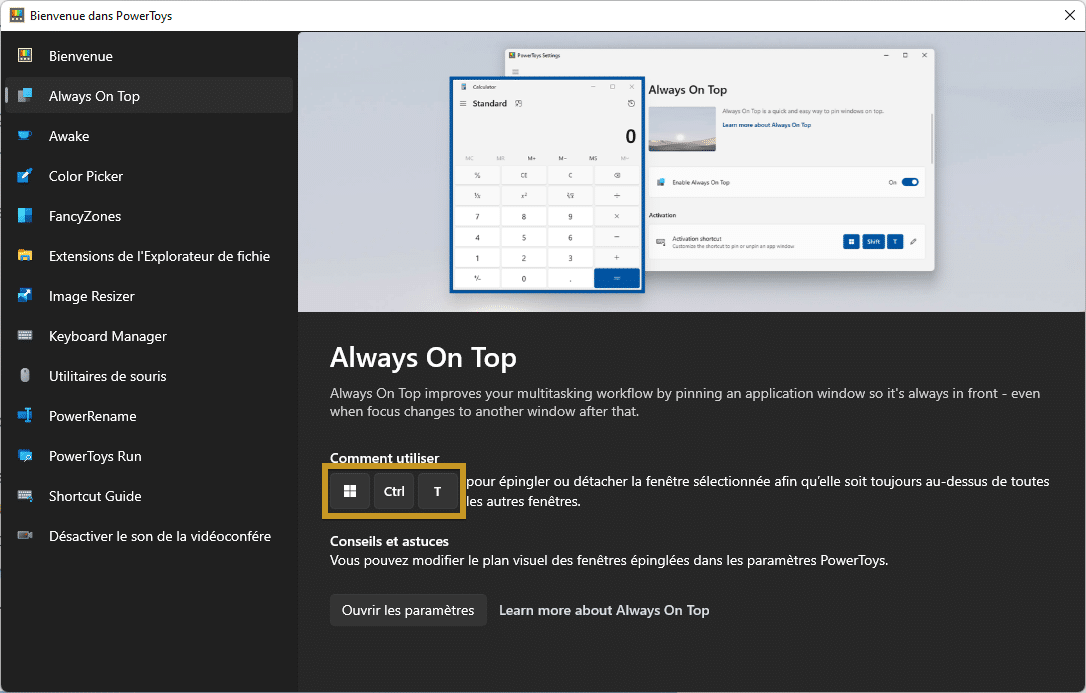
Je dirais qu’avec le nom, on s’est a peu près de quoi il s’agit ! C’est un ajout à la fonctionnalité multitâche de Windows 11. Elle permet que n’importe quel application soient toujoursvisibles au premier plan. Pour utiliser cette fonctionnalité, il vous suffit d’appuyer sur les touches de votre clavier : WIN + CTRL + T.
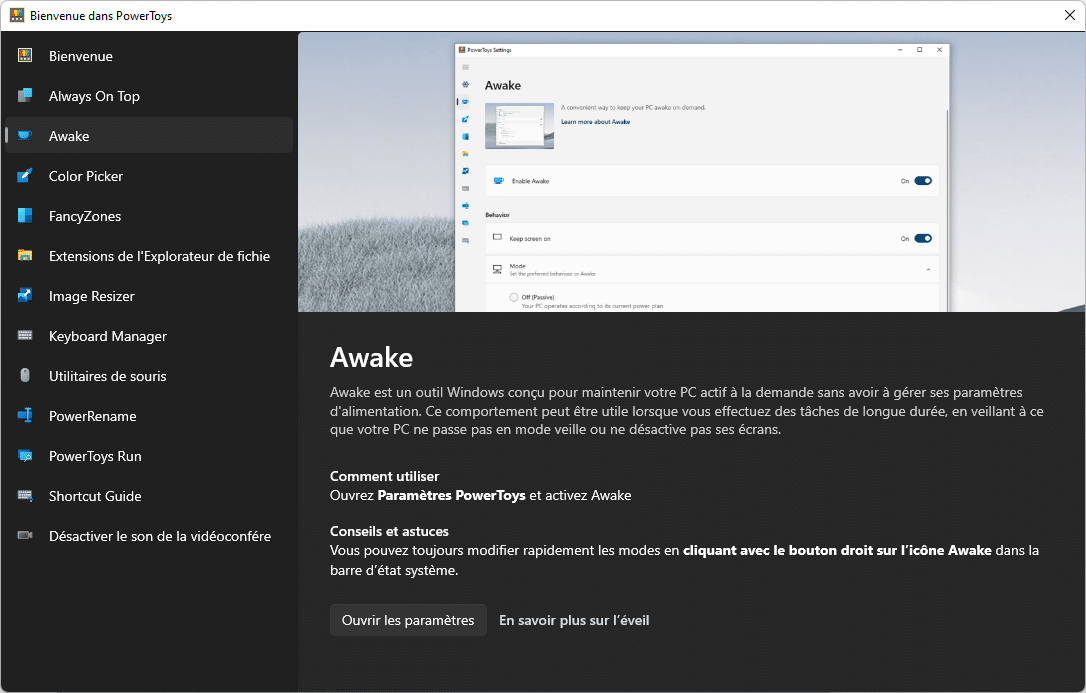
Le Mode Awake
Ce mode vous permet de garder votre PC actif à la demande sans avoir à gérer vos paramètres d’alimentation. Pour l’activer, vous devez ouvrir les Paramètres PowerToys et l’activer.
Color Picker
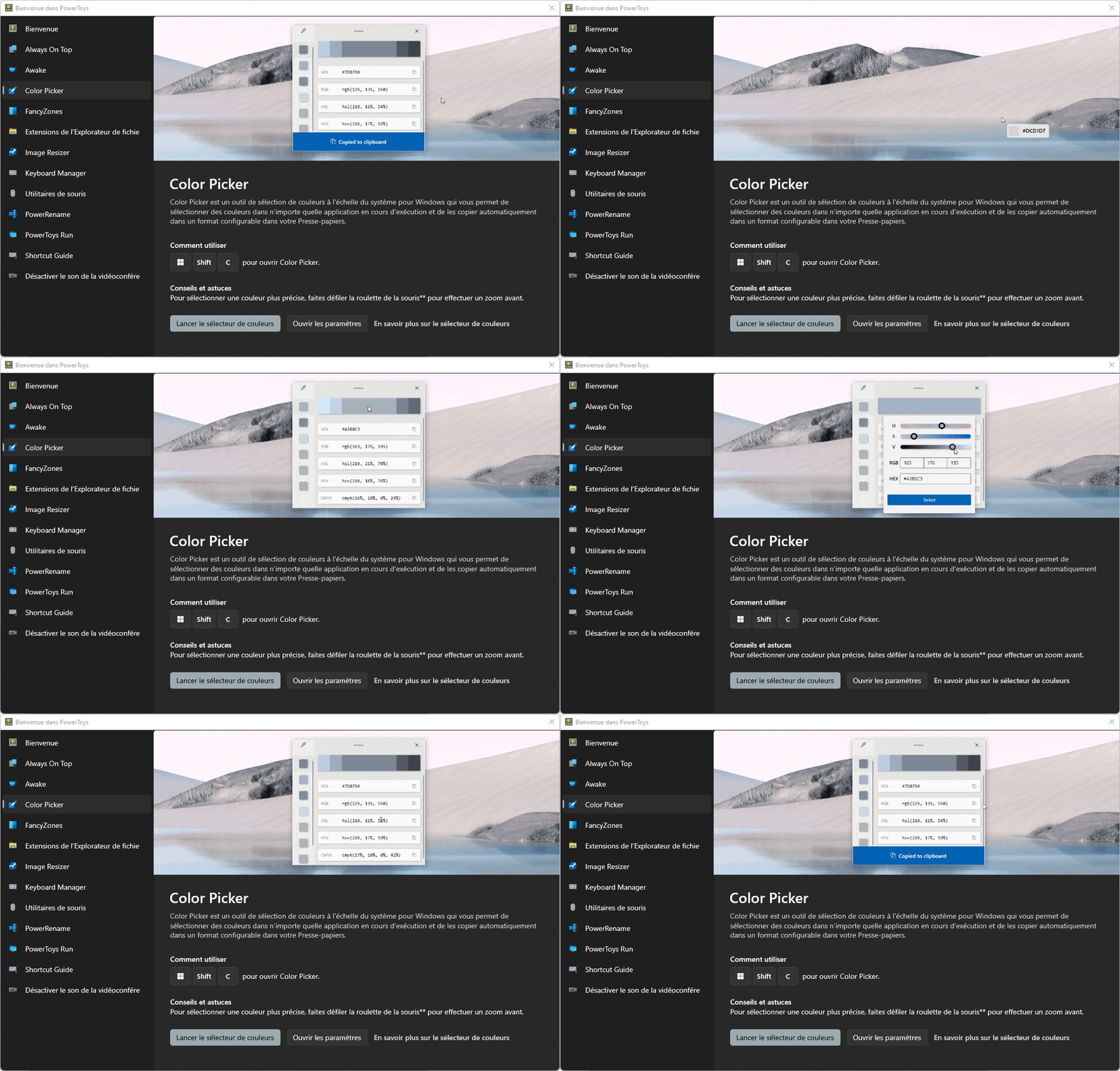
L’une des meilleurs outils selon moi, car il permet de rapidement sélectionner des couleurs à l’échelle de votre système d’exploitation. Pour l’activer, appuyer sur les touches de votre clavier WIN + SHIFT + C. Voilà comment je met rapidement des couleurs à mes articles .
FancyZones
Il s’agit d’un gestionnaire d’ancrage de fenêtre un peu plus complexe que celui présenter avec Windows 11. Elle vous permet d’agencer des fenêtres sur plusieurs écrans sans compter la possibilité de modifier les dispositions selon vos choix. Pour ouvrir l’éditeur FanzyZones, appuyer sur les touches de votre clavier : WIN + SHIFT + È.
Extensions de l’Explorateur des fichiers
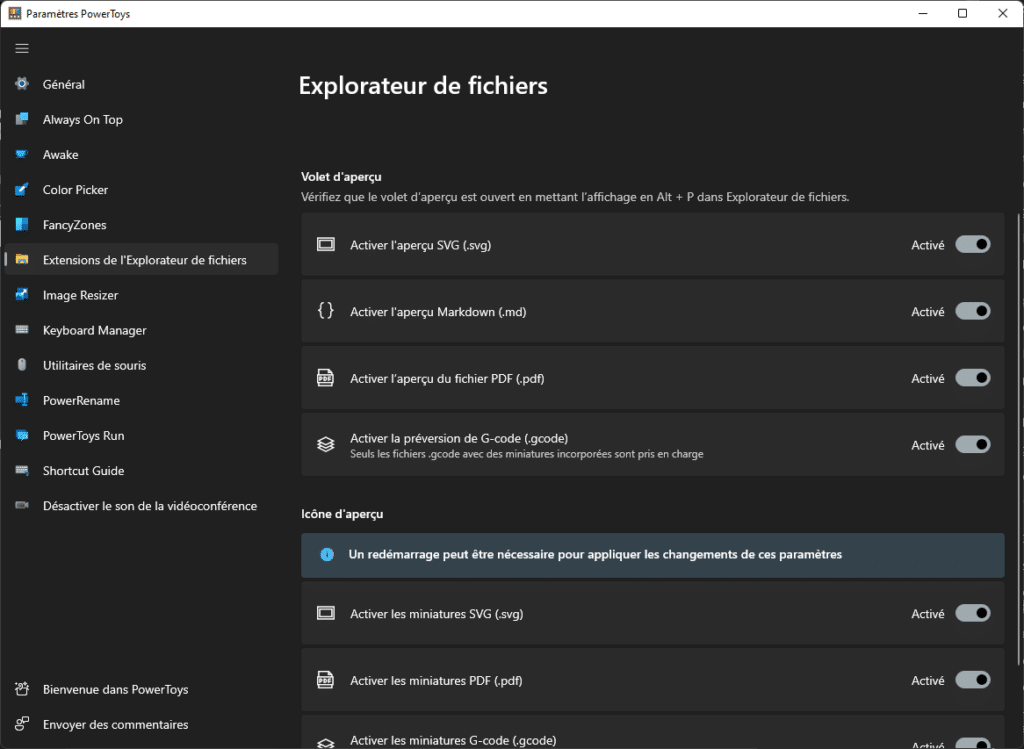
Cette fonctionnalité va vous permettre de gérer vos gestionnaires d’aperçu personnalisé dans l’explorateur de fichiers Windows. Vous pouvez, par exemple, ajouter l’aperçu des fichiers PDF ou G-code.
Pour l’activer, il faudra Ouvrir les paramètres.
Image Resizer
Image Resizer vous permet avec un simple clic droit sur une image de l’a redimensionner sans avoir a ouvrir un logiciel de traitement d’image quelconque. A l’installation de PowerToys, cette fonctionnalité est prête à l’emploi.
Et bien d’autres fonctionnalités
Je vous invite à découvrir les autres fonctionnalités comme l’utilitaire de souris, le PowerRename ou le PowerToys Run avec la nouvelle gestion du Web.
Attention : Cet ensemble d’utilitaires est réservé aux personnes expérimentées donc qui sont assez avancées sur l’utilisation de leur système d’exploitation
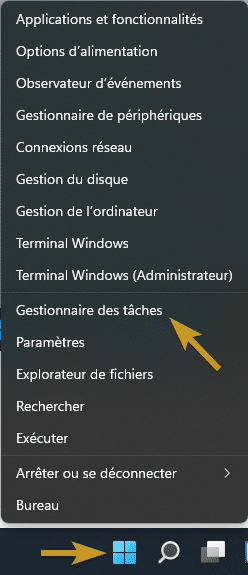
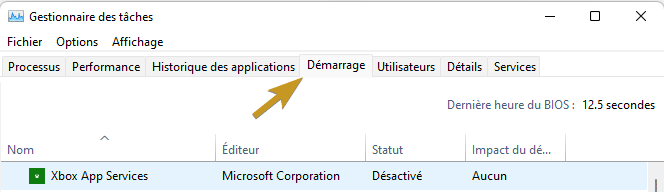
Imagine-toi que tu peux désactiver des applications que tu trouves totalement inutiles au démarrage de ton ordinateur. D’autant plus que ces applications peuvent prendre des ressources et ralentir le démarrage. Clique le bouton droit sur le bouton démarrer puis “Gestionnaire des tâches”. Clique sur l’onglet “Démarrage” puis sélectionne les applications que tu veux activer ou désactiver au démarrage.
Attention : Ne désactivez pas des applications qui peuvent être utiles a
Imagine-toi que tu peux désactiver des applications que tu trouves totalement inutiles au démarrage de ton ordinateur. D’autant plus que ces applications peuvent prendre des ressources et ralentir le démarrage. Clique le bouton droit sur le bouton démarrerpuis “Gestionnaire des tâches”. Clique sur l’onglet “Démarrage” puis sélectionne les applications que tu veux activer ou désactiver au démarrage.
Attention : Ne désactivez pas des applications qui peuvent être utiles au démarrage comme votre antivirus par exemple.
Bravo : Vous avez réussi ! Vous savez comment activer/désactiver vos applications inutiles au démarrage de votre ordinateur.

 Connexion