Vue normale

Il y a de nouveaux articles disponibles, cliquez pour rafraîchir la page.
À partir d’avant-hierFlux principal

psmux - Le vrai tmux natif pour Windows (sans WSL)

Par : Korben
16 mars 2026 à 08:08

Splitter son terminal en plusieurs panneaux, gérer des sessions persistantes, le tout avec les mêmes raccourcis que tmux... mais sous un bon gros Windows des familles, nativement, en Rust et sans avoir besoin de se galérer avec WSL !

C'est exactement ce que fait psmux , un multiplexeur de terminal conçu pour PowerShell et cmd.exe qui utilise directement l'API ConPTY de Windows 10/11. Du coup, pas de couche d'émulation Unix, pas de Cygwin, pas de MSYS2... ça tourne direct sur votre bécane.

Pour ceux qui débarquent, un multiplexeur de terminal ça permet de découper votre console en plusieurs zones (des "panes" que j’appellerai "panneau" parce que merde c'est + français), de jongler entre plusieurs sessions, et surtout de retrouver votre boulot exactement là où vous l'avez laissé même après une déconnexion. Sous Linux, tout le monde utilise tmux pour ça mais sous Windows, jusqu'ici c'était soit WSL (installer tout un sous-système Linux juste pour splitter un terminal, c'est un peu overkill quand même !), soit des splits basiques via Windows Terminal qui ne gèraient ni les sessions persistantes ni le détachement. Snif...

psmux en action sous PowerShell

L'installation est rapide. Un petit winget install psmux et hop, c'est réglé. Ça passe aussi par Cargo, Scoop ou Chocolatey pour les puristes. Ensuite, vous tapez psmux dans PowerShell 7 et vous retrouvez vos marques : Ctrl+B pour le prefix, les mêmes commandes split-window, new-session, attach... L'outil implémente 76 commandes tmux avec plus de 126 variables de formatage. Et y'a même un mode copie Vim avec 53 raccourcis clavier.

Bref, si vous avez une mémoire musculaire ultra développée pour tmux, vous êtes chez vous !

Et le truc cool, c'est que psmux lit directement vos fichiers .tmux.conf existants. Du coup, vos raccourcis custom et pas mal de thèmes (Catppuccin, Dracula, Nord...) fonctionneront directement, même si les configs tmux les plus complexes avec des scripts bash ou TPM peuvent nécessiter des ajustements. Et y'a aussi Tmux Plugin Panel pour vous accompagner dans l'ajout de plugins et de thèmes.

Alors je vous connais les raloux sous OuinOuin, vous allez me dire "Windows Terminal fait déjà des splits avec Alt+Shift+D"... sauf que non, c'est pas pareil. Windows Terminal découpe votre fenêtre visuellement mais ne gère ni les sessions persistantes, ni le scripting, ni le détachement. Avec psmux, vous lancez une session le lundi, vous fermez votre terminal, vous revenez le mardi et tout est encore là : vos panneaux, vos processus, votre historique. C'est ça la vraie différence avec un simple split visuel.

D'ailleurs, si vous utilisez Claude Code ou d'autres agents IA en ligne de commande , psmux intègre un support pour les agent teams qui permet à chaque agent de spawner dans son propre panneau automatiquement.

Côté support souris, c'est complet : clic pour sélectionner un panneau, drag pour redimensionner les bordures, molette pour remonter dans l'historique du buffer. Tout est activé par défaut, pas besoin de rajouter set -g mouse on comme sous tmux. L'outil tourne sous Windows 10 et 11, et le projet est sous licence MIT.

Après c'est encore jeune et y'a quelques galères connues notamment le support des caractères CJK et UTF-8 multi-octets qui peut se planter comme une merde sur des textes longs. Et split-window -c ne préserve pas toujours le répertoire courant (oubliez pas de vérifier votre pwd après un split). Par contre, le dev répond en quelques heures, et des PR externes sont mergées régulièrement... donc c'est bon signe !

Bref, c'est propre, c'est natif, et ça lit vos .tmux.conf ! Que demande le peuple barbu emprisonné sous Windows, finalement ? Eh bien pas grand chose de plus pour être heureux.

RemoveWindowsAI - Le script qui débranche l'IA de Windows 11

Par : Korben
17 décembre 2025 à 09:53

Bon, déjà si vous êtes sous Windows, je sais c'est dur la vie ^^. Mais si en plus vous êtes anti-IA, votre quotidien doit être encore plus difficile depuis que Microsoft a décidé de coller de l'intelligence artificielle partout dans son OS. Copilot par-ci, Recall par-là, des features IA dans Paint, dans le Bloc-notes, dans les paramètres... Bref, c'est l'invasion et y'a malheureusment pas vraiment de bouton "OFF" officiel pour tout virer d'un coup.

Hé bien figurez-vous qu'un développeur du nom de zoicware a créé un script PowerShell qui fait exactement ça. Ça s'appelle RemoveWindowsAI et ça permet de dégager TOUTES les fonctionnalités IA de Windows 11 en quelques secondes. Aux chiottes Copilot, Recall, les suggestions de frappe, l'IA dans Paint, dans Edge, les effets vocaux... Tout y passe et c'est cool !

Et ce script ne se contente pas de désactiver des options dans les paramètres comme un vulgaire amateur puisqu'il modifie les clés de registre, supprime les packages Appx (même ceux marqués "non supprimables" par Microsoft), nettoie les fichiers cachés dans le Component-Based Servicing, et surtout il installe un bloqueur pour empêcher Windows Update de vous remettre tout ce bazar à la prochaine mise à jour. Parce que oui, Microsoft adore réinstaller ses trucs en douce...

Pour l'utiliser, c'est assez simple. Vous lancez PowerShell en admin (attention, pas PowerShell 7 mais bien le bon vieux Windows PowerShell 5.1) et vous tapez une seule commande qui télécharge et exécute le script. Y'a même une interface graphique interactive pour ceux qui préfèrent cocher des cases plutôt que de taper des lignes de commande (Allez quand même lire le code avant sur le Github pour vous assurer que c'est OK, c'est une bonne habitude à prendre).

& ([scriptblock]::Create((irm "https://raw.githubusercontent.com/zoicware/RemoveWindowsAI/main/RemoveWindowsAi.ps1")))

Maintenant, quelques précautions à savoir quand même. Certains antivirus merdiques vont hurler au loup en voyant ce script. Rassurez-vous, c'est un faux positif classique avec ce genre d'outils qui touchent au système en profondeur. Faudra soit désactiver temporairement votre antivirus, soit ajouter une exception et surtout, le développeur recommande fortement de tester ça dans une machine virtuelle avant de l'appliquer sur votre PC principal. Avec VirtualBox ou Hyper-V, vous pouvez créer un Windows 11 de test en quelques clics et voir si tout se passe bien.

Et si jamais vous changez d'avis et que vous voulez récupérer vos features IA adorées, pas de panique ! Y'a un mode "Revert" qui permet de tout restaurer. Vous n'êtes donc pas coincé pour toujours si vous décidez finalement de revenir vers le côté obscur de la Force.

Bref, si vous faites partie de ceux qui pensent que l'IA dans Windows c'est plus une nuisance qu'autre chose (et que ça pompe des ressources pour des fonctionnalités dont vous n'avez pas besoin), ce petit script vous sera utile.

C'est par ici : RemoveWindowsAI sur GitHub

SpeculationControl - Un module PowerShell anti-Spectre / Meltdown

Par : Korben
12 juin 2025 à 08:38

Vous vous souvenez de Spectre et de Meltdown ? Mais siiii, ces petites vulnérabilités qui ont foutu le bazar dans tous les processeurs en 2018 ?

Eh bien figurez-vous que Microsoft vient de mettre à jour son outil de vérification, histoire de nous rappeler que nos CPU sont toujours aussi troués qu’un emmental (Oui, le gruyère n’a pas de trou). Le module SpeculationControl pour PowerShell évolue donc et c’est l’occasion parfaite de faire un petit check-up sécurité de vos machines.

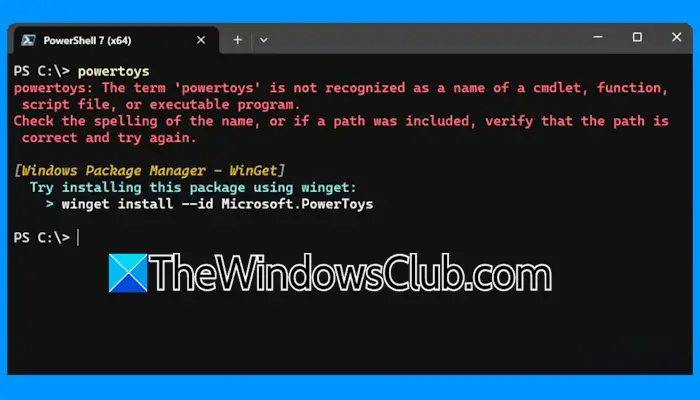
Command Not Found utility detects command-line errors in PowerShell

28 février 2025 à 00:20

Command Not Found utilityCommand Not Found is a PowerShell 7 module that detects an error thrown by a command and suggests a relevant WinGet package to install, if available. It is a helpful tool, as it makes it easier to find and install the packages you need. Command Not Found utility detects command-line errors in PowerShell The Command […]

The post Command Not Found utility detects command-line errors in PowerShell appeared first on TheWindowsClub News.

AD Connect : Fusionner un utilisateur AD avec azure AD

Par : Wisy
18 août 2022 à 12:00

Ce tutoriel vous permettra de fusionner un utilisateur AD sur site avec un utilisateur azure AD déjà existant ou pas.
En entreprise, j’ai eu plusieurs fois des erreurs de synchronisation avec le service AD Connect qui n’arrivait pas à mettre à jour des objets n’ayant pas des attributs uniques (Error Type: AttributeValueMustBeUnique).

Note : La synchronisation de l’Azure AD vérifie chaque nouvel objet et essaie de trouver un objet existant correspondant. Trois attributs sont alors utilisés pour ce processus : userPrincipalName, proxyAddresses et sourceAnchor/immutableID.

L’idée serait donc de définir une valeur immuable a l’utilisateur Azure Ad qui correspondrait à celui sur site. Voici comment résoudre ce problème :

Modification du coté Active Directory sur site (OnPrem)

  1. Si vous avez installé les outils d’administration de serveur à distance, connectez-vous sur le Powershell du serveur AD distant. Vous pouvez également vous rendre directement au serveur AD pour faire l’opération.
  2. Si vous avez une version antérieure à Windows 10 Update 2018, il faudra importer le module Active Directory :
    import-module ActiveDirectory
  3. Nous allons maintenant rechercher l’ObjectID (GUID) de l’utilisateur AD qui fait défaut à l’aide de la commande :
    $user = Get-ADUser -Filter 'SamAccountName -like "username_de_lutilisateur"'
    Vérifions que la valeur correspond à l’utilisateur en question en tapant $user
  4. Nous allons maintenant convertir l’ObjectID vers un format immuable (base64) :
    $immutableid = [System.Convert]::ToBase64String($user.ObjectGUID.tobytearray())
    Vérifions que la conversion à bien été prise en compte en tapant $immutableid

Modification du côté Azure Active Directory (Cloud)

  1. Connectez-vous à votre azure AD en Powershell : POWERSHELL : Se connecter à Microsoft 365
  2. Rechercher L’ObjectID de l’utilisateur Azure que vous voulez lier à l’aide la commande :
    Get-AzureADUser
  3. Puis lier l’utilisateur AD local avec l’utilisateur azure AD à l’aide de la commande :
    Set-AzureADUser -ObjectId objectid -ImmutableId $immutableid
  4. Lancer une synchronisation depuis le powershell du serveur Azure AD Connect :
    Start-ADSyncSyncCycle -PolicyType Delta

Note : Si vous souhaitez fusionner un utilisateur AD sur site a un nouvel utilisateur Azure AD, vous devez vous assurez qu’il n’existe plus aucune trace de l’ancien compte. Supprimez l’ancien compte à l’aide de la commande : Remove-AzureADUser -ObjectId objectid puis finaliser la suppression dans le menu “utilisateurs supprimés” du menu “utilisateurs” dans l’administration Microsoft 365

L’article AD Connect : Fusionner un utilisateur AD avec azure AD est apparu en premier sur Le Blog du Wis.

Powershell : Activer l’exécution de script

Par : Wisy
4 janvier 2022 à 13:00

Imagine-toi que tu pourrais être bloqué en exécutant des scripts Powershell sur son ordinateur. Par sécurité, l’exécution de ceux-ci est désactivée.
Ouvrez Powershell en tant qu’administrateur puis taper :

# Autoriser l’exécution de scripts par tous les utilisateurs. Cette commande nécessite des privilèges d’administrateur
Set-ExecutionPolicy Unrestricted

# Autoriser l’exécution de scripts par l’utilisateur actuel. Cela ne nécessite pas de privilèges spéciaux
Set-ExecutionPolicy Unrestricted -Scope CurrentUser

# Réactiver la restriction d'exécution de scripts par tous les utilisateurs. Cette commande nécessite des privilèges d’administrateur
Set-ExecutionPolicy RemoteSigned

# Réactiver la restriction d’exécution de scripts par l’utilisateur actuel. Cela ne nécessite pas de privilèges spéciaux
Set-ExecutionPolicy -Scope "CurrentUser" -ExecutionPolicy "RemoteSigned"

Attention : N’oubliez pas de réactiver la restriction afin de maximiser la sécurité de votre système.

Bravo : Vous avez réussi ! $speak.Speak(“Tu peux maintenant exécuter des scripts petit Padawan”)

À voir également : Configurer Le nouveau terminal Windows par défaut

Source : How to Enable PowerShell Scripts Execution on Windows 10

L’article Powershell : Activer l’exécution de script est apparu en premier sur Le Blog du Wis.

❌
❌