Vue normale

Il y a de nouveaux articles disponibles, cliquez pour rafraîchir la page.
À partir d’avant-hierGénéralistes

Dualite onde-particule : un YouTuber la teste avec un detecteur de fumee et un capteur a 350 euros

Par : Korben
7 avril 2026 à 11:40

Un vidéaste scientifique vient de reproduire des expériences de physique quantique depuis chez lui, avec un simple détecteur gamma portable et une capsule radioactive récupérée dans un vieux détecteur de fumée. Et les résultats sont plutôt convaincants.

De la physique quantique dans un garage

Huygens Optics, une chaîne YouTube spécialisée dans l'optique et la physique, s'est attaqué à une question qui occupe les physiciens depuis plus d'un siècle : la lumière est-elle une onde ou une particule ? Pour tenter d'y répondre, pas besoin d'un accélérateur de particules ou d'un labo à plusieurs millions d'euros.

Le vidéaste a utilisé un Radiacode 110, un petit détecteur de rayons gamma qui tient dans la main (67 grammes, connecté en Bluetooth à un smartphone), une capsule d'américium-241 extraite d'un détecteur de fumée hors service, un boîtier en plomb coulé maison et un Arduino pour mesurer les impulsions. Le tout pour quelques centaines d'euros.

Trois experiences, zero accelerateur

Première expérience : vérifier que les rayons gamma obéissent bien à la loi de l'inverse du carré. En mesurant le rayonnement à différentes distances de la source, c'est confirmé. Rien de surprenant, mais ça valide le protocole.

Deuxième test, plus costaud : analyser la corrélation temporelle entre deux détecteurs Radiacode placés côté à côté. Résultat, aucune corrélation dans les émissions de l'américium. Par contre, surprise, les deux capteurs ont détecté des corrélations dans le rayonnement cosmique de fond, ces gerbes de particules venues de l'espace qui traversent l'atmosphère en permanence. Un bonus inattendu.

La troisième expérience est la plus parlante. En envoyant des rayons gamma sur un bloc de graphite et en mesurant l'énergie du rayonnement diffusé à différents angles, Huygens Optics a reproduit l'effet Compton. Plus l'angle augmente, plus l'énergie du rayon diminue, exactement comme la théorie le prédit quand un photon percute un électron et lui cède une partie de son énergie.

Ce décalage en énergie est une preuve forte que la quantification n'est pas juste un artefact de la mesure : elle est bien intrinsèque au champ électromagnétique. La lumière se comporte comme des particules, même quand on la teste avec du matériel de bureau.

La science portable

Le Radiacode 110 n'est pas un jouet. Avec son cristal à scintillation de 14 mm de côté, il mesure l'énergie de chaque rayon gamma qui le traverse et peut construire un spectre énergétique en temps réel, le tout affiché sur une application smartphone via Bluetooth. Il coûte autour de 350 euros. C'est le genre d'outil qui, il y a vingt ans, aurait occupé une armoire entière dans un labo universitaire.

On est quand même face à un truc assez dingue : un type, chez lui, avec du matériel grand public, arrive à mettre en évidence un phénomène qui a valu un prix Nobel à Arthur Compton en 1927.

Bon, on ne va pas comparer ça à une publication dans Nature, les conditions restent artisanales et les marges d'erreur ne sont pas discutées en détail. Mais le fait qu'un détecteur portable à 350 euros permette de toucher du doigt la physique fondamentale, ça dit quelque chose sur la démocratisation des instruments scientifiques. 

Source : Hackaday

iPhone 5s - La mise à jour qui lui refuse le droit de mourir dans la dignité

Par : Korben
28 janvier 2026 à 15:52

Alors là les amis, c'est le moment de vous accrocher à vos vieux chargeurs Lightning de la guerre ! Parce que si vous avez un vieil iPhone 5s qui traîne dans un coin ou dans votre poche et que vous refusez catégoriquement de le foutre à la benne par pur respect pour le design de ce bon vieux Jony Ive, j'ai une nouvelle qui va vous redonner le smiiiiile.

Vous ne l'avez pas encore vu parce que la vie est un tourbillon qui vous emporte chaque jour loin de tout ça, mais sachez qu'Apple vient tout juste de sortir iOS 12.5.8. Hé oui, en 2026 la firme à la pomme a balancé un patch pour un téléphone sorti il y a plus de 12 ans. Je rappelle quand même que ce vieux machin a été déclaré officiellement « obsolète » par Cupertino en 2024.

Alors POURQUOI ?

Et bien c'est tout simple ! C'est en réalité une question de vie ou de mort pour les services de base sur le smartphone. En effet, sans cette mise à jour, vos certificats de sécurité allaient expirer et s'en était terminé de FaceTime, d'iMessage, et même de la possibilité d'activer le téléphone après une réinitialisation. En gros, votre iPhone 5s allait se transformer en cale porte.

Heureusement qu'ils ont réagi !

Grâce à ce patch (qui concerne aussi l'iPhone 6 et l'iPad Air 2 via iOS 15.8.6 et 16.7.13), les services essentiels vont donc continuer de ronronner jusqu'en janvier 2027 au moins. Même si ça devrait être la norme, c'est tellement rare de voir un constructeur s'occuper de son matériel si longtemps après la sortie qu'on est tous étonné ! Ça nous change de l'époque où on devait braver l'obsolescence programmée avec du ruban adhésif !

Après si vous sentez que l'autonomie de votre vieux smartphone décline , c'est peut-être le moment de lui offrir une petite batterie neuve pour fêter ça. Parce que faire tourner un OS de 2026 sur une puce A7, c'est un peu comme essayer de faire courir un marathon à votre grand-père... Faudra de la glace à l'arrivée !

Voilà, vous savez ce qu'il vous reste à faire concernant cet appareil !

D'ailleurs si vous voulez suivre mes découvertes tech au quotidien, je poste aussi des trucs sur ma page Facebook .

Source

FlyOOBE - L'outil qui installe Windows 11 sur n'importe quel PC

Par : Korben
1 décembre 2025 à 10:40

Vous avez un PC qui tourne encore parfaitement sous Windows 10 mais Microsoft vous dit qu’il est comme vous, c’est à dire “trop vieux” pour Windows 11 ?

Et bien, bienvenue dans le club des 240 millions de machines destinées à la casse. Woohoo ! D’ailleurs selon cette étude , si on empilait tous ces PC les uns sur les autres, la pile ferait 600 kilomètres de plus que le diamètre de la Lune. Sympa pour la planète.

Bref, face à ce gâchis monumental programmé pour le 14 octobre de cette année, date de fin du support de Windows 10 , un développeur connu sous le pseudo Belim (builtbybel sur GitHub) a créé FlyOOBE (prononcez “fly-oh-bee”, comme une petite abeille qui buzz). C’est un outil qui fait exactement ce que Microsoft ne veut pas à savoir installer Windows 11 sur n’importe quel PC, même sans TPM 2.0, sans Secure Boot, et avec un processeur de 2010. Et en bonus, il vire tous les bloatwares au passage.

FlyOOBE, c’est l’évolution de Bloatynosy devenu Flyby11, dont je vous ai déjà parlé en long, en large et en travers. C’était un simple patcher qui avait déjà permis à des milliers d’utilisateurs de contourner les restrictions matérielles de Windows 11. Mais la version 2.2 qui vient de sortir va beaucoup plus loin car au lieu de simplement bypasser les vérifications de compatibilité, FlyOOBE vous permet de personnaliser complètement l’expérience d’install et de post-install de Windows 11.

Comme ça, fini les écrans de configuration à rallonge, les applications préinstallées dont tout le monde se fout, et les paramètres de confidentialité douteux activés par défaut.

Mais avant de rentrer dans le détail, pour comprendre pourquoi FlyOOBE existe, il faut revenir sur les exigences matérielles de Windows 11. Microsoft demande actuellement pour Windows 11, un processeur de 8e génération Intel ou 2e génération AMD Ryzen minimum, 4 Go de RAM (8 Go pour une expérience correcte), le TPM 2.0, l’UEFI avec Secure Boot activé, et j’en passe.

Vous l’avez déjà compris, ce sont des exigences qui excluent automatiquement des millions de PC parfaitement fonctionnels.

Bien sûr, tout comme Retailleau ou Darmanin, Microsoft n’a qu’un seul mot à la bouche pour justifier ce massacre informatique : La sécurité. Hé oui car le TPM 2.0 est censé protéger vos données sensibles, et le Secure Boot quant à lui empêche le démarrage de malwares au niveau du bootloader.

Noble intention, j’en conviens, sauf que dans les faits, ça ressemble surtout à de l’obsolescence programmée ++ imaginée pour booster les ventes de nouveaux PC. Plusieurs personnes parlent même d’une stratégie pour augmenter les ventes de Copilot+ PC , ces nouvelles machines avec NPU intégré capable de faire tourner de l’IA en local.

Alors oui, Microsoft propose bien des Extended Security Updates (ESU) pour 30 dollars par an après octobre 2025, mais c’est juste repousser le problème. Et pour les entreprises, ces tarifs grimpent à 61 $ la première année, 122 $ la deuxième, et 244 $ la troisième. Ils abusent pas un peu là quand même ? Donc autant dire que pour beaucoup de boites, ces vieux PC ce sera direction la déchetterie.

Du coup, le principe de FlyOOBE est très malin, je trouve car au lieu de modifier Windows 11 directement, il utilise une astuce découverte par la communauté il y a quelques temps. Il lance en fait l’installation en mode “Windows Server”, qui n’a pas les mêmes restrictions que la version client. Une fois l’installation terminée, vous vous retrouvez alors avec un Windows 11 parfaitement fonctionnel, mais rassurez vous, pas une version serveur.

Selon le développeur de FlyOOBE, la méthode utilise exactement le même contournement que celui documenté par Microsoft pour les environnements virtuels sauf qu’au lieu de l’appliquer à une VM, FlyOOBE l’applique à votre vraie machine. Et il a fait un boulot de dingue car tout le processus est automatisé… L’outil télécharge l’ISO de Windows 11 via le script Fido (développé par Pete Batard de Rufus ), applique les patchs nécessaires, et lance l’installation.

Pour ceux qui dormaient depuis 25 ans, OOBE signifie “Out-Of-Box Experience”. C’est cette série d’écrans à la con que vous voyez quand vous démarrez Windows pour la première fois : Création du compte, paramètres de confidentialité, connexion au Wi-Fi, tout ça. Microsoft en profite pour vous faire créer un compte Microsoft (obligatoire sur Windows 11 Home), activer la télémétrie, installer Office 365 en trial, et autres joyeusetés.

FlyOOBE vous permet donc de court-circuiter tout ça. Plus besoin de compte Microsoft, vous pouvez créer un compte local directement. Les paramètres de confidentialité sont configurés pour protéger vos données par défaut. Et surtout, l’outil peut automatiquement désinstaller toute une liste de bloatwares (traduction : logiciels à la con) comme Candy Crush, TikTok, les jeux Xbox que vous n’avez jamais demandés, Cortana, et même Teams si vous voulez.

Cette version 2.2 marque une vraie évolution puisque le développeur (qui avoue être “en guerre contre les choix de performance de Microsoft”) a bossé comme un fou pour transformer FlyOOBE en boite à outils pour Windows. Grâce à lui, on a maintenant une interface modernisée avec un mode compact élégant, des boutons qui passent en mode icônes seules quand ils sont actifs (comme les apps natives Windows 11, sauf que là ça marche bien). Le démarrage est plus rapide, la consommation mémoire réduite… Bref, c’est pas comme le menu Démarrer de Windows 11 ou l’Explorateur qui sont des monstres XAML/WinUI bourrés de bloat.

Le développeur a d’ailleurs un petit coup de gueule savoureux dans ses notes de version : “Peut-être qu’un jour Microsoft corrigera les vrais problèmes de performance au lieu d’ajouter un énième bouton Copilot lumineux. Honnêtement, ça fait mal de voir un OS qu’on a aimé être lentement ruiné par les mauvaises priorités.” On sent le mec qui en a ras-le-bol, et je le comprends…

FlyOOBE est donc passé d’un simple assistant OOBE à un véritable hub de contrôle Windows. Le moteur d’extensions a été complètement retravaillé, avec un système de catégories et de filtres. Certaines pages OOBE sont devenues de véritables mini-apps autonomes, comme Dumputer ou CoTweaker (des anciens outils standalone du même dev qui vivent maintenant leur meilleure vie à l’intérieur de FlyOOBE). Il y a aussi un nouveau tableau de bord Home qui catégorise et recommande intelligemment les options, un système de navigation avec historique complet (comme dans un navigateur), et un moniteur d’activité natif qui log les actions système en temps réel.

L’App Installer intégré propose aussi d’installer automatiquement des logiciels vraiment utiles tels que Firefox, VLC, 7-Zip, Notepad++, et autres essentiels. Pratique donc pour avoir une machine propre et fonctionnelle dès le départ, sans passer des heures à tout configurer manuellement.

Maintenant faut que je sois clair avec vous, utiliser FlyOOBE, c’est contourner les mesures de sécurité mises en place par Microsoft. Le développeur lui-même précise que les mises à jour futures ne sont pas garanties sur les machines “non supportées”. Donc si Microsoft décide de bloquer complètement les PC sans TPM 2.0 dans une future mise à jour, vous pourriez vous retrouver coincé.

Il y a aussi le cas du POPCNT, une instruction CPU que FlyOOBE ne peut pas contourner donc si votre processeur ne la supporte pas (généralement les CPU d’avant 2010), Windows 11 ne fonctionnera tout simplement pas, même avec FlyOOBE. L’outil intègre d’ailleurs un “compatibility checker” pour vérifier ce point avant l’installation.

Notez qu’ en février dernier, Microsoft Defender a commencé à flaguer Flyby11 comme “Win32/Patcher” , le classant comme application potentiellement indésirable. Le développeur a alors contacté Microsoft et la version actuelle n’est plus détectée, mais ça montre que Microsoft n’apprécie pas vraiment ce genre d’outils.

Maintenant pour utiliser FlyOOBE, pas besoin d’un tuto à rallonge car c’est ultra simple. Vous téléchargez l’exécutable depuis les releases GitHub , vous le lancez, et vous avez quatre options :

  1. Upgrade : Pour passer de Windows 10 à 11 sur une machine incompatible
  2. Install Only : Pour une installation propre avec personnalisation OOBE
  3. Experience : Pour configurer Windows après installation
  4. Apps : Pour gérer les bloatwares et installer des apps utiles

Si vous choisissez l’upgrade, FlyOOBE téléchargera automatiquement l’ISO de Windows 11, appliquera les patchs, et lancera le processus. Comptez alors environ 30 minutes à 1 heure selon votre machine et votre connexion internet. Rassurez-vous, l’outil gardera vos fichiers et tous vos programmes car c’est une vraie mise à niveau, et pas une réinstallation. L’Autopilot intégré a d’ailleurs été amélioré pour vous guider de manière encore plus autonome pendant l’installation.

Petite note pour ceux qui cherchaient le script ConsumerESU (pour les mises à jour de sécurité étendues) : il a temporairement disparu de GitHub, probablement un faux positif qui a fait suspendre le repo, comme c’est déjà arrivé au profil de Belim lui-même. Les joies de la modération automatique…

Maintenant, pour ceux qui veulent aller plus loin, il y a même des builds “Nightly” mis à jour régulièrement avec les dernières fonctionnalités expérimentales. L’ancien Flyby11 3.0 “Classic” existe toujours mais est désormais marqué comme deprecated, donc le dev recommande de passer à FlyOOBE. Notez aussi que FlyOOBE n’est pas le seul outil pour contourner les restrictions de Windows 11. Rufus permet aussi de créer une clé USB d’installation sans les checks TPM/Secure Boot . Il y a aussi les méthodes manuelles avec des modifications du registre pendant l’installation. Ou carrément passer à Linux, comme le suggèrent certains barbus qui veulent entrainer encore plus de monde dans leur galère… Roooh, ça va, je rigole !

Mais FlyOOBE c’est mon préféré parce qu’il a plusieurs avantages. D’abord, c’est tout-en-un : bypass les restrictions, personnalisation OOBE, et debloating. Ensuite, c’est portable (moins de 400 Ko !), donc pas besoin d’installation et surtout, c’est maintenu activement avec des mises à jour régulières pour s’adapter aux changements de Microsoft. Le dev mentionne d’ailleurs son autre projet CrapFixer , une sorte de CCleaner 2.0 de l’époque dorée de Windows XP, si vous êtes nostalgiques.

Alors Microsoft va-t-il bloquer définitivement FlyOOBE et les outils similaires ? C’est possible car ils ont déjà resserré la vis plusieurs fois, mais les devs trouvent toujours de nouvelles méthodes de contournement. Et c’est encore pire pour activer Windows…

Bref, si vous avez un PC sous Windows 10 qui ne passe pas les vérifications de compatibilité Windows 11, donnez une chance à FlyOOBE. Au pire, vous perdez une heure et au mieux, vous donnez une seconde vie à votre machine et vous évitez de participer à la montagne de déchets électroniques que ça va provoquer.

Et ça, c’est déjà une petite victoire.

Source

Article publié initialement le 4 septembre 2025. Mis à jour le 1 décembre 2025. Merci à Lorenper.

Massgrave - La fin de l'activation pirate de Windows en mode offline

Par : Korben
14 novembre 2025 à 11:25

En novembre 2024, je vous parlais d’un crack Windows vieux de 17 ans qui fonctionnait encore. Et là, on est un an plus tard, et j’apprends que Microsoft l’a tué.

Mais c’est quoi ce bordel ??

En effet, selon plusieurs médias, Microsoft a bloqué KMS38 , la méthode d’activation offline fournie par Massgrave. Le Patch Tuesday de novembre (KB5068861 pour Windows 11 24H2/25H2) a donc intégré ces changements apparus dans le build 26100.7019 qui ont déprécié gatherosstate.exe, l’outil que les entreprises utilisaient pour migrer leurs activations KMS lors des mises à jour. Mais cela permettait aux pirates de tricher avec la période d’activation KMS et de la prolonger jusqu’au 19 janvier 2038. Ah les brigands ! lol

Cette date, du 19/01/2038 à 03h 14m 07 UTC précisément, c’est la limite du timestamp Unix 32-bit, le fameux bug Y2K38 ! En gros, KMS38 ne crackait pas vraiment Windows mais repoussait le moment fatidique où une activation serait nécessaire… Bon et alors ? Est ce que c’est une nouvelle victoire de Microsoft contre le piratage ?

Nop, que dalle.

Car HWID et TSforge fonctionnent toujours pour activer Windows dans le dos de Microsoft. Massgrave a même sorti le 11 novembre dernier sa version 3.8 de MAS (Microsoft Activation Scripts) baptisée “R.I.P. KMS38”.

Alors c’est tout pareil ? Non, pas vraiment car KMS38 fonctionnait offline, ce qui permettait d’activer Windows sans jamais contacter Microsoft. Et malheureusement HWID et TSforge fonctionnent uniquement online. Ils nécessitent donc une connexion internet pour stocker votre licence sur les serveurs Microsoft.

Cela veut dire qu’avant, avec KMS38, vous pouviez activer Windows en mode avion, vous déconnectiez la machine du réseau, vous lanciez le script, et hop, c’était activé jusqu’en 2038 et Microsoft ne savait même pas que vous existiez ! Et aucun Hardware ID ni de télémétrie n’étaient envoyés !

Alors que maintenant, même pour pirater Windows, vous devez demander aux serveurs de Microsoft de vous accepter. Car HWID crée une licence numérique permanente liée à votre matériel et cette licence est stockée chez Microsoft. Vous devez donc vous connecter initialement à leurs serveurs pour l’activer et à chaque réinstallation, vous devez obligatoirement vous reconnecter.

Bref, votre Hardware ID et votre config matérielle sont donc enregistrés dans la base de données de Microsoft. Et pour TSforge, c’est pareil. Connexion obligatoire sur un serveur Microsoft !

Voilà, donc en gros, pour pirater Windows, il faut maintenant se déclarer à Microsoft. Les criminels que vous êtes esquivent ainsi les 145 euros de la licence, mais donnent leur Hardware ID en échange d’un Windows activé et d’une dépendance permanente aux serveurs de Redmond.

Voilà donc comment Microsoft a choisi délibérément de casser un outil utilisé par ses propres clients pour continuer à collecter de la data, même quand l’utilisateur est un “pirate”…

Source

Black Star 1000 - Achetez votre propre satellite militaire

Par : Korben
22 avril 2025 à 06:36

Avec tout ce que vous avez placé au fil des années sur votre Livret A Caisse d’Epargne, je pense que vous allez enfin pouvoir réaliser votre rêve : Acheter un satellite de grade militaire ! Oui, vous m’avez bien lu, on n’est plus dans les films là, c’est enfin une réalité !!

Pour la modique somme de 5,5 millions de dollars (soit moins cher qu’un jet privé d’entrée de gamme), c’est ce que propose United Spaceports Corp, la société qui sera aux commandes du futur Spaceport de Las Vegas. Leur offre ? Le Black Star 1000 sera donc le premier satellite militaire personnel de l’histoire disponible pour monsieur et madame Tout-le-monde (enfin, ceux qui ont vidé leur PEL, leur assurance-vie, et vendu un rein ou deux).

Copilot sera compatible avec Windows 10, Microsoft n’abandonne pas ses utilisateurs

Par : Sam Azzemou
9 novembre 2023 à 18:11
Microsoft déploie actuellement la nouvelle version de Copilot auprès de tous les utilisateurs de Windows 11. Mais ils ne seront pas les seuls à en profiter. La firme américaine prévoit également d’adapter Copilot sur Windows 10. Cette version du système...

Windows 11/10 : un bug détraque la copie de fichiers, voici comment s’en débarrasser

Depuis quelques jours, un bug affecte l'enregistrement et la copie de fichiers sur Windows 11 et 10. Microsoft a confirmé l'existence du problème et planche actuellement sur un correctif. En attendant, des solutions de fortune existent. En ce 26 mai...

Windows 10 : ça sent la fin, Microsoft arrête les mises à jour majeures du système d’exploitation

Windows 10 vit actuellement ses deux dernières années d'existence. Microsoft vient en effet d'annoncer que le système d'exploitation ne bénéficiera plus d'aucune mise à jour et que l'update 22H2, sortie l'an passé, est la dernière du genre. Windows 10 :...

Windows 10, 11 : votre PC sera bientôt beaucoup plus performant en gaming, voici comment

Vous êtes un joueur PC ? On a une bonne nouvelle pour vous. DirectX s’apprête en effet à recevoir une mise à jour de taille qui devrait grandement améliorer les performances de votre machine en jeu. Pour ce faire, la nouvelle...

Meilleurs antivirus gratuits pour Windows en 2023 : lequel choisir ?

De nombreux antivirus gratuits sont disponibles sur Windows, mais lequel choisir ? Et sont-ils vraiment efficaces ou, au contraire, dangereux pour le système de votre PC ? Autant de questions auxquelles nous répondons dans ce dossier. Internet est un vaste...

Régedix : Le regedit des gaulois

Par : Wisy
4 février 2023 à 20:58

Imagine-toi que tu peux avoir un Éditeur de registre plus stylé, plus pratique, moins angoissant, bref, plus complet.
Régedix est un programme libre sous licence GNU, développé par @poppyto téléchargeable en cliquant ici.

Attention : Votre antivirus pourrait voir Régedix comme une menace, mais pas d’inquiétude, il n’en ait pas une ! Ne modifiez pas votre registre si vous n’en avez pas un minimum de connaissance.

1 clic sur le lien télécharger, l’installation de .NET 7 Desktop runtime pour les versions portables de Régedix et le tour est joué !

theme somble régedit

Pour connaitre toutes les fonctionnalités, visite ce siteweb.

Bravo : Vous avez réussi !

À voir également : ITQ01 – chemin d’accès en 2 clics

Autres : Réaligner le menu démarrer a gauche

L’article Régedix : Le regedit des gaulois est apparu en premier sur Le Blog du Wis.

Windows : Afficher un message à L’ouverture de session

Par : Wisy
4 février 2023 à 17:23

Nous allons vous montrer comment ajouter un message d’ouverture de session Windows.
Mais pourquoi ajouter un message d’ouverture de session ?
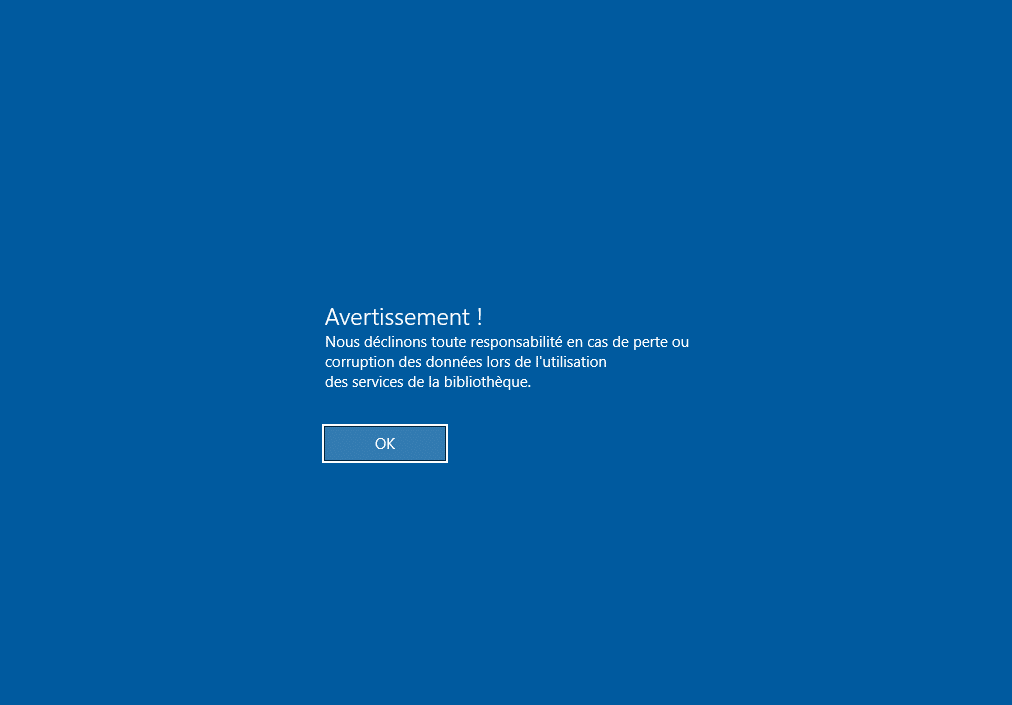
Souvent pour afficher des clauses de responsabilité ou non-responsabilité, ajouter des informations importantes ou bien même avertir les usages de certains changements.

Il y a deux manières de faire cet ajout :

  1. Par la modification de la Stratégie de groupe (GPO).
  2. Par la modification des clés de registre.

Par la modification de la Stratégie de groupe (GPO)

À mon avis, la meilleure manière de procéder dans un cadre d’entreprise, car cette modification peut-être faite depuis l’active directory (Windows Server). Cela n’empêche pas que vous puissiez faire la modification depuis les postes (Windows 7, Windows 8, Windows 10, Windows 11)

  1. Rendez-vous dans les GPOs en tapant gpedit.msc depuis l’exécution Windows ou tapez en toutes lettres “éditeur de stratégie de groupe locale” depuis le menu démarrer. Pour les configurations serveur de domaine, cela se passera depuis votre gestion des stratégies de groupe.
    Modifier la politique de groupe
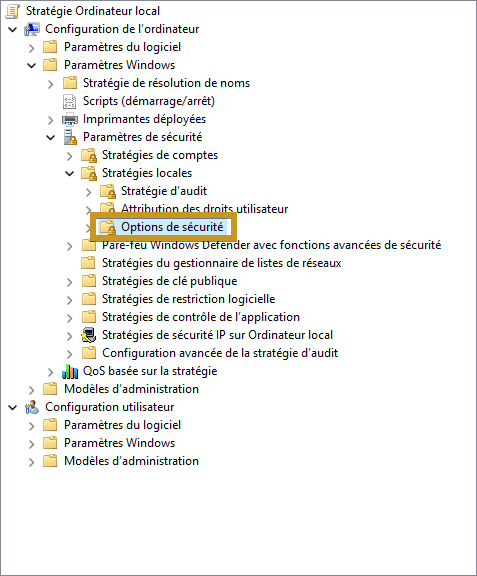
  2. Parcourez les paramètres de stratégie : Configuration ordinateur > Paramètres Windows > Paramètres de sécurité > Stratégies locales > Options de sécurité.
    panneau stratégie
  3. Rechercher ces deux paramètres :
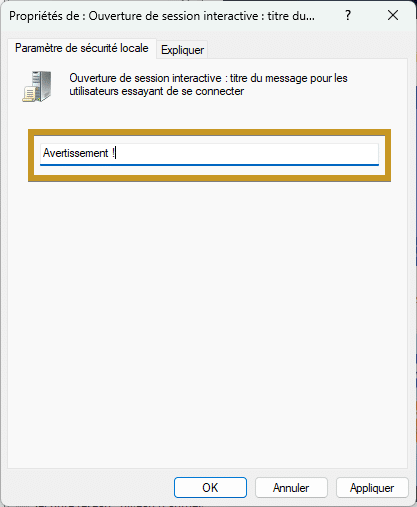
    Ouverture de session interactive : titre du message pour les utilisateurs essayant de se connecter.
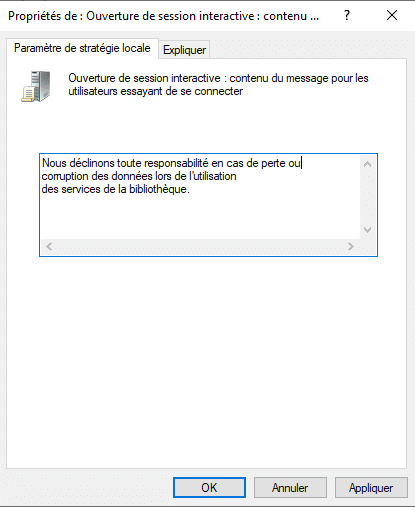
    Ouverture de session interactive : contenu du message pour les utilisateurs essayant de se connecter.
  4. Modifier le paramètre de titre du message pour modifier l’entête, par exemple :
    Avertissement
  5. Modifier le paramètre contenu du message, par exemple :
    contenu du message
  6. Appliquer vos modifications en faisant un “gpupdate /force” sur l’ordinateur en question puis un redémarrage.
    exemple de message


Par la modification des clés de registre

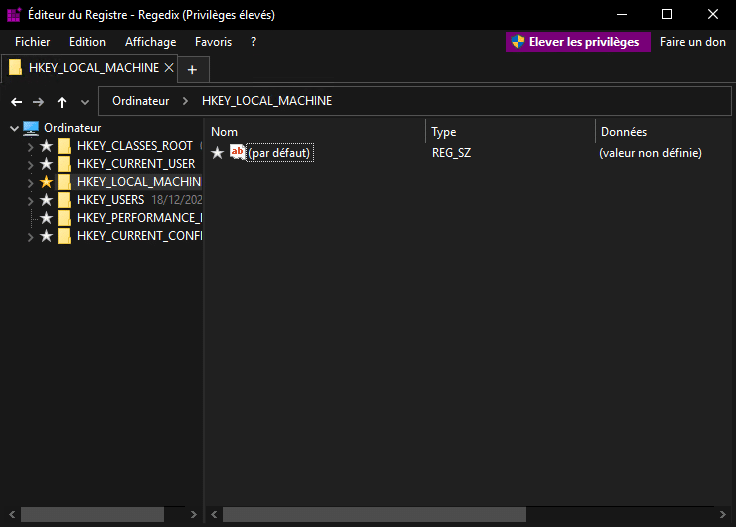
  1. Rendez-vous dans l’Éditeur de registre en tapant regedit depuis l’exécution Windows où taper en toutes lettres “éditeur du registre” depuis le menu démarrer.
    Éditeur du registre
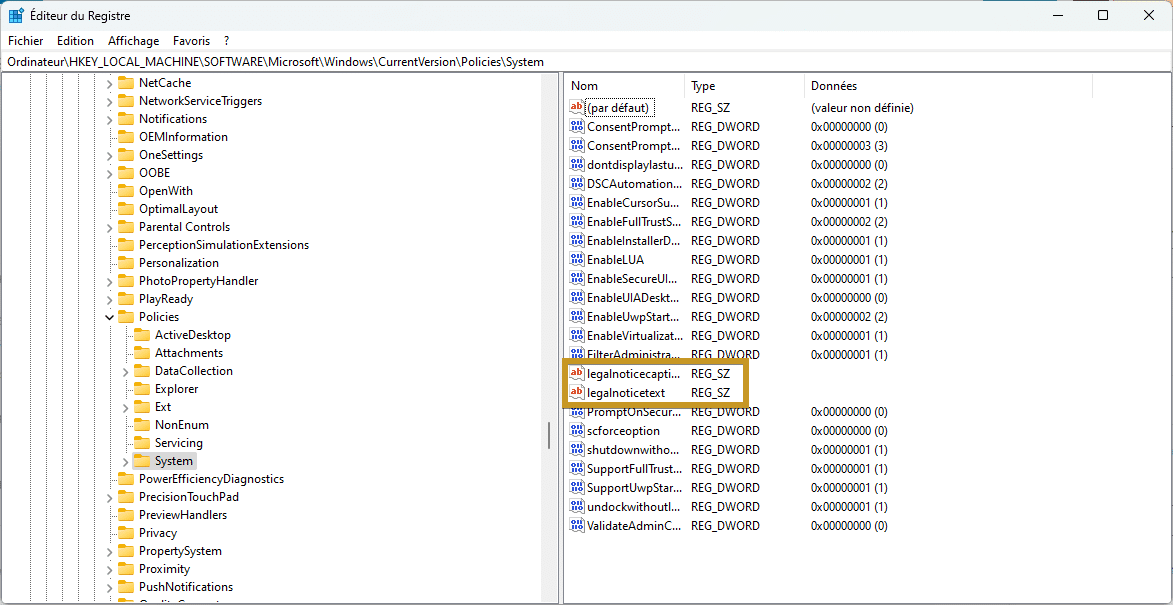
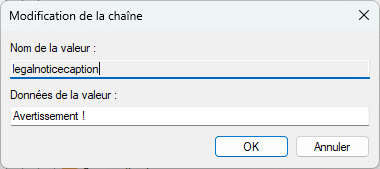
  2. Parcourez l’éditeur de registre : Ordinateur\HKEY_LOCAL_MACHINE\SOFTWARE\Microsoft\Windows\CurrentVersion\Policies\System. Depuis le volet droit, vous trouverez les chaînes legalnoticecaption (titre) et legalnoticetext (contenu du message) :
    clés de registre
    Avertissement registreContenu registre
  3. Fermez et redémarrez votre poste.
    exemple de message

Bravo : Vous avez réussi ! Vous serez désormais capable d’ajouter un message d’ouverture de session.

Source : Texte du message d’ouverture de session interactive (Windows 10) | Microsoft Learn

L’article Windows : Afficher un message à L’ouverture de session est apparu en premier sur Le Blog du Wis.

Windows 10 et 11 : Microsoft s’attaque à CCleaner avec un outil de nettoyage du PC

Par : Kevin Dachez
21 octobre 2022 à 14:55
Microsoft travaille actuellement sur un tout nouveau logiciel baptisé PC Manager. Comparable à ce que peut offrir CCleaner, cet outil officiel à venir sur Windows 11 et 10 permettra de nettoyer et d'optimiser les performances de votre PC. Pour l'instant,...

Windows 10 et 11 : oups, la liste des pilotes malveillants n’a pas été mise à jour depuis 3 ans !

17 octobre 2022 à 15:35
Afin de protéger Windows 10 et Windows 11, Microsoft a placé sur liste noire les pilotes malveillants ou obsolètes. L'ennui, c'est que la liste de ces pilotes n'a pas été mise à jour depuis 2019, alors que de nouveaux drivers...

Windows 10 et 11 : comment DirectStorage 1.1 va booster le temps de chargement des jeux PC

14 octobre 2022 à 14:04
Microsoft vient de dévoiler la nouvelle édition de sa technologie DirectStorage, qui passe en version 1.1. Si l'API promet toujours de réduire les temps d'accès dans les jeux vidéo, une nouvelle optimisation permet encore de réduire ce temps de chargement....

Windows 10 et 11 : la dernière mise à jour installe Spotify sans votre consentement

Par : Andry Nirina
29 septembre 2022 à 13:30
De nombreux utilisateurs de Windows 10 et Windows 11 se affirment sur les réseaux sociaux que Microsoft a installé Spotify sur leur ordinateur sans leur consentement. Si c'est un acte délibéré, il est très mal reçu par la communauté. À...

Windows 10 : la mise à jour 19044.1862 booste les performances des disques durs et SSD

Par : Kevin Dachez
19 juillet 2022 à 17:12
Microsoft vient de publier une nouvelle build de Windows 10 numérotée 19044.1862 (KB5015878). Disponible uniquement pour les membres Insiders du canal Preview de Windows 10, cette version inclut des améliorations des performances IOPS et la possibilité de recevoir des notifications...

PowerToys : Des utilitaires pour les plus expérimentés

Par : Wisy
12 janvier 2022 à 11:32

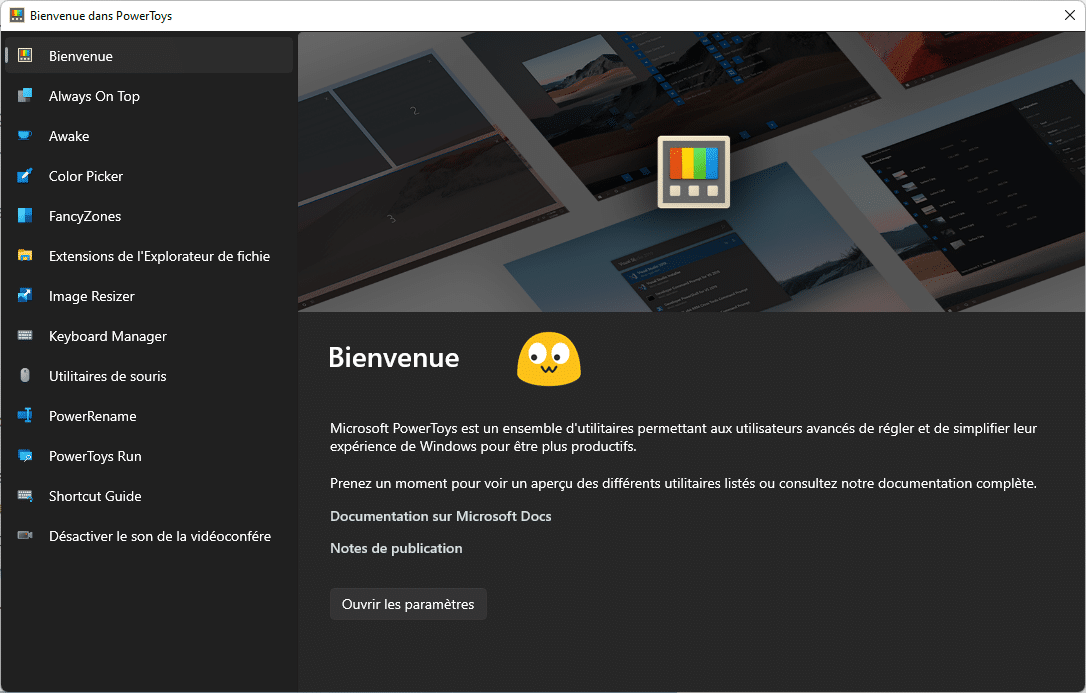
Powertoys est un ensemble d’utilitaires proposés par Microsoft permettant l’ajout de nouvelles fonctionnalités à son système d’exploitation.


PowerToys existait depuis Windows 95 et le concept a été suivi jusqu’à Windows XP mais ce n’est qu’en 2019 que Microsoft annonça la remise à disposition de ces outils sous Windows 10. Microsoft a alors publié le code source sur GitHub, ce qui a permis à la communauté de procéder à des améliorations.

Nous sommes aujourd’hui à la version 0.53 de cet ensemble d’utilitaires et grâce à cette communauté open source, les utilisateurs expérimentés ont désormais une version de PowerToys adapté à Windows 11.

Je vais alors profiter pour vous présenter ces nouvelles fonctionnalités telles que “Always On Top” ou la recherche Web avec le lanceur.

Note : Le lien de téléchargement est en fin d’article.

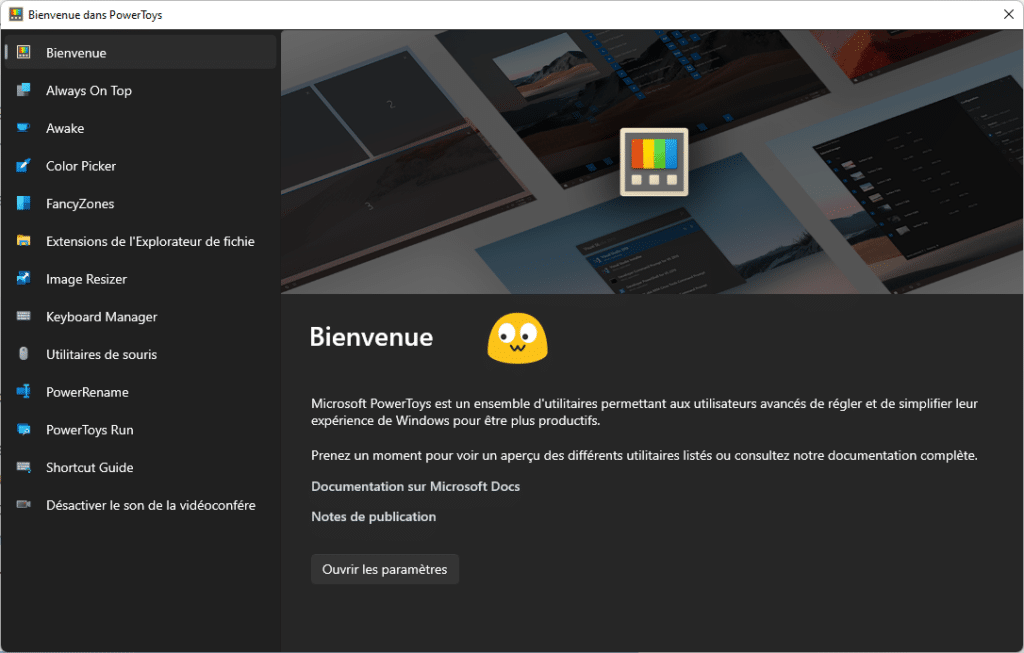
Bienvenue dans PowerToys !

Menu Powertoys

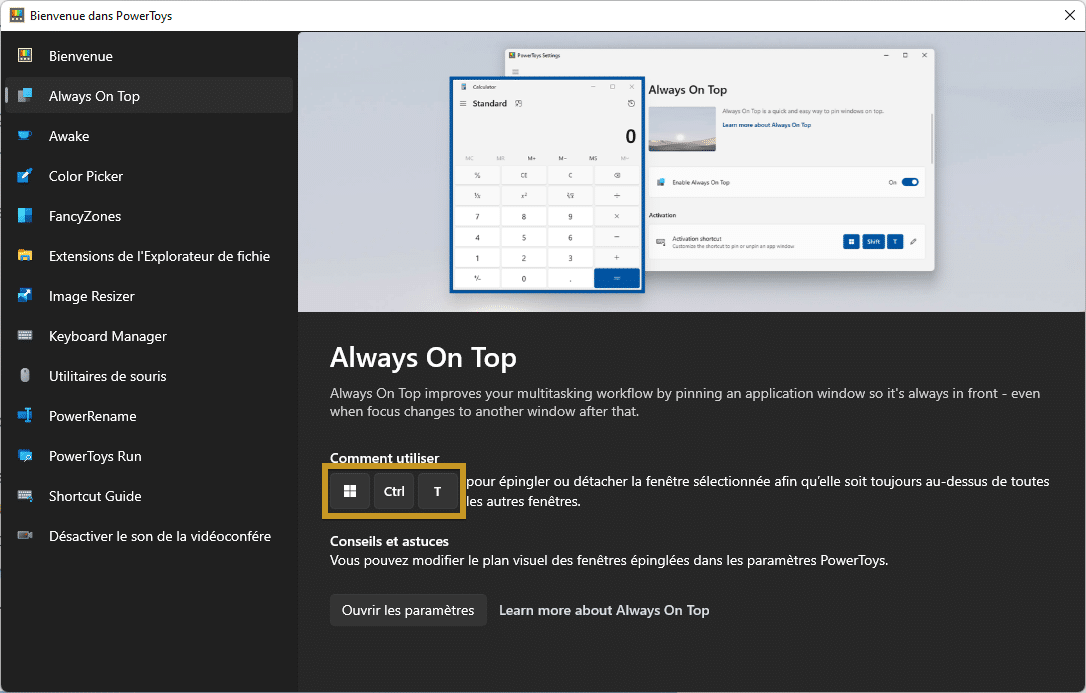
Always On Top

Je dirais qu’avec le nom, on s’est a peu près de quoi il s’agit !
C’est un ajout à la fonctionnalité multitâche de Windows 11. Elle permet que n’importe quel application soient toujours visibles au premier plan.
Pour utiliser cette fonctionnalité, il vous suffit d’appuyer sur les touches de votre clavier : WIN + CTRL + T.

Always On Top

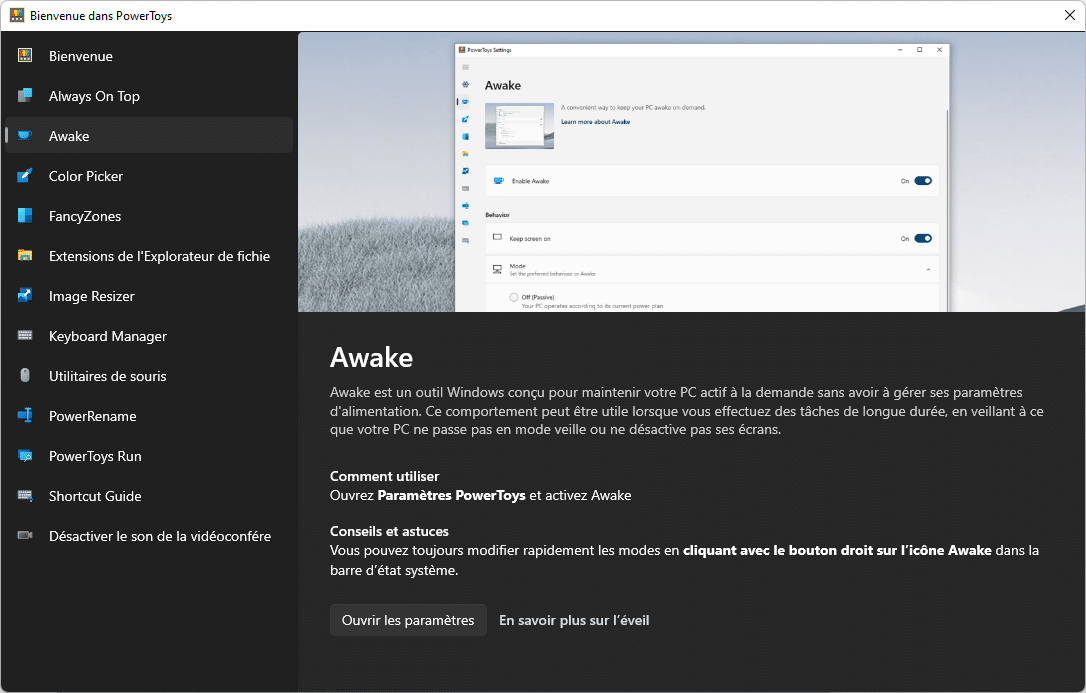
Le Mode Awake

Ce mode vous permet de garder votre PC actif à la demande sans avoir à gérer vos paramètres d’alimentation.
Pour l’activer, vous devez ouvrir les Paramètres PowerToys et l’activer.

Awake mode

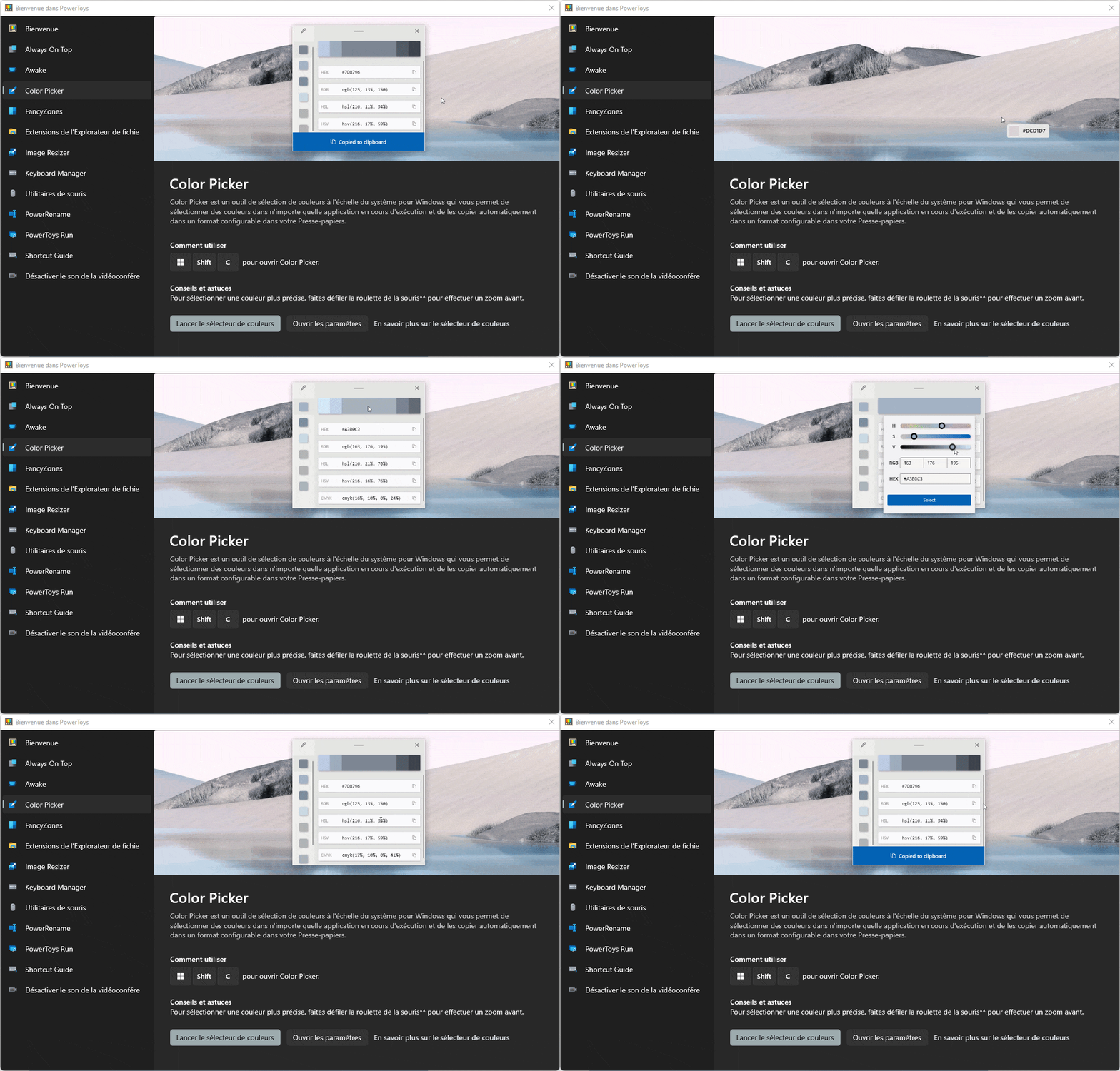
Color Picker 💚

L’une des meilleurs outils selon moi, car il permet de rapidement sélectionner des couleurs à l’échelle de votre système d’exploitation.
Pour l’activer, appuyer sur les touches de votre clavier WIN + SHIFT + C. Voilà comment je met rapidement des couleurs à mes articles 😎.

PowerToys - Color Picker

FancyZones

Il s’agit d’un gestionnaire d’ancrage de fenêtre un peu plus complexe que celui présenter avec Windows 11. Elle vous permet d’agencer des fenêtres sur plusieurs écrans sans compter la possibilité de modifier les dispositions selon vos choix.
Pour ouvrir l’éditeur FanzyZones, appuyer sur les touches de votre clavier : WIN + SHIFT + È.

Fancyzones

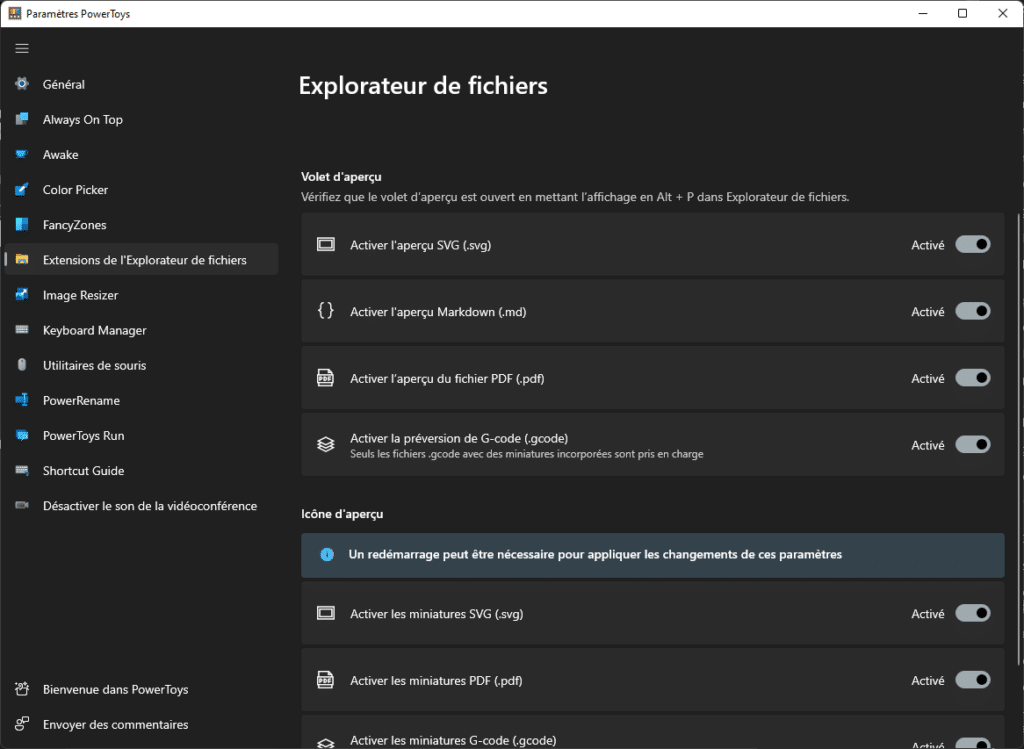
Extensions de l’Explorateur des fichiers

Cette fonctionnalité va vous permettre de gérer vos gestionnaires d’aperçu personnalisé dans l’explorateur de fichiers Windows.
Vous pouvez, par exemple, ajouter l’aperçu des fichiers PDF ou G-code.

Pour l’activer, il faudra Ouvrir les paramètres.

Explorateur de fichiers

Image Resizer

Image Resizer vous permet avec un simple clic droit sur une image de l’a redimensionner sans avoir a ouvrir un logiciel de traitement d’image quelconque.
A l’installation de PowerToys, cette fonctionnalité est prête à l’emploi.

Image Resizer

Et bien d’autres fonctionnalités

Je vous invite à découvrir les autres fonctionnalités comme l’utilitaire de souris, le PowerRename ou le PowerToys Run avec la nouvelle gestion du Web.

lanceur

Attention : Cet ensemble d’utilitaires est réservé aux personnes expérimentées donc qui sont assez avancées sur l’utilisation de leur système d’exploitation

Liens utiles

GitHub du projet

Télécharger PowerToys

À voir également : Windows 11 : Activer le mode sombre

L’article PowerToys : Des utilitaires pour les plus expérimentés est apparu en premier sur Le Blog du Wis.

Windows 11 : Désactiver les applications inutiles au démarrage

Par : Wisy
3 janvier 2022 à 13:00

Imagine-toi que tu peux désactiver des applications que tu trouves totalement inutiles au démarrage de ton ordinateur. D’autant plus que ces applications peuvent prendre des ressources et ralentir le démarrage.
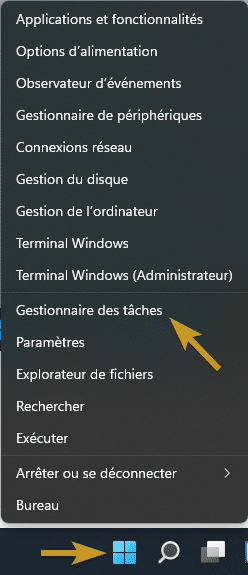
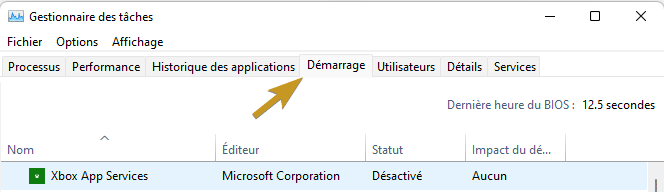
Clique le bouton droit sur le bouton démarrer puis “Gestionnaire des tâches”. Clique sur l’onglet “Démarrage” puis sélectionne les applications que tu veux activer ou désactiver au démarrage.

clic droit demarrer
gestionnaire des taches - demarrage

Attention : Ne désactivez pas des applications qui peuvent être utiles au démarrage comme votre antivirus par exemple.

Bravo : Vous avez réussi ! Vous savez comment activer/désactiver vos applications inutiles au démarrage de votre ordinateur.

À voir également : ITQ01 – chemin d’accès en 2 clics

Source : Disable unnecessary startup apps

L’article Windows 11 : Désactiver les applications inutiles au démarrage est apparu en premier sur Le Blog du Wis.

❌
❌