Vue normale

Il y a de nouveaux articles disponibles, cliquez pour rafraîchir la page.
À partir d’avant-hierFlux principal

LiteRT - L'IA embarquée de Google passe la seconde

Par : Korben
13 mars 2026 à 09:08

TensorFlow Lite, c'est fini. Enfin presque car Google a rebrandé dernièrement son framework d'inférence embarquée sous le nom de LiteRT , et en a profité pour refaire pas mal de choses sous le capot.

Rassurez-vous mes petits prompts engineers (lol), le principe reste le même à savoir faire tourner des modèles de machine learning directement sur votre smartphone, votre tablette ou votre Raspberry Pi, sans envoyer vos données dans le cloud. Sauf que cette fois, y'a une nouvelle API baptisée Compiled Model qui change la donne car, en fait, l'ancien système vous obligeait à choisir manuellement votre accélérateur.

Avec ce Compiled Model, le runtime sélectionne automatiquement le meilleur accélérateur dispo, que ce soit le CPU, le GPU ou le NPU de votre appareil. Et ça gère l'exécution asynchrone et le zéro-copie côté buffers GPU... donc autant dire que côté latence, on passe de la 2CV au TGV. Bref, moins de bricolage pour les devs.

Côté plateformes, c'est plutôt copieux. Sur Android, ça exploite les NPU de Qualcomm, MediaTek et Google Tensor. Sur iOS, Metal se charge du GPU (et l'Apple Neural Engine arrive bientôt). Linux passe par WebGPU, macOS par Metal, et Windows reste en CPU pour le moment, et Google annonce même un support IoT avec Raspberry Pi. Carrément, du smartphone au micro-contrôleur ! Attention par contre, certains supports NPU sont encore marqués "à venir", donc ne vous attendez pas à tout faire tourner sur n'importe quel chipset dès demain.

D'ailleurs, le gros morceau c'est le support de l'IA générative embarquée. Avec le module LiteRT-LM, vous pouvez déployer des LLMs directement sur le téléphone. Pas de serveur, pas de connexion, tout tourne dans la poche. Bon, faut pas s'attendre à faire tourner un modèle de 70B paramètres sur un Pixel non plus, mais pour les devs qui veulent intégrer du GenAI dans leurs apps mobiles sans dépendre du cloud, c'est franchement pas mal. Et si Ollama vous permet déjà de faire tourner des modèles en local sur votre PC, ici je vous parle carrément d'appareils mobiles et d'embarqué.

Côté langages, y'a le choix : Kotlin et C++ pour la nouvelle API Compiled Model, Swift pour l'API Interpreter sur iOS, Python pour le desktop. Et si vous venez du monde PyTorch, un convertisseur dédié transforme vos modèles au format .tflite sans trop de douleur. L'ancienne API Interpreter reste dispo pour la rétrocompatibilité, mais à vrai dire, Google pousse clairement vers Compiled Model. Du coup, si vous aviez des projets TensorFlow Lite existants, la migration se fait en douceur parce que le format .tflite ne change pas.

En fait, le problème, c'est plutôt le manque de doc sur les cas tordus... et n'oubliez pas de tester vos modèles après conversion.

Pour ceux qui voudraient se lancer, tiens, y'a aussi un codelab de segmentation d'images en temps réel sur Android et une collection de modèles pré-entraînés sur Kaggle. Des apps d'exemple sont dispo sur GitHub pour pas repartir de zéro (détection d'objets, classification d'images, pose estimation...). Et si vous êtes plutôt Apple, sachez que l'IA locale sur mobile c'est clairement la tendance du moment.

Bref, si l'inférence embarquée ça vous parle, ça vaut clairement le coup d’œil !

Lolgato - L'app macOS qui dompte vos Elgato

Par : Korben
12 mars 2026 à 13:27

Les Elgato Key Light, c'est devenu le standard pour s'éclairer la tronche en visio ou en stream. Un gros panneau LED blanc posé sur un pied. Sauf que le soft officiel pour les piloter, bah... il fait le minimum syndical. En fait, à part allumer, éteindre et bouger un slider, y'a rien. Du coup, un dev finlandais a pondu Lolgato , une app macOS gratuite et open source qui va beaucoup plus loin.

Lolgato en action dans la barre de menus

Sur mon Mac, j'ai téléchargé le DMG, glissé l'app dans Applications, et hop... une icône apparaît dans la barre de menus. De là, vous avez accès à tous les réglages de vos lumières sans ouvrir le Control Center d'Elgato. Luminosité, température de couleur, on/off... tout est là, à un clic. Mais le vrai kiff, c'est l'automatisation.

Car oui mes amis, Lolgato détecte quand votre webcam s'active (FaceTime, Zoom, OBS, peu importe) et allume vos lumières automatiquement. Comme ça, plus besoin d'y penser ! Vous verrouillez le Mac ? Les lampes s’éteignent. Par contre, attention, ça ne marche qu'avec les lumières Elgato (les Key Light et compagnie) et pas avec les panneaux LED du commerce à 30 euros.

L'interface menu bar de Lolgato

La synchronisation avec Night Shift c'est chouette aussi car comme ça, quand macOS passe en lumière chaude le soir, Lolgato ajuste la température de couleur de vos Key Light pour matcher. Vous passez de la lumière blanche de bureau à un éclairage chaud, genre lampe de chevet. Résultat, fini l'effet néon de supermarché à 23h dans votre salon. Quand Night Shift se désactive, retour à 6500K. Perso, sur mon setup chez moi, la différence se voit direct.

Côté raccourcis clavier, c'est complet. Des shortcuts globaux pour allumer, éteindre, monter la luminosité, baisser la température... tout ça sans toucher la souris. À vrai dire, sur un bureau avec deux ou trois moniteurs et un clavier, c'est carrément appréciable !

L'app repère vos lumières sur le réseau Wi-Fi automatiquement. Même protocole que le Control Center officiel. Et si la découverte auto fait des siennes, vous pouvez taper l'adresse IP de votre lampe directement dans les réglages de Lolgato. Pratique quand on a chez soi un routeur capricieux ou un VLAN séparé.

Si vous utilisez déjà MonitorControl pour gérer la luminosité de vos écrans externes, Lolgato vient compléter le setup pour la partie éclairage. Le combo des deux, c'est le confort ultime !

Ça tourne sur macOS 14 (Sonoma) minimum, et aussi sur macOS 15 (Sequoia). C'est du Swift, licence MIT et le développeur est aussi derrière WalkingMate (un tapis de marche piloté depuis le Mac) et KeepMic (pour garder votre micro USB par défaut). Bref, un mec qui aime que ses périphériques obéissent au doigt et à l'oeil.

Voilà, c'est gratuit, open source, et ça marche bien !

Perplexity veut transformer votre Mac mini en agent IA permanent

Par : Korben
12 mars 2026 à 10:43

Perplexity vient de présenter Personal Computer, un agent IA qui tourne en continu sur un Mac mini et qui accède à vos fichiers, vos applications et vos sessions. Réservé aux abonnés Max à 200 dollars par mois, le service est pour l'instant sur liste d'attente.

Un assistant qui ne dort jamais

L'idée est plutôt simple sur le papier : installer un agent IA sur un Mac mini qui reste allumé en permanence, connecté à vos données locales et aux serveurs de Perplexity. L'annonce de ce produit a été faite en grande pompe lors de la conférence Ask 2026, dédiée aux développeurs et organisée directement par Perplexity.

Cet agent IA permet de rédiger des mails, préparer des briefs quotidiens, trier et renommer des fichiers, ou analyser des documents, sans intervention de votre part. Tout se pilote depuis Perplexity directement, même à distance.

Histoire d'éviter les problèmes et débordements, des garde-fous ont quand même été mis en place.

Les actions les plus sensibles doivent obligatoirement être validées par l'utilisateur (vous donc, un vrai humain a priori), chaque session est consignée dans un journal d'audit et vous avez même un bouton d'arrêt d'urgence, pour reprendre le contrôle dès que vous le souhaitez. Selon Perplexity, le dispositif est bien plus sécurisé qu'OpenClaw.

Le choix du modèle

L'un des aspects les plus intéressants de Personal Computer, c'est que vous pouvez choisir le modèle d'IA qui fait tourner l'agent. Claude, Gemini ou Grok : à vous de voir lequel colle le mieux à vos besoins.

L'accès est réservé aux abonnés Perplexity Max, facturé 200 dollars par mois, avec 10 000 crédits de calcul inclus. C'est Mac uniquement pour le moment, et il faut passer par une liste d'attente avant de pouvoir essayer.

En parallèle, Perplexity a aussi dévoilé Computer for Enterprise, une version destinée aux professionnels qui connecte l'agent aux outils comme Snowflake, Salesforce ou HubSpot. Et puis une plateforme API avec quatre briques : recherche, agent, sandbox et embeddings. Le tout accompagné de Perplexity Finance, un outil avec plus de quarante sources de données financières en temps réel.

Le choix du Mac mini comme machine hôte n'a rien d'un hasard. Apple l'utilise déjà pour son Private Cloud Compute, et la machine commence à être fabriquée aux États-Unis cette année.

Perplexity surfe sur cette tendance et propose quelque chose d'assez différent des chatbots classiques : un agent ancré dans votre environnement local, pas juste une fenêtre de chat dans un navigateur.

Source : Blog du modérateur , 9to5Mac

Apple Finally Rounded the MacBook’s Corners After 18 Years

Par : JC Torres
13 mars 2026 à 17:20

For about 18 years, every aluminum MacBook has looked more or less the same. Silver. Angular. Quietly serious. There’s nothing wrong with that. Apple’s unibody aluminum design, introduced in October 2008 and carved from a single block of metal, was genuinely elegant and set the template for an entire industry. But it also retired something along the way: the idea that a Mac laptop could feel chosen rather than just defaulted to.

The MacBook Neo, announced March 4 and starting at just $599, is the first real crack in that template. It comes in four colors (blush, indigo, silver, and a yellow-green called citrus) with enclosure corners that are noticeably softer than any aluminum Mac in recent memory. Whether that adds up to a proper design statement or just smart positioning is worth thinking through.

Designer: Apple

What happened to Apple’s color confidence

iBook G3 Clamshell (courtesy of Wikipedia)

Apple’s fondness for color didn’t always live inside an iPhone. The iBook G3, launched in 1999, came in tangerine and blueberry, and later in indigo and key lime. It was rounded, slightly toy-like, and completely unapologetic about being a consumer product. When the aluminum unibody arrived in 2008, Apple traded that warmth for precision machining and sharp rectilinear edges. Right call for the MacBook Pro. Default for everything else, apparently, for nearly two decades.

The result was a color drought in aluminum Mac laptops that has lasted until now. Silver, space gray, midnight, starlight: all variations on the same mood of professional restraint. The Neo’s citrus and blush aren’t just options on a spec page. They’re a quiet admission that not every laptop buyer wants a device that looks like it belongs in a boardroom. For Apple, that’s actually not a small thing to say at the product level.

Two different stories about corners

M1 MacBook Pro (2021)

There’s a distinction worth making here, because “rounded corners” gets used loosely when describing the Neo. MacBook displays have had rounded screen corners since 2021, which is a display-level detail and nothing new. What’s different on the Neo is the chassis itself. The physical aluminum enclosure is softer at the edges and corners than any aluminum Mac before it, and Apple’s own press materials describe “soft, rounded corners” specifically in terms of how the device feels to hold and carry.

That’s a real shift in the design language. The 2008 unibody was celebrated for machined sharpness, corners you could feel were engineered. The Neo softens that deliberately. It’s not a revival of the iBook, and it’s not trying to be, but the instinct is similar: a consumer Mac that feels a little more like it belongs to you. The notch is also gone, making this the first notchless MacBook since 2020, which quietly tidies up the one thing that made recent Airs feel slightly unfinished.

The repairability angle is actually a design story too

One thing that got a little buried under the color conversation: the Neo is the most repairable Mac laptop in years, and that’s partly a design decision worth noting. Teardowns showed how the whole machine was disassembled in just a few minutes using standard Torx screws throughout. No tape, no adhesive, anywhere inside. That’s a first for a modern Mac. The USB-C ports, speakers, and headphone jack are all modular. The keyboard can be replaced on its own, without swapping the entire top case, which on the MacBook Air currently costs over $370 in parts.

The internal simplicity isn’t accidental. The A18 Pro chip runs so efficiently that the Neo needs no fan at all, which removes a whole layer of thermal engineering that usually clutters a laptop’s interior. The result is a cleaner, more logical internal layout. Whether Apple arrived here from genuine design philosophy or from regulatory pressure (the EU’s right-to-repair push has been building for years) is an open question, but the outcome is real either way.

What it doesn’t fix, and what might come next

It’s not all sunshine and rainbows, of course. The base model has 8GB of non-upgradable RAM, one USB-C port runs at USB 2.0 speeds, and there’s no backlit keyboard. These are calculated trade-offs for the price point, not mistakes, but they matter depending on what you actually need the machine for. And repairability, for all the justified enthusiasm, is still partial: the RAM and storage are fixed at purchase, just like every other current Mac.

Still, the Neo feels like Apple designing for a specific person it had previously ignored: someone who was never going to spend $1,000 on a MacBook Air and wasn’t particularly well served by anything else Apple made. The color, the softer form, the price, the clean internals, all of it points at the same person. What’s genuinely interesting is whether any of this travels upmarket. If a future MacBook Air gets a color story this confident, the Neo might end up looking less like an entry-level product and more like Apple quietly figuring out what comes next.

The post Apple Finally Rounded the MacBook’s Corners After 18 Years first appeared on Yanko Design.

Conductor - Lancez des agents IA en parallèle sur votre code

Par : Korben
10 mars 2026 à 09:46

Conductor c'est une app macOS qui vous permet de lancer plusieurs agents Claude Code ou Codex en parallèle, chacun dans son propre worktree git histoire qu'ils ne se marchent pas dessus. Le tout est développé par Melty Labs, et c'est gratuit !! (enfin l'app en elle-même, parce que les tokens Claude ou OpenAI, c'est vous qui casquez hein ^^).

Vous ouvrez l'app, Cmd+N pour créer un workspace, et ensuite, chaque agent bosse dans son coin sur sa propre branche git comme ça y'a pas de conflits ni de merge foireux au milieu du boulot ! Et grâce à cet outil, vous voyez d'un coup d'oeil ce que chacun fabrique via le diff viewer intégré. Ensuite, vous reviewez, et quand c'est bon vous mergez. Comme un chef de chantier en fait, sauf que vos ouvriers ce sont des LLM.

Y'a plus qu'à vous acheter un casque !

Côté modèles, ça supporte Claude Code (avec votre clé API ou votre abonnement Pro/Max) et Codex d'OpenAI. Et la dernière release a d'ailleurs ajouté GPT-5.4 tout frais démoulé.

Le truc cool c'est surtout cette isolation par git worktrees. Chaque workspace étant un worktree séparé, les agents peuvent ainsi modifier des fichiers en parallèle sans se marcher dessus. Si vous avez déjà essayé de faire tourner deux sessions de vibe coding en même temps sur le même repo... vous savez que ça finit en général en carnage.

Attention quand même, chaque worktree bouffe de l'espace disque (genre un repo de 2 Go × 5 agents, ça peut piquer...) donc pensez-y si votre repo est un peu lourd.

L'app intègre aussi le MCP (Model Context Protocol) pour brancher des outils externes, des slash commands custom, et un système de checkpoints qui permet de revenir en arrière tour par tour si un agent part en vrille (genre il supprime un fichier critique... ça arrive). Perso, le diff viewer c'est pas mal du tout car ça évite de jongler entre le terminal et VS Code.

Après dommage que ce soit pour macOS seulement. Déso hein ^^

En tout cas, vu le rythme des mises à jour, c'est un projet qui avance vite. Des devs de chez Linear, Vercel, Notion ou Stripe l'utilisent déjà, et ça a l'air suffisamment solide pour de la prod (mais testez bien avant hein, faut jamais me faire confiance ^^).

Un moddeur fait tourner GTA 5 en ray tracing sur une PS5 sous Linux

Par : Korben
9 mars 2026 à 11:18

Andy Nguyen, chercheur en sécurité informatique, a réussi à installer Linux sur une PlayStation 5 et à faire tourner GTA 5 Enhanced Edition en 1440p à 60 images par seconde, ray tracing activé. La console se transforme alors en une sorte de « Steam Machine ». Mais l'exploit ne fonctionne que sur les toutes premières PS5, celles qui n'ont jamais été mises à jour depuis leur achat.

GTA 5 Enhanced en 1440p à 60 FPS

Le résultat est assez bluffant. Andy Nguyen, connu sous le pseudo theflow0, a partagé une vidéo montrant GTA 5 Enhanced Edition qui tourne à 60 images par seconde en 1440p avec le ray tracing activé, le tout sur une PS5 standard, pas la Pro. Le processeur tourne à 3,2 GHz et le GPU à 2,0 GHz, des fréquences volontairement bridées parce que la console commence à surchauffer au-delà. En théorie, le CPU pourrait monter à 3,5 GHz et le GPU à 2,23 GHz, mais le système de refroidissement ne suit pas. La sortie vidéo 4K en HDMI fonctionne, le son aussi, et tous les ports USB sont opérationnels. Pour les pilotes graphiques, Nguyen a travaillé avec le projet open source Mesa pour ajouter le support du GPU de la PS5.

Post X (Twitter)
En cliquant sur "Charger le post", vous acceptez que X (Twitter) puisse déposer des cookies et collecter des données.

Un exploit réservé aux premières PS5

Pour faire tourner Linux sur la console, il faut passer par un exploit appelé Byepervisor, développé par la communauté PS5Dev. Ce hack contourne l'hyperviseur de Sony, la couche de sécurité qui empêche l'exécution de code non autorisé sur la console. Sauf que l'exploit ne marche que sur les firmwares 1.xx à 2.xx, les tout premiers sortis au lancement de la console fin 2020. Si vous avez connecté votre PS5 à Internet ne serait-ce qu'une fois, il y a de grandes chances que le firmware ait été mis à jour automatiquement. On parle donc clairement de consoles qui n'ont pas bougé de leur boîte depuis plus de cinq ans.

La PS5 transformée en Steam Machine

Nguyen a promis de publier les instructions « avant la sortie de GTA 6 ». Le projet transforme la PS5 en ce qu'il appelle une « Steam Machine », un clin d'œil aux consoles de Valve qui avaient tenté de combiner PC et salon en 2015. Et il y a un argument qui tient la route : avec le prix actuel de la RAM, une PS5 d'occasion toujours équipée de l'ancien firmware pourrait coûter moins cher qu'un PC à performances équivalentes pour jouer sous Linux. Mais bon, encore faut-il trouver une PS5 qui n'a jamais vu la couleur d'une mise à jour, et ce n'est pas exactement le genre de chose qu'on déniche facilement. Si vous en avez une qui traîne, il y a peut-être moyen de vous faire un peu de sous avec !

Quoi qu'il en soit, c'est du beau boulot. On est là sur de l'ingénierie de haut vol, même si on est hélas quand même loin de la bidouille grand public.

Source : XDA Developers

AnsiSaver - L'art ANSI des BBS en screensaver macOS

Par : Korben
9 mars 2026 à 10:02

Si vous êtes pété de thunes, vous avez forcément un Mac. Mais surtout, vous avez un écran de veille par défaut qui vous file le cafard... Mais c'était sans compter sur AnsiSaver qui est un écran de veille capable de piocher dans les archives de 16colo.rs , la plus grosse collection d'art ANSI au monde, et qui fait défiler tout ça sur votre écran à 60 fps ! Like a boss !

Pour ceux qui débarquent, l'art ANSI c'est ces dessins réalisés caractère par caractère qu'on affiche dans les BBS (les serveurs communautaires d'avant Internet, en gros). Des artistes passaient des heures à composer des fresques en utilisant les 256 caractères du jeu CP437 ... et le résultat est souvent bluffant. Des logos, des paysages, de la typographie, le tout en mode texte UNIQUEMENT. Y'a même eu des groupes mythiques comme ACiD, iCE ou Blocktronics qui ont marqué le truc à l'époque !

En fait, AnsiSaver récupère ces packs directement depuis 16colo.rs, les met en cache dans ~/Library/Caches/AnsiSaver/ et les affiche via libansilove, une lib C spécialisée dans le rendu CP437. Le tout animé par Core Animation, ce qui est vraiment pas mal du tout pour un screensaver !

Côté options, même si j'ai pas réussi à y accéder (??), vous avez le choix entre 3 modes d'affichage. Le défilement vers le haut, le défilement vers le bas (qui empilent les œuvres et scrollent à l'infini) et le mode fondu enchaîné entre chaque pièce. La vitesse de défilement se règle de 10 à 200 pixels par seconde, et ça supporte les écrans Retina.

Le truc sympa c'est que vous pouvez aussi balancer vos propres fichiers puisque AnsiSaver supporte les .ANS, .ICE, .ASC, .BIN, .XB, .PCB et .ADF... du coup si vous avez une collection perso qui traîne sur un vieux disque dur (ça arrive), ou que vous aimez digger Archive.org, vous faites pointer vers le dossier et c'est réglé.

Pour l'install, c'est hyper simple. Vous téléchargez le .saver depuis les releases GitHub , vous double-cliquez et macOS l'ajoute aux Réglages Système.

Attention, le binaire n'est pas signé, du coup il faudra faire un tour dans Réglages > Confidentialité et sécurité pour l'autoriser au premier lancement. Si ça ne marche pas du premier coup, relancez les Réglages Système. Ça fonctionne sur macOS Sequoia minimum (15.0+) et ça tourne aussi bien sur Apple Silicon que sur Intel.

Si vous cherchez d'autres façons de pimper votre terminal avec des screensavers en mode rétro, y'a de quoi faire. Et si vous êtes plutôt nostalgie CRT et phosphore vert ... pareil.

En multi écran chez moi, ça passe pas partout mais sur MacBook Air, ça a CARRÉMENT de la gueule !

This Does Not Compute Turns Tiny Mac Clock Into Working Raspberry Pi Macintosh

Par : Gaurav Sood
18 février 2026 à 16:20

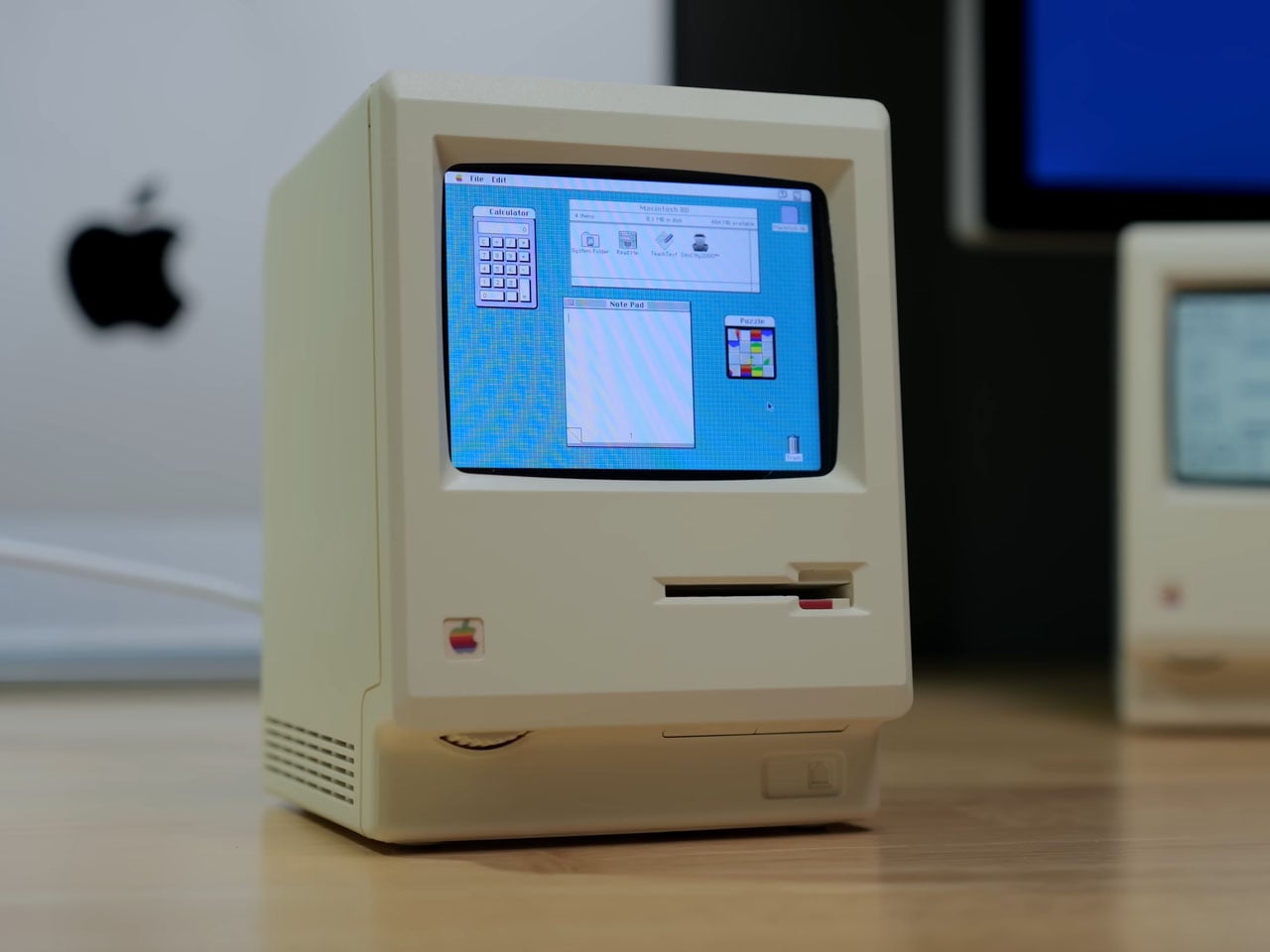
If you appreciate retro computing and DIY electronics, a new project from This Does Not Compute (YouTube channel) will be the best thing you will see today. The build emulates the 1984 Apple Macintosh, but in a miniaturized version. Not the smallest, but decently small to sit in the corner of your desk and do more than its intended function of a clock.

If that sounds puzzling, here’s a clearer explanation. The modder has actually taken a Maclock, which is a clock that looks identical to the original Mac, but of course considerably smaller, and ripped it open. He replaced the original alarm clock mechanics with a Raspberry Pi, turning it into a homage to the classic Apple computer.

Designer: This Does Not Compute

The project, as the modder himself states, “is just for fun” and doesn’t really reach out to prove anything other than love to toil with anything Mac. With the innards of the clock replaced by Raspberry Pi Zero 2 W, the original display of the clock is also swapped with a 640×480 2.8-in color screen from Wave Share, and the project is interestingly called Wondermac. The name is in reference to Wonder Boy, the Chinese company that makes Maclock.

The modder, as you can see in detail in the video above, starts by cracking open the Maclock case, which has screws, but they are only used to mimic the Macintosh and have no significant usage. Opening the case was “probably the hardest part of the whole project,” he says. The case is clipped together pretty tightly, but he was able to separate the front bezel from the back using a wide metal pry tool. Once the front panel was free, he unplugged the wiring harness and pulled out the main circuit board and the screen to clear up the space inside the Maclock body, which will now have new guts and a new purpose.

“Compact, low power, and relatively inexpensive,” Raspberry Pi Zero 2 W was a clear choice for the Mac’s innards, the modder affirms. It comes with a pin header presoldered and includes a heatsink, which would be a nifty addition to keep this tiny computer cool when it does some computing. The Pi is now connected to the externally purchased screen, and the modder gets down to launching the Raspberry Pi imager app and installing Minivvac on an SD card for the software side of the project.

For powering the Wondermac, the modder doesn’t rely on the Maclock’s built-in battery; instead, they take advantage of the USB-C port on the back housing for power. After some tweaking to power output, some wire soldering, and sticking, he was able to get the power going as required to run the screen. Finally, he designed a 3D printed bracket with black filament to fit the screen in place, and then everything was assembled back into shape. Content with the outcome, he leaves the little Mac on the desk with the Afterdark screen saver.

The post This Does Not Compute Turns Tiny Mac Clock Into Working Raspberry Pi Macintosh first appeared on Yanko Design.

VoxDrop - La dictée vocale ultra-rapide qui tourne en local sur Mac

Par : Korben
9 février 2026 à 07:00

La dictée vocale, y'a plein d'outils pour ça. Sauf que la plupart envoient votre voix dans le cloud pour la transcrire, et surtout... c'est lent. Chez Google, chez OpenAI, chez Apple... entre le moment où vous parlez et celui où le texte s'affiche, y'a toujours cette latence qui casse tout. Et ça fait des mois que ça me gonflait, surtout en bossant sur mon Mac Studio M4 et mon MacBook Air M2 qui sont quand même censés être des bêtes de course.

Du coup je me suis codé VoxDrop au départ rien que pour moi. Une app macOS qui transforme votre voix en texte, et avec laquelle TOUT se passe en local sur votre machine. Zéro cloud, zéro donnée qui fuite, et surtout c'est rapide. Vous appuyez sur un raccourci (⌥ + Espace par défaut), vous parlez, vous relâchez, et hop, le texte apparaît directement là où se trouve votre curseur. Pas de fenêtre à ouvrir, pas de copier-coller. L'app est super légère et reste discrète en tâche de fond sans bouffer votre RAM.

L'interface de VoxDrop - sobre et efficace ( Source )

Côté moteurs de transcription, y'en a 7 au choix. J'ai voulu ratisser large en mettant des modèles américains, français et chinois. Parakeet de NVIDIA (600 Mo) est le modèle par défaut. Il est super rapide, c'est mon préféré. J'ai mis aussi Whisper avec ses variantes Small, Medium, Turbo et Large v3 qui couvre tous les cas. Y'a aussi Voxtral Mini de chez Mistral, made in France, et Qwen3-ASR le modèle chinois.

Les 7 moteurs de transcription au choix ( Source )

Alors pourquoi sur architecture Silicon ? Hé bien déjà parce que c'est ce que j'utilise au quotidien et aussi parce que les puces Apple Silicon (M1, M2, M3, M4) ont un avantage énorme pour l'IA locale : la mémoire unifiée. En gros, le CPU et le GPU partagent la même RAM. Un modèle chargé en mémoire est donc directement accessible au GPU Metal pour les calculs, sans copie de données. C'est pas magique non plus hein, si votre modèle fait 3 Go et que vous avez 8 Go de RAM, ça va ramer. Mais sur un MacBook Air M2, un modèle de 400 Mo tourne en temps réel sans broncher.

Et VoxDrop ne fait pas QUE de la transcription. Y'a aussi du post-traitement local avec une traduction dans 13 langues mais aussi une reformulation (mode pro, décontracté, concis, structuré...), le tout via le modèle de langage embarqué GemmaTranslate. Et vous avez 5 raccourcis clavier indépendants, chacun avec sa propre config. Un pour dicter, un pour traduire en direct, un pour reformuler ce que vous avez sélectionné...etc. Perso, au quotidien, ceux qui l'utilisent ne peuvent s'en passer. Et moi non plus ! Sauf si vous tapez plus vite que vous ne parlez, mais bon, ça m'étonnerait ^^.

Maintenant, pourquoi c'est pas sur l'App Store ?

Parce que VoxDrop est réservé à mes abonnés Patreon . Vous me soutenez pour la veille techno et la vulgarisation, et en retour j'ai envie de vous filer des outils concrets que j'utilise moi-même tous les jours. Pas de commission, pas d'intermédiaire. Juste un truc développé pour les gens qui me suivent.

J'espère d'ailleurs que ce sera la première d'une série d'apps comme ça. En tout cas, je ne crois pas avoir vu ce modèle de licence ailleurs. J'ai même développé un petit framework exprès pour ça, que je compte bien réutiliser.

Voilà, un GROS merci à tous ceux qui ont bêta-testé l'app pour moi, vos retours ont été très précieux !

Et si vous êtes déjà sur Patreon , VoxDrop est dispo ici !

WeekInPapers - Pour suivre la recherche en informatique sans se noyer

Par : Korben
7 février 2026 à 09:07

Vous avez déjà essayé de suivre ce qui se passe dans la recherche en informatique ? Moi oui, et c'est l'enfer. Chaque semaine, des centaines de nouveaux papiers débarquent sur arXiv . Et entre le machine learning, la vision par ordinateur, la crypto, le NLP et tout le reste, y'a de quoi perdre la tête. Et puis bon, lire des abstracts de 500 mots bourrés de jargon technique, c'est pas vraiment ce qu'on fait pour se détendre le dimanche...

Du coup ça tombe bien puisque WeekInPapers tente de résoudre ce problème. Le concept est simple : chaque semaine, le site liste tous les papiers publiés sur arXiv dans le domaine de l'informatique, avec des résumés générés par IA et un glossaire des termes techniques. L'idée, c'est de rendre la recherche accessible aux gens comme moi qui n'ont pas un doctorat en deep learning.

Le site couvre une trentaine de catégories différentes : Machine learning, vision par ordinateur, intelligence artificielle, traitement du langage naturel, robotique, cryptographie, architecture hardware, graphisme, interaction homme-machine... Bref, à peu près tous les domaines de l'informatique.

Cette semaine par exemple, y'avait plus de 300 papiers listés. Rien que ça...

L'interface est plutôt bien foutue puisque vous avez une sidebar avec des filtres pour sélectionner les catégories qui vous intéressent. Et chaque papier apparaît sous forme de tuile cliquable avec le titre, la date, les tags de catégorie et l'identifiant arXiv. Vous survolez une tuile et hop, l'abstract s'affiche. Et si vous cliquez, vous avez les détails complets.

Ce qui est cool, c'est que les papiers sont souvent taggés dans plusieurs domaines. Du coup, un article sur les réseaux de neurones pour la génération vidéo apparaîtra à la fois dans machine learning et dans vision par ordinateur. C'est chouette pour ne pas louper des trucs qui chevauchent plusieurs disciplines.

Ce projet a été créé par Matthew Oxley et moi, ce que je préfère, ce sont les résumés générés par un LLM qui permettent d'avoir une idée rapide de ce que raconte un papier sans se taper 15 pages de formules mathématiques. Après, si un truc vous intéresse vraiment, rien ne vous empêche d'aller lire le papier original, évidemment.

Voilà, pour les chercheurs, les étudiants ou juste les curieux qui veulent rester au courant des dernières avancées, c'est une ressource plutôt pratique. En tout cas, plus pratique que de faire du doom-scrolling sur X en espérant tomber sur un thread intéressant.

NotchPrompter – Un prompteur de texte qui se loge dans l’encoche de votre Mac

Par : Korben
1 février 2026 à 09:58

Vous faites des vidéos face caméra pour YouTube ou Twitch et vous galérez à retenir vos textes ? Ou alors vous avez juste besoin d’un pense-bête qui reste toujours sous vos yeux pendant que vous bossez sur des trucs sérieux ? Si vous êtes sur Mac, y'a une petite pépite open source qui vient de sortir et qui utilise intelligemment un espace souvent critiqué de nos machines : NotchPrompter .

Ça se matérialise sous la forme d'une petite fenêtre de prompteur minimaliste qui vient se loger juste sous l’encoche (le fameux notch) de votre MacBook Air ou Pro. L'idée, c'est de garder votre texte le plus près possible de la caméra pour que votre regard ne semble pas fuir vers le bas ou le côté pendant que vous lisez.

Côté fonctionnalités, c'est de la "sobre-tech" efficace. Vous avez le défilement automatique avec une vitesse réglable, la possibilité d'ajuster la taille de la police, et même une fonction de pause automatique quand vous passez la souris sur la fenêtre. Le petit plus qui tue ? L'activation vocale pour démarrer ou stopper le prompteur à la voix, pratique quand on a les mains occupées. L’application est hyper légère et ne pompera pas vos précieuses ressources CPU, ce qui est crucial si vous enregistrez en même temps avec OBS ou ScreenFlow.

Le projet est disponible gratuitement sur GitHub sous licence MIT. Il vous faudra au minimum macOS 13.0 pour le faire tourner. Pour l'installation, direction la page des Releases, on télécharge le ZIP, on extrait et on glisse l'app dans le dossier Applications.

Petit point important, comme l'application n'est pas notarisée par Apple (le développeur préfère garder ses 99$ plutôt que de les filer à la pomme chaque année), macOS va râler au premier lancement. Pas de panique, il suffit d'aller dans vos Réglages Système > Confidentialité et sécurité, de descendre tout en bas et de cliquer sur "Ouvrir quand même". Si ça ne fonctionne pas, vous pouvez aussi tenter avec Sentinel . C'est le prix à payer pour de l'open source pur jus sur Mac.

Bref, que ce soit pour vos streams, vos présentations clients ou juste pour ne plus oublier vos notes en plein call Zoom, NotchPrompter est un outil génial qui transforme un défaut de design matériel en véritable atout productivité.

Merci à Lorenper pour le partage !

Windows vs Linux vs macOS: Which One Is Actually Best for Students?

Par : Nayan
30 décembre 2025 à 14:25
Choosing the right operating system as a student can feel confusing. Windows, Linux, and macOS all claim to be the best—but which one truly fits student life? Whether you’re attending online classes, coding, designing, gaming, or just taking notes, your OS choice matters more than you think. In this guide, we’ll compare Windows vs Linux […]

OBS Studio 32 débarque avec un tout nouveau moteur de rendu pour macOS

Par : Korben
21 décembre 2025 à 09:07

Passer d'OpenGL à Metal, c'était visiblement pas une mince affaire pour l'équipe d'OBS. La techno d'Apple est sortie y'a 10 ans sous macOS mais ça leur a pris un peu de temps pour la migration... Et n'allez pas croire que je "juge"... Tout ce temps, c'est normal car c'est un soft multiplateforme, donc faut gérer trois écosystèmes en parallèle et ça, ça prend un temps fou.

Tous les effets visuels d'OBS ont dû être réécrits pour fonctionner avec Metal, le langage graphique d'Apple étant bien plus exigeant que celui de Windows et la preview peut parfois légèrement saccader à cause de macOS, mais le flux final reste impeccable.

Niveau performances, Metal fait aussi bien voire mieux qu'OpenGL dans les builds Release mais c'est surtout pour le débogage que ça change tout car les développeurs ont maintenant accès à des outils de diagnostic bien plus performants, ce qui devrait accélérer les corrections de bugs et les futures améliorations.

Pour l'activer (ouais on est chaud !!), c'est hyper simple. Vous allez dans les paramètres d'OBS 32.0, onglet Avancé, section Vidéo, et vous sélectionnez Metal dans le menu déroulant du renderer. Un petit redémarrage de l'appli et hop, vous êtes passé sur le nouveau moteur.

Ce qui est cool aussi avec cette version 32.0, c'est qu'elle inclut un gestionnaire de plugins et des améliorations pour les fonctionnalités NVIDIA RTX.

L'équipe OBS bosse aussi sur des backends Vulkan pour Linux et Direct3D 12 pour Windows, parce que les anciennes APIs comme OpenGL et D3D11 reçoivent de moins en moins de support des fabricants de GPU, donc si vous êtes sur Linux ou Windows, votre tour viendra aussi.

Voilà, après si ça bug, revenez sur OpenGL, mais y'a quand même de bonnes chances que ça tourne mieux qu'avant.

Source

❌
❌