Vue normale

Il y a de nouveaux articles disponibles, cliquez pour rafraîchir la page.
À partir d’avant-hierFlux principal

Ban-Rays - Les lunettes qui détectent les smart glasses

Par : Korben
29 novembre 2025 à 06:42

De nos jours, quand un mec chelou avec des lunettes cheloues nous fixe, on ne sait plus si c’est parce qu’il nous trouve irrésistible ou s’il est en train de balancer notre tronche à une IA pour savoir qui on est. Bon, pour vous, la question se pose peut-être moins, mais vous voyez l’idée ^^.

Heureusement, pour lutter contre ça, y’a maintenant un projet open source pour détecter ces petits curieux équipés de Ray-Ban Meta ou d’autres lunettes-caméras. Ce projet s’appelle Ban-Rays (jeu de mots avec “banned”, roh roh roh) et le but c’est de créer des lunettes capables de repérer les smart glasses équipées de caméras.

Et pour arriver à cela, le dev derrière ce projet utilise deux approches complémentaires.

La première, c’est l’approche optique basée sur un principe physique assez marrant. En effet, mes capteurs CMOS des caméras ont la particularité de renvoyer la lumière infrarouge directement vers sa source. C’est ce qu’on appelle l’effet “cat-eye” ou rétro-réflectivité, du coup, en balançant des impulsions IR vers une paire de lunettes suspecte et en analysant le signal réfléchi, on peut théoriquement détecter la présence d’une caméra. Et les capteurs produisent des pics de signal bien nets et rapides, contrairement aux surfaces réfléchissantes classiques qui génèrent des ondes plus longues.

Pour le moment, les tests avec les Ray-Ban Meta montrent des résultats un peu inconsistants à courte distance (genre 10 cm), mais le principe est là et ça s’améliore. Ah oui et le matos utilisé c’est un Arduino Uno, des LEDs infrarouges (940nm et 850nm), une photodiode et un transistor. Rien de bien méchant donc niveau budget.

Et la deuxième approche, c’est côté réseau avec la détection Bluetooth Low Energy. Les Ray-Ban Meta utilisent un identifiant fabricant spécifique (0x01AB pour Meta) et un Service UUID bien particulier (0xFD5F). Le souci c’est que pour le moment, ça ne détecte les lunettes que pendant l’allumage ou le mode appairage. Pour une détection continue pendant l’utilisation normale, faudrait du matos plus costaud genre modules nRF pour sniffer les paquets CONNECT_REQ. Mais bon, ça viendra puisque c’est dans la roadmap du projet.

Alors oui, vous allez me dire que les Ray-Ban Meta ont une petite LED qui s’allume quand elles filment, donc c’est pas discret. En théorie oui auf que cette LED est tellement minuscule que la Data Privacy Commission irlandaise a carrément remis en question son efficacité comme protection de la vie privée. Et surtout, un bidouilleur propose maintenant de désactiver cette LED pour une soixantaine de dollars. Meta a bien prévu une protection qui empêche les lunettes de fonctionner si on couvre la LED avec du scotch, mais le gars a trouvé comment contourner ça et sa liste de clients s’allonge…

Et l’autre truc que j’ai remarqué avec ces lunettes connectées, c’est qu’elles se déclenchent tout le temps pour tout et n’importe quoi. Comme ça écoute en permanence pour répondre aux commandes vocales, impossible d’avoir une conversation normale sans que le machin réagisse à un mot qui ressemble vaguement à “Hey Meta”. C’est encore pire que Siri ou Alexa qui font déjà des déclenchements intempestifs. Perso, c’est pour ça que je ne veux pas de ce genre de lunettes, même si je reconnais que c’est pratique pour photographier ou filmer des choses (dans le cadre de mon boulot hein…)

Et les inquiétudes sont d’autant plus justifiées qu’une étude de 2024 a montré qu’en combinant des Ray-Ban Meta hackées avec de la reconnaissance faciale en temps réel, on pouvait identifier des inconnus dans la rue. Encore plus récemment, l’Université de San Francisco a dû alerter ses étudiants après qu’une personne mystérieuse ait utilisé ces lunettes pour filmer des femmes sur le campus et partager les vidéos en ligne. Sympa l’ambiance de parano.

Bref, si vous êtes inquiet par ça (ou juste soucieux de votre vie privée), le projet Ban-Rays est sur GitHub avec tout le code en C++, Python et un peu de C. C’est encore expérimental mais les deux approches sont prometteuses et si vous voulez contribuer, y’a plein de trucs à améliorer comme les patterns de balayage IR, la fusion des données multi-longueurs d’onde, l’interrogation active BLE…

Source

Windows 11 - Comment activer la réparation automatique par le cloud

Par : Korben
29 octobre 2025 à 07:42

Bon, j’utilise plus vraiment Windows tous les jours, à part quand je veux faire des tests comme aujourd’hui mais je suis quand même encore traumatisé de ces moments horribles où mon PC refusait de démarrer, avec à l’époque, un écran bleu, qui s’enchaine sur une boucle de réparation automatique qui tourne en rond, et moi qui fait ma prière au Dieu de la Tech pour que ça reparte tout seul et que je ne flingue pas encore une journée de boulot.

Et bien Microsoft vient d’ajouter une fonctionnalité dans Windows 11 qui pourrait vous sauver la mise si vous avez la même phobie que moi. Ça s’appelle Quick Machine Recovery , et c’est un système de réparation automatique qui télécharge des correctifs directement depuis les serveurs de Microsoft.

Ainsi, quand votre Windows 11 refuse de booter, après plusieurs tentatives le système va automatiquement se connecter à Internet, envoyer des diagnostics à Microsoft, et télécharger un correctif spécifique pour votre problème. Tout ça sans que vous ayez à sortir une clé USB de récupération ou à appeler le support technique.

Quick Machine Recovery (qu’on va appeler QMR pour aller plus vite) fonctionne différemment selon votre édition de Windows. Sur Windows 11 Home, c’est activé par défaut alors que sur Windows 11 Pro et Enterprise, c’est désactivé par défaut et il faut donc le configurer manuellement.

Et il y a deux modes distincts dans l’outil. Le premier, c’est la réparation par le cloud (Cloud Remediation), c’est-à-dire que Windows va chercher des correctifs sur les serveurs Windows Update. Et le second, c’est la réparation automatique (Auto Remediation), c’est-à-dire que le système va tenter de se réparer tout seul plusieurs fois de suite sans vous demander votre avis.

Vous de votre côté, vous avez juste besoin de :

  • Windows 11 version 24H2 ou supérieure
  • Une connexion Internet (évidemment, sinon pas de cloud ^^)
  • Un compte administrateur pour modifier les paramètres

Ça prend 2 minutes pour s’activer, et entre 5 à 10 minutes en cas de réparation réelle.

Bref, quand votre PC plante au démarrage, voici ce qui se passe en coulisses. Après plusieurs échecs de boot, Windows entre automatiquement dans l’environnement de récupération WinRE (Windows Recovery Environment), c’est-à-dire ce mode minimal de dépannage qui se lance avant le système Windows complet. Le système établit alors une connexion réseau, envoie les données de diagnostic à Microsoft (type d’erreur, fichiers concernés, configuration matérielle), et recherche une solution spécifique sur les serveurs.

Si Microsoft connaît déjà ce problème et dispose d’un correctif, le fix est téléchargé et appliqué automatiquement et le PC redémarre pépouze. Mais si ça ne marche pas du premier coup, le processus se répète jusqu’à la résolution ou jusqu’à ce que le système abandonne et vous propose les options de récupération manuelles classiques.

Le cas d’usage parfait, si je devais en trouver un c’est l’incident CrowdStrike de juillet 2024. Je ne sais pas si vous vous souvenez, mais une mise à jour défectueuse avait planté plus de 8 millions de PC Windows dans le monde. Les machines refusaient de booter et à l’époque si QMR avait existé, tous ces systèmes bloqués pendant 5 jours ou plus auraient été réparés en quelques minutes au lieu de nécessiter une intervention manuelle sur chaque machine.

Maintenant comment est ce qu’on active ça ?

Hé bien, ouvrez les Paramètres Windows avec la combinaison de touches Windows + I puis allez dans Système puis Récupération. Vous allez voir une section “Récupération machine rapide”.

Cliquez alors sur le bouton à côté de “Récupération machine rapide” pour l’activer. Le petit bouton passe au bleu, c’est bon, vous êtes un champion des nouvelles technologies \o.

Et voilà, c’est tout.

Sur ce coup-là, Microsoft a fait simple.

Maintenant si vous ne voyez pas cette option, c’est pas la peine de m’envoyer un email énervé. Vérifiez plutôt que vous êtes bien sur Windows 11 24H2 à minima. Tapez winver dans le menu Démarrer (ou appuyez sur Windows + R, tapez winver et validez) pour voir votre version exacte. Vous devriez voir “Version 24H2” ou supérieure.

Après par défaut, même avec la réparation par le cloud activée, Windows va vous demander une confirmation avant de tenter une réparation donc si vous voulez que le système se débrouille tout seul, vous pouvez aussi activer la réparation automatique.

Toujours dans Système > Récupération > Quick Machine Recovery, activez alors le bouton “Continuez la recherche si aucune solution n’est trouvée”.

Mais attention, une fois que cette option est activée, votre PC va tenter de se réparer seul sans vous consulter. C’est pratique si vous gérez plusieurs machines à distance notamment, mais ça peut être relou si vous ne vous y attendez pas. Le PC va redémarrer plusieurs fois de suite pendant qu’il cherche une solution.

Donc si vous hésitez, laissez cette option désactivée. La réparation seulement via le cloud suffit dans la plupart des cas.

Après QMR ne répare pas TOUS les problèmes du monde non plus… Si votre disque dur est HS, aucun correctif cloud ne va le ressusciter. Si votre RAM est défectueuse, c’est pareil. Et si votre femme et votre chien vous ont quitté, c’est pas non plus de son ressort. En fait, QMR cible uniquement les pannes logicielles : pilotes corrompus, fichiers système endommagés, conflits de mise à jour, registre cassé…etc

Gardez aussi en tête que QMR envoie des données de diagnostic à Microsoft donc si vous êtes dans un environnement où la confidentialité est critique (entreprise avec données sensibles, environnement réglementé…etc), vérifiez que votre politique de sécurité autorise ce genre de télémétrie avant d’activer la fonctionnalité.

Après si vous avez activé QMR et que votre PC continue de planter au boot malgré plusieurs tentatives de réparation, laissez le système essayer 3/4 fois et si après ça le problème persiste, Windows va normalement vous proposer les options avancées (Mode sans échec, Restauration système, Invite de commandes, c’est-à-dire la ligne de commande Windows).

Essayez alors le Mode sans échec, c’est-à-dire un mode de démarrage minimal qui charge uniquement les pilotes essentiels et si le système boote en mode sans échec, le problème vient probablement d’un pilote ou d’un logiciel installé récemment. Désinstallez alors toutes les dernières mises à jour ou pilotes ajoutés récemment.

Et si même le mode sans échec ne fonctionne pas, utilisez une clé USB de récupération Windows 11. Bootez dessus, allez dans Réparer l’ordinateur > Dépannage > Options avancées, et utilisez les outils en ligne de commande comme :

sfc /scannow (System File Checker, c’est-à-dire l’outil de vérification des fichiers système) pour réparer les fichiers système,

DISM /Online /Cleanup-Image /RestoreHealth (Deployment Image Servicing and Management, c’est-à-dire l’outil de maintenance de l’image Windows) pour réparer l’image Windows,

et chkdsk C: /f /r pour vérifier et réparer le disque.

Pour les admin sys qui gèrent un parc de machines, QMR peut également se configurer via Intune, c’est-à-dire l’outil de gestion Microsoft 365, ou les stratégies de groupe (Group Policy). La documentation Microsoft donne tous les détails pour un déploiement centralisé :

  • HKLM\SOFTWARE\Microsoft\Windows NT\CurrentVersion\Winlogon\CloudRemediationEnabled (valeur DWORD, c’est-à-dire un nombre entier 32 bits) = 1 pour activer la réparation cloud
  • HKLM\SOFTWARE\Microsoft\Windows NT\CurrentVersion\Winlogon\AutoRemediationEnabled (valeur DWORD) = 1 pour activer la réparation automatique

Attention, ces clés doivent être créées manuellement dans le registre si elles n’existent pas. Ensuite, vous devrez effectuer le petit redémarrage réglementaire après modification. Et faites bien une sauvegarde du registre avant toute modification (Fichier > Exporter dans regedit).

Voilà pour mon topo sur QMR. Sur le papier je trouve que c’est une excellente idée… Ça augmente bien le taux de réussite de récupération d’un PC et surtout, ça fait gagner du temps. Après en pratique, comme d’hab ça dépend de votre situation. En tout cas, ça ne mange pas de pain donc activez la.

Et quoi qu’il arrive, faites des sauvegardes régulières !

Bonne chance !

Source

Matérialiser à nouveau la musique pour retrouver le plaisir de la découvrir

Par : Korben
20 octobre 2025 à 08:37

Jordan Fulghum, un super papa des amériques, a trouvé un moyen pour que ses enfants puissent écouter de la musique dématérialisée de manière ludique et tangible, comme on le faisait avant avec par un CD ou une cassette.

Pour cela, il a mis au point des cartes à collectionner avec des puces NFC qui lancent un album complet d’un simple tap. Ce sont donc des cartes physiques façon Pokémon, avec un artwork d’albums dessus et une puce NFC collée au dos. Son fils pose alors une carte sur son téléphone, et hop, l’album démarre automatiquement sur les enceintes de la maison via PlexAmp . Pas d’écran à regarder, pas de menu où naviguer, et surtout pas de choix à faire parmi 100 millions de titres.

Pour fabriquer ses cartes, Jordan utilise de l’IA pour étendre les pochettes d’albums au format carte à jouer et il imprime ça sur du papier autocollant afin de les coller sur des cartes vierges avec des tags NFC intégrés, et voilà ! Et comme PlexAmp a justement une fonction pour programmer ces tags NFC avec un lien direct vers un album spécifique, c’est assez facile à faire.

Sa première collection s’appelle “Albums That Dad Wants You to Listen To”, et ça lui permet d’imposer une sélection de 30 albums aux gamins qui comme ça, ne se retrouvent pas noyés dans 100 millions de choix. Jordan a même imprimé en 3D un présentoir pour ranger les cartes, histoire que ça ressemble vraiment à une vraie collection et ses enfants peuvent choisir un album exactement comme on choisissait un CD à l’époque.

Le système tourne donc avec un serveur Plex à la maison qui contient tous les MP3, et PlexAmp gère le reste. Ce qui est marrant, c’est que les cartes NFC musicales, ça existe déjà dans le commerce mais là c’est du DIY avec du MP3 tombé du camion alors c’est meilleur pour le karma ^^.

Si ça vous chauffe de faire pareil, sachez que Jordan a mis toutes les infos sur son site , avec les liens vers les tags NFC sur Amazon, les modèles 3D pour le présentoir, et même les templates Canva pour créer vos propres cartes.

Source

Quand le set LEGO Game Boy prend vie

Par : Korben
2 octobre 2025 à 12:32

J’espère que votre semaine se passe bien. Moi c’est la course comme d’hab… Mais je viens de tomber sur un truc que j’ai trouvé super cool et je ne résiste pas à l’envie de partager ça avec vous. Vous avez vu le nouveau set LEGO Game Boy officiel (lien affilié) qui vient de sortir ? 421 pièces, une soixantaines d’euros, une réplique à l’échelle 1:1 avec des cartouches Link’s Awakening et Super Mario Land faits de briques… C’est joli, c’est nostalgique, mais ça ne fait strictement rien. C’est juste décoratif.

Et bien selon The Verge , une moddeuse australienne du nom de Natalie the Nerd a trouvé ça carrément abusé, alors elle a fait ce que ferait n’importe quel geek qui se respecte : elle l’a transformé en vraie console Game Boy fonctionnelle. Et attention, je ne vous parle pas d’un vulgaire Raspberry Pi Zero planqué dedans avec un émulateur. Non, non, non, elle y a mis des vrais morceaux de Game Boy, avec de VRAIES cartouches qui tournent, ainsi qu’un circuit imprimé qu’elle a conçu elle-même.

Bah oui, pourquoi faire simple quand on peut faire compliqué ?

Pour arriver à ses fins, elle a dû miniaturiser toute la logique d’une Game Boy sur un PCB de la taille d’un timbre-poste. Elle a installé l’écran le plus petit du marché (ce qui l’a obligée à retirer quelques briques LEGO au passage), passé un port USB-C pour l’alimentation, et même prévu des boutons totalement fonctionnels.

D’ailleurs, en août dernier, Natalie avait fait aussi le buzz avec une Game Boy Color entièrement transparente , circuit imprimé inclus. Elle a conçu un PCB en matériau acrylique transparent où on voit tous les fils de cuivre flotter dans le vide. Super beau, super technique, mais elle-même disait que c’était juste un projet artistique pour montrer son travail, et pas quelque chose de très pratique.

Elle a même fondé le Modded Gameboy Club , une communauté avec un Discord et un Wiki où les gens partagent leurs tutos pour réparer, modifier, upgrader leurs vieilles consoles Nintendo. Elle vend aussi des composants de seconde main pour les modders et partage ses designs de circuits en open source.

Et bonne nouvelle pour ceux qui voudraient reproduire sa version fonctionnelle de la LEGO Game Boy puisqu’elle a annoncé qu’elle publierait les schémas et les plans une fois qu’elle serait satisfaite du résultat final. Donc si vous avez des compétences en soudure et que l’idée de fabriquer un PCB custom ne vous fait pas peur, vous pourrez bientôt tenter l’aventure.

En tout cas, moi je trouve ça trop super méga génial !

Open Printer - L'imprimante jet d'encre 100% Open Source

Par : Korben
29 septembre 2025 à 12:09

On connait tous le problème des petites imprimantes pas chères type Canon, HP, Epson…etc. C’est vendu pour une bouchée de pain mais à côté de ça, les cartouches coûtent une couille !! Et on est prisonnier d’un format de cartouches propriétaires avec dessus une puce, qui parfois s’arrange pour bloquer toute impression parce que le niveau d’encre est trop bas alors qu’il en reste dedans de quoi imprimer encore des centaines de feuilles.

Et tout le monde s’en fout !

Tout le monde ? Non, car trois français viennent de dire stop à cette arnaque avec l’Open Printer, une imprimante jet d’encre qui tourne sur Raspberry Pi Zero W et qui fait quelque chose de complètement foufou en 2025 : elle imprime quand vous le voulez, avec l’encre que vous voulez, sans vous bloquer ou exiger un abonnement.

Léonard Hartmann, Nicolas Schurando et Laurent Berthuel de Open Tools ont créé cette machine incroyable qui n’a pas de puce qui compte vos impressions, pas de cartouche qui se désactive après 6 mois, pas de driver propriétaire qui refuse de fonctionner sous Linux. C’est juste une imprimante qui imprime. Point.

Le truc génial avec l’Open Printer, c’est qu’elle accepte les cartouches HP standard (les modèles black et color) mais sans le DRM qui va avec. Vous pouvez donc les recharger avec n’importe quelle encre, autant de fois que vous voulez !

Et comme sur les vieilles imprimantes matricielles des années 80, cette jet d’encre imprime sur des rouleaux de papier et coupe automatiquement les pages. Ça veut dire que vous pouvez imprimer une liste de courses de 3 mètres, un ticket de caisse personnalisé, ou même une bannière “Joyeux anniversaire” sans vous prendre la tête avec les formats A4. Elle accepte aussi les feuilles classiques (letter, tabloid, A4, A3) pour ceux qui préfèrent.

Techniquement, c’est du solide puisque son Raspberry Pi Zero W fait tourner le cerveau, y’a aussi un microcontrôleur STM32 de STMicroelectronics qui gère la mécanique, et CUPS qui assure la compatibilité avec tous les OS. USB, Wi-Fi, Bluetooth, tout y est. Et il y a même un petit écran de 1,47 pouces avec une molette qui permet de contrôler la bête directement.

Et au lieu de vous vendre une imprimante à 50 balles pour vous saigner sur les cartouches à 40 balles, Open Tools met tout en Creative Commons BY-NC-SA 4.0. Plans, firmware, matériaux, tout est libre, vous pouvez donc modifier, améliorer, réparer cette imprimante éternellement…

HP continue de verrouiller ses cartouches avec des DRM de plus en plus vicieux , et les autres fabricants suivent le mouvement. Epson propose bien des modèles EcoTank avec réservoirs rechargeables, mais à 230€ minimum et toujours avec leur écosystème propriétaire. L’Open Printer arrive donc pile poil au bon moment pour ceux qui en ont marre de se faire avoir.

La campagne de financement participatif sur Crowd Supply arrive bientôt. On ne connait pas encore le prix, mais vu que c’est basé sur un Raspberry Pi Zero W (environ 15€) et des composants standards, ça devrait rester raisonnable. Et même si c’était plus cher qu’une imprimante classique, au moins vous payez une fois et c’est fini. Pas d’abonnement “Instant Ink”, pas de cartouches qui expirent, pas de mises à jour qui désactivent les fonctions. Vous êtes peinard.

Et pour les makers, c’est Noël avant l’heure. Imaginez les possibilités d’une telle machine pour vos projets !

Alors oui, c’est un projet de niche et il faudra probablement mettre les mains dans le cambouis pour l’assembler. Mais entre payer 40€ tous les deux mois pour des cartouches DRM ou investir une fois dans une machine que vous contrôlez vraiment, le choix est vite fait.

Source

ToddlerBot - Le robot humanoïde à 4300 $ qui ridiculise les géants de la tech

Par : Korben
12 septembre 2025 à 07:52

Voici une info qui risque de faire grincer des dents chez Boston Dynamics et Tesla (ou pas ^^). Un doctorant de Berkeley, du nom de Haochen Shi, a décidé de partager généreusement avec le monde entier les plans d’un robot humanoïde fonctionnel pour seulement 4300 dollars de base. Oui, le prix d’une Nintendo Switch 2 (je rigole ^^) pour un robot bipède capable d’apprendre par lui-même.

Notre petit prodige s’appelle ToddlerBot , il mesure 33 centimètres de haut et possède 17 degrés de liberté. Pour vous donner une idée, c’est largement suffisant pour qu’il puisse marcher, manipuler des objets avec ses bras et effectuer des tâches complexes. Le tout avec des pièces imprimées en 3D et des servomoteurs qu’on trouve sur AliExpress.

Et notre ami Shi n’a pas juste mis en ligne un énième projet de robotique universitaire. Non, le gars a carrément publié l’intégralité du projet en open source sur GitHub sous licence MIT. Les fichiers CAD, le code Python, les schémas électroniques, tout y est. Vous pouvez donc littéralement cloner le repo et commencer à imprimer votre robot ce soir.

Côté hardware, l’architecture repose sur un Jetson Nano ou un Raspberry Pi selon votre budget. Les servomoteurs pour les jambes offrent un couple respectable pour cette échelle, pendant que les bras utilisent des modèles plus légers. Au final, le coût de base est de 4300 $, mais peut varier selon où vous achetez vos composants et les options que vous choisissez.

Mais attendez, le hardware n’est que la moitié de l’histoire. Du côté software, ToddlerBot intègre un système de téléopération complet qui permet de le contrôler à distance pour collecter des données d’entraînement. Cette approche de collecte de données est cruciale pour l’apprentissage par renforcement.

D’ailleurs, par rapport aux autres projets de robots humanoïdes low-cost, ToddlerBot se démarque par sa simplicité d’assemblage. Là où des projets comme Poppy nécessitent des compétences avancées en électronique, ToddlerBot peut être monté relativement facilement avec des outils basiques.

Ce qui change vraiment la donne ici, c’est l’écosystème qui commence à se former autour. Des makers du monde entier partagent déjà leurs modifications… certains ont ajouté des caméras pour la vision par ordinateur, d’autres expérimentent avec des matériaux différents pour les pièces imprimées. Les possibilités de personnalisation sont infinies.

Pour l’entraînement IA, le projet propose des environnements de simulation préconfigurés. Ça rend le transfert sim-to-real, comme disent les chercheurs, accessible au commun des mortels. Vous pouvez donc apprendre à votre robot à marcher, ramasser des objets ou même jouer au foot miniature. Les modèles pré-entraînés sont disponibles, mais rien ne vous empêche de partir de zéro avec vos propres algorithmes d’apprentissage par renforcement.

Un aspect que je trouve particulièrement cool dans ce projet c’est que ToddlerBot est conçu pour être modulaire. Vous voulez des bras plus longs ? Modifiez les fichiers CAD. Besoin de plus de puissance de calcul ? Remplacez le Raspberry Pi par un Jetson Orin. Cette flexibilité transforme chaque robot en plateforme d’expérimentation unique.

Les implications sont énormes car si n’importe qui peut construire un robot humanoïde pour le prix d’une console de jeu, on entre dans une nouvelle ère de la robotique. Fini le monopole des labos universitaires, des millionnaires et des géants de la tech. Bien sûr, il faut quand même des compétences techniques pour exploiter pleinement le potentiel du projet, mais la barrière d’entrée n’a jamais été aussi basse.

Et ce côté DIY ajoute une dimension émotionnelle qu’on ne retrouve pas avec un produit commercial. C’est votre création, votre code, vos améliorations.

Alors vous voulez vous lancer, commencez par commander les servomoteurs (comptez 3-4 semaines de livraison depuis la Chine) et pendant ce temps, imprimez les pièces et familiarisez-vous avec le code. La documentation du projet est bien faite et la communauté est vraiment accueillante avec les débutants.

N’empêche, un robot humanoïde fonctionnel à imprimer en 3D… Qui l’aurait cru ?

Il connecte Animal Crossing à l'IA en hackant la mémoire de sa GameCube

Par : Korben
10 septembre 2025 à 07:09

20 ans plus tard, les vieilles consoles continuent de nous surprendre… La preuve avec ce hack complètement barré qui transforme une GameCube de 2001 en client pour nos IA modernes.

Josh Fonseca a en effet réussi l’exploit de connecter ChatGPT à Animal Crossing via l’émulateur Dolphin. Pas de mod de la cartouche, pas de modification du code original, mais juste du bon vieux Python qui lit et écrit dans la RAM émulée pendant que le jeu tourne.

Hé oui, le mec n’a même pas touché une seule ligne du code original du jeu. Il a “simplement” identifié les adresses mémoire où le jeu stocke les dialogues (0x81298360 pour les curieux) et remplacé le texte à la volée. L’émulateur Dolphin pense faire tourner les dialogues d’origine, mais en fait il affiche du contenu généré par une IA qui tourne sur un serveur cloud.

Techniquement, c’est malin comme approche puisque la GameCube n’a que 24 MB de RAM et un processeur PowerPC à 485 MHz. Il lui est donc impossible de faire tourner un LLM dessus. Du coup il a créé une sorte de pont mémoire entre l’émulateur et le LLM. Son script Python surveille cette adresse en mémoire via le processus Dolphin, récupère le contexte du dialogue, l’envoie à l’IA, et réinjecte la réponse dans la mémoire émulée.

Ce qui complique vraiment les choses, c’est qu’Animal Crossing n’utilise pas du texte brut pour ses dialogues. Le jeu a son propre langage de contrôle avec des codes pour les pauses, les émotions, les effets sonores. Un peu comme du HTML mais version Nintendo 2001, ce qui fait qu’il a fallu créer deux IA : une première qui génère le dialogue créatif (le “Writer AI”) et une autre qui ajoute tous les codes techniques (le “Director AI”).

Voici un extrait :

# A small sample of the control codes I had to encode/decode
CONTROL_CODES = {
 0x00: "<End Conversation>",
 0x03: "<Pause [{:02X}]>", # e.g., <Pause [0A]> for a short pause
 0x05: "<Color Line [{:06X}]>", # e.g., <Color Line [FF0000]> for red
 0x09: "<NPC Expression [Cat:{:02X}] [{}]>", # Trigger an emotion
 0x59: "<Play Sound Effect [{}]>", # e.g., <Play Sound Effect [Happy]>
 0x1A: "<Player Name>",
 0x1C: "<Catchphrase>",
}

# The magic byte that signals a command is coming
PREFIX_BYTE = 0x7F

Je trouve ça cool comme projet car les joueurs rêvent depuis longtemps de dialogues plus variés dans Animal Crossing. En effet, si comme moi, vous n’êtes pas pro-gamer sur Animal Crossing, vous ignorez surement que Nintendo limite les villageois à 8 types de personnalité, ce qui rend les conversations hyper répétitives après quelques heures de jeu.

Avec ce hack, les villageois peuvent donc maintenant discuter de l’actualité mondiale, critiquer Tom Nook sur ses pratiques immobilières douteuses, ou même avoir des conversations philosophiques sur le sens de la vie dans votre village virtuel. Le mod est sur Github pour ceux qui veulent tester sur émulateur.

Notez que la communauté de décompilation d’Animal Crossing a joué un rôle crucial dans ce projet car sans leur travail pour convertir le code PowerPC en C lisible, identifier ces adresses mémoire spécifiques aurait été un cauchemar. C’est grâce donc à eux que le développeur a pu comprendre comment le jeu gère ses dialogues en interne.

Bref, je trouve ça assez marrant qu’une console vielle de +20 ans capable de fonctionner totalement offline (car à l’époque Nintendo était allergique à Internet), soit finalement indirectement “connectée” (via l’émulateur) pour utiliser ce qui se fait de plus hype en ce moment, à savoir l’IA (les LLMs plus exactement).

Comme je vous le disais, pour l’instant, ce hack fonctionne sur la version GameCube originale du jeu via l’émulateur Dolphin. L’auteur mentionne qu’une adaptation sur du vrai matériel serait possible avec le Broadband Adapter officiel, mais nécessiterait beaucoup plus de travail. Les versions ultérieures sorties sur DS, Wii ou Switch utiliseraient une architecture mémoire différente, mais techniquement, rien n’empêche d’adopter une approche similaire.

Comme quoi, avec un peu d’ingéniosité, on peut moderniser n’importe quel jeu rétro !

Le Decisioninator - le Raspberry Pi qui automatise la prise de décision

Par : Korben
8 septembre 2025 à 15:38

Je me doute que vous connaissez tous et toutes cette situation : “Qu’est-ce qu’on mange ce soir ?” suivi de 30 minutes de “j’sais pas, toi tu veux quoi ?” qui se terminent ensuite pas la commande de la même pizza que d’habitude. Heureusement, l’ingénieur software nommé Makerinator a mis au point LA solution, et il affirme même que ça a “sauvé son mariage”.

Le Decisioninator, c’est son nom, est un dispositif basé sur un Raspberry Pi 4 qui automatise toutes ces décisions chiantes du quotidien. Restaurant, corvées ménagères, soirées ciné, sorties en amoureux… Plus besoin de se prendre la tête !

L’appareil ressemble à une mini borne d’arcade des années 80, avec son boîtier en contreplaqué découpé au laser et peint à la bombe. Deux boutons contrôlent tout… un gros rouge pour lancer la roue de la fortune virtuelle, et un petit bleu pour choisir le mode (restaurants, corvées, soirée ciné ou streaming).

Pour son bricolage, Makerinator a utilisé un Raspberry Pi 4 avec une version allégée de Raspberry Pi OS. Pour l’interface, il s’est également appuyé sur Flutter et le Flame Engine, un moteur de jeu 2D modulaire parfait pour créer cette interface façon “roue de la fortune”. Les boutons sont connectés via les GPIO du Pi, et l’alimentation passe par un convertisseur 12V vers 5V.

Pour la partie menuiserie, Makerinator avoue ne pas être un expert du bois mais avec beaucoup de ponçage, de bombes de peinture et quelques covers vinyles, il a réussi à cacher ses erreurs de menuiserie. Il raconte d’ailleurs que sa Dremel (lien affilé) a été sa carte sortie de prison pour sa mauvaise planification du projet. Rajoutez là dessus un bon paquet d’époxy prise rapide, et le tour était joué.

Et je trouve que le résultat final a vraiment un look rétro-arcade sympa, avec des influences très Tron. Makerinator décrit son invention comme un couteau suisse pour l’indécision et comme je vous le disais en intro, selon lui, son mariage a été sauvé grâce à ça. Je pense qu’il abuse, mais ce genre de conneries, ça fait vendre ^^.

Voilà, si ça vous tente, tout est documenté sur Hackaday , et qui sait, peut-être que ça sauvera votre mariage aussi !

Source

SynoCommunity - Transformez votre NAS Synology avec ces outils en ligne de commande

Par : Korben
12 août 2025 à 07:51

Si vous possédez un NAS Synology et que vous aimez mettre les mains dans le cambouis, faut absolument que vous lisiez cet article. Car vous avez déjà forcement connu ce moment hyper frustrant où vous voulez juste lancer un nano ou un htop sur votre NAS et… rien ? En effet, le terminal Synology est plutôt spartiate de base. Heureusement, SynoCommunity vient à votre rescousse avec ses packages SynoCli qui permet d’ajouter de nouveaux outils indispensables sur votre NAS.

Alors SynoCommunity, c’est donc une communauté open source qui maintient plus de 130 packages tiers pour Synology DSM. Des applications comme Transmission, SickRage, ou même Home Assistant, mais aujourd’hui, j’aimerai surtout qu’on se concentre sur leurs 7 packages SynoCli qui regroupent plus de 110 outils en ligne de commande. Ça va vous permettre d’installer tout un arsenal d’utilitaires Linux d’un seul coup, sans vous prendre la tête avec les compilations croisées.

La beauté du truc, c’est que tout passe par le Package Center de votre Synology. Pas besoin de SSH, pas de risque de casser votre système, et surtout, tout reste proprement géré par DSM. Si vous mettez à jour votre NAS ou que vous voulez désinstaller, tout se fait proprement.

Bon, trêve de blabla, passons maintenant aux choses sérieuses : ✨l’installation✨.

D’abord, il faut ajouter le dépôt SynoCommunity à votre Package Center. Pour cela, connectez-vous à votre DSM, allez dans le Package Center, puis dans les Paramètres. Et dans l’onglet Sources de paquets, cliquez sur Ajouter et entrez :

Validez, et voilà, vous avez maintenant accès à tout le catalogue SynoCommunity dans l’onglet Communauté de votre Package Center.

Maintenant, cherchez “SynoCli” dans le Package Center. Vous allez alors tomber sur 7 packages différents, chacun ayant sa spécialité. Voici ce que contient chaque package :

  • SynoCliNet pour le réseau : vous avez nmap (l’outil de scan réseau par excellence), tmux et screen pour gérer vos sessions SSH, mtr pour diagnostiquer les problèmes réseau, rsync pour vos synchronisations, et même sshfs pour monter des systèmes de fichiers distants. La version actuelle inclut aussi telnet, whois et dig.
  • SynoCliFile pour la gestion de fichiers : c’est le package star avec nano et micro pour éditer vos fichiers, tree pour visualiser l’arborescence, fzf (le fuzzy finder qui change la vie), ripgrep pour des recherches ultra-rapides, bat (un cat avec coloration syntaxique), et même Midnight Commander pour ceux qui ont la nostalgie de Norton Commander. Les dernières versions incluent aussi eza et lsd, des alternatives modernes à ls.
  • SynoCliMonitor pour surveiller votre système : htop évidemment (parce que top c’est has-been), iotop pour voir qui bouffe votre disque, iperf pour tester votre bande passante, et même bandwhich pour visualiser en temps réel qui utilise votre réseau. Les amateurs d’SNMP seront ravis de trouver les outils net-snmp inclus.
  • SynoCliDevel pour les développeurs : automake, autoconf, make, gdb pour débugger, pkg-config, et même strace pour tracer les appels système. Parfait si vous voulez compiler des trucs directement sur votre NAS.
  • SynoCliDisk pour gérer vos disques : testdisk pour récupérer des partitions perdues, ncdu pour voir ce qui prend de la place (en mode interactif), smartmontools pour surveiller la santé de vos disques, et ddrescue si vous devez récupérer des données d’un disque mourant.
  • SynoCliKernel pour les modules kernel : celui-là est plus spécialisé, avec des modules pour l’USB série et les tuners TV. Utile si vous branchez des périphériques exotiques sur votre NAS.
  • SynoCliMisc pour tout le reste : bc (la calculatrice en ligne de commande), expect pour automatiser des scripts interactifs, parallel pour paralléliser vos commandes, et plein d’utilitaires issus de util-linux comme lsblk, lscpu, findmnt.

Une fois installés, tous ces outils sont alors accessibles directement depuis le terminal SSH de votre Synology. Pas de PATH à configurer, pas de bibliothèques manquantes, ça marche direct.

Petite astuce quand même en passant… vous n’êtes évidemment pas obligé d’installer tous les packages. Si vous voulez juste éditer des fichiers et surveiller votre système, SynoCliFile et SynoCliMonitor suffisent largement. Chaque package fait entre 10 et 50 MB, donc ça reste raisonnable.

Pour DSM 7, attention, selon les développeurs, certains packages peuvent nécessiter des adaptations, mais la communauté est active et les mises à jour sont régulières. D’ailleurs, si vous upgradez de DSM 6 vers DSM 7, pensez à sauvegarder vos configurations avant. Ce qui est cool avec SynoCommunity surtout, c’est que tout est open source. Vous pouvez aller voir le code sur GitHub, contribuer si vous voulez, ou même créer vos propres packages avec leur framework spksrc. C’est une vraie communauté de passionnés qui maintiennent ça sur leur temps libre.

Bref, si vous utilisez votre Synology pour autre chose que du stockage basique, ces packages SynoCli sont indispensables. Ça transforme votre NAS en véritable serveur Linux, avec tous les outils dont vous avez besoin pour administrer, développer, et débugger… Comme ça, plus besoin d’installer Entware ou de bricoler avec ipkg/opkg. Tout est propre, maintenu, et intégré à DSM.

Alors oui, vous pourriez compiler tout ça vous-même, mais pourquoi se compliquer la vie quand une communauté entière le fait déjà pour vous ? En plus, avec le système de packages Synology, vous pouvez installer/désinstaller/mettre à jour en un clic, sans risquer de casser votre système.

Voilà, maintenant votre NAS Synology n’a plus aucune excuse pour ne pas avoir tous les outils CLI dont vous rêvez.

Puis c’est quand même plus classe de faire un htop dans un terminal que de regarder le Resource Monitor dans l’interface web, non ?

Une usine de pâte à modeler en LEGO

Par : Korben
11 juin 2025 à 09:24

Vous pensiez que votre imprimante 3D était le summum de la technologie ? Et bien Dr. Engine vient de vous prouver le contraire avec sa factory LEGO qui transforme de la pâte à modeler en produits manufacturés. Et franchement, c’est pas mal foutu du tout !

Cette machine automatisée combine laminoir motorisé, convoyeur à bande et guillotine de précision pour traiter de la modeling clay (comprenez de la pâte à modeler style Play-Doh) avec un sérieux qui ferait pâlir d’envie certaines chaînes de production industrielles.

Comment installer Carbonio CE - Votre propre Google Workspace 100% libre en 10 étapes

Par : Korben
24 avril 2025 à 04:17

– Article en partenariat avec Zextras –

Marre de laisser Google fouiller dans vos mails comme un chat de gouttière dans une poubelle ? Envie de claquer la porte au nez de Microsoft 365 tout en gardant des outils collaboratifs cools ? Alors c’est l’heure d’installer Carbonio CE, votre serveur de mail badass et open source qui fait tout ce que les géants du web font, mais chez vous et sans vous stalker!

Ils transforment un tapis de course en imprimante 3D pour faire des impressions infinies

Par : Korben
16 avril 2025 à 04:11

Je ne suis pas nerd de l’impression 3D même si j’adore ma Bambulab parce qu’elle fonctionne à tous les coups sans me demander 3h de réglages. Et je sais aussi reconnaitre quand une idée est cool et c’est le cas ici avec cette imprimante 3D qui utilise un tapis de course comme plateau, ce qui lui permet d’imprimer de longues pièces.

On appelle ça une imprimante à bande et dans le commerce c’est vendu par exemple par Creality pour un peu plus de mille euros… Mais la faire soi-même avec du matériel de sport, c’est quand même plus cool. Surtout quand on trouve des tapis de course sur Leboncoin à 50 balles, abandonnés par leurs propriétaires après trois sessions de cardio et une prise de conscience que Netflix et les M&M’s c’est quand même bien plus sympa que de transpirer.

Windows 10, 11 : Erreur partage imprimante 0x00000bcb

Par : Wisy
28 avril 2023 à 14:06

Vous avez tenté d’installer une imprimante réseau à partir d’un nom de partage “\\serveur\partageimprimante” et vous obtenez automatiquement l’erreur 0x00000bcb.

Pas de panique, il s’agit d’une mesure de sécurité Windows pour les non-administrateurs d’un poste.

Cette mise à jour est liée à une correction de vulnérabilité du service d’impression appelée “PrintNightmare”.
Cela impose d’avoir des droits d’administrateur local pour pouvoir mapper les imprimantes au client respectif.
https://support.microsoft.com/en-us/topic/kb5005652-manage-new-point-and-print-default-driver-installation-behavior-cve-2021-34481-873642bf-2634-49c5-a23b-6d8e9a302872

Du coup, soit vous l’a joué la sécurité en vous connectant en tant qu’administrateur pour l’installation (réinstaller l’imprimante sur le serveur d’impression en admin avant), soit vous modifiez la clé de registre :

HKEY_LOCAL_MACHINE\SOFTWARE\Policies\Microsoft\Windows NT\Printers\PointAndPrint

Créer les clés non existantes si nécessaire, puis ajouter une entrée DWORD RestrictDriverInstallationToAdministrators de valeur 0.

Vous n’aurez même pas besoin de redémarrer votre ordinateur client.

Attention : Régler le problème de partage d’imprimante en ajoutant cette clé de registre enlève une couche de sécurité sur votre poste client !

À voir également : Régedix : Le regedit des gaulois


L’article Windows 10, 11 : Erreur partage imprimante 0x00000bcb est apparu en premier sur Le Blog du Wis.

Windows : Afficher un message à L’ouverture de session

Par : Wisy
4 février 2023 à 17:23

Nous allons vous montrer comment ajouter un message d’ouverture de session Windows.
Mais pourquoi ajouter un message d’ouverture de session ?
Souvent pour afficher des clauses de responsabilité ou non-responsabilité, ajouter des informations importantes ou bien même avertir les usages de certains changements.

Il y a deux manières de faire cet ajout :

  1. Par la modification de la Stratégie de groupe (GPO).
  2. Par la modification des clés de registre.

Par la modification de la Stratégie de groupe (GPO)

À mon avis, la meilleure manière de procéder dans un cadre d’entreprise, car cette modification peut-être faite depuis l’active directory (Windows Server). Cela n’empêche pas que vous puissiez faire la modification depuis les postes (Windows 7, Windows 8, Windows 10, Windows 11)

  1. Rendez-vous dans les GPOs en tapant gpedit.msc depuis l’exécution Windows ou tapez en toutes lettres “éditeur de stratégie de groupe locale” depuis le menu démarrer. Pour les configurations serveur de domaine, cela se passera depuis votre gestion des stratégies de groupe.
    Modifier la politique de groupe
  2. Parcourez les paramètres de stratégie : Configuration ordinateur > Paramètres Windows > Paramètres de sécurité > Stratégies locales > Options de sécurité.
    panneau stratégie
  3. Rechercher ces deux paramètres :
    Ouverture de session interactive : titre du message pour les utilisateurs essayant de se connecter.
    Ouverture de session interactive : contenu du message pour les utilisateurs essayant de se connecter.
  4. Modifier le paramètre de titre du message pour modifier l’entête, par exemple :
    Avertissement
  5. Modifier le paramètre contenu du message, par exemple :
    contenu du message
  6. Appliquer vos modifications en faisant un “gpupdate /force” sur l’ordinateur en question puis un redémarrage.
    exemple de message


Par la modification des clés de registre

  1. Rendez-vous dans l’Éditeur de registre en tapant regedit depuis l’exécution Windows où taper en toutes lettres “éditeur du registre” depuis le menu démarrer.
    Éditeur du registre
  2. Parcourez l’éditeur de registre : Ordinateur\HKEY_LOCAL_MACHINE\SOFTWARE\Microsoft\Windows\CurrentVersion\Policies\System. Depuis le volet droit, vous trouverez les chaînes legalnoticecaption (titre) et legalnoticetext (contenu du message) :
    clés de registre
    Avertissement registreContenu registre
  3. Fermez et redémarrez votre poste.
    exemple de message

Bravo : Vous avez réussi ! Vous serez désormais capable d’ajouter un message d’ouverture de session.

Source : Texte du message d’ouverture de session interactive (Windows 10) | Microsoft Learn

L’article Windows : Afficher un message à L’ouverture de session est apparu en premier sur Le Blog du Wis.

Cloudflare : Ajouter un domaine

Par : Wisy
11 octobre 2022 à 10:00

Comment ajouter un domaine sur Cloudflare ?
Cloudflare est une entreprise leader en solutions de sécurité et de performances web contribuant à une meilleure qualité de l’internet global.
Composé de plus d’une centaine de data centers gérant plus de 10 000 milliards de requêtes par mois, Cloudflare exploite l’un des plus vastes réseaux au monde.

Car oui, cloudflare ne sert pas juste a géré la zone DNS de votre domaine, la plateforme propose plusieurs services gratuits ou payants tels que la protection DDoS, le Pare-feu pour les applications Web, le serveur de proxy inversé, etc.


Mais alors, comment ajoute-t-on son domaine ?

Attention : À la fin de cette procédure, votre zone DNS ne sera plus gérée par votre service de domaine, mais pas Cloudflare.

Ajouter un domaine

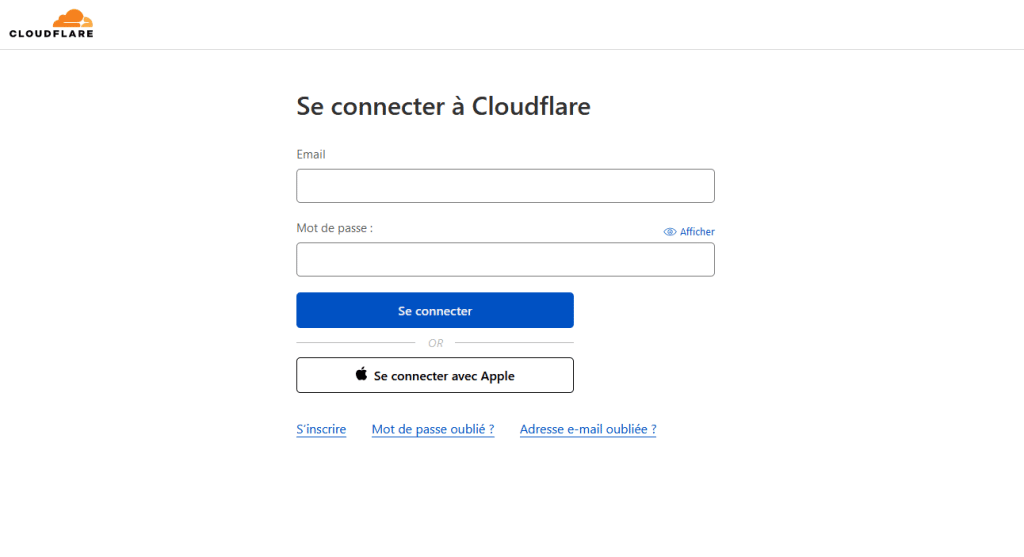
  1. Connectez-vous à Cloudflare ou créer un compte si ce n’est pas déjà fait : https://dash.cloudflare.com/login
    Se connecter à Cloudflare
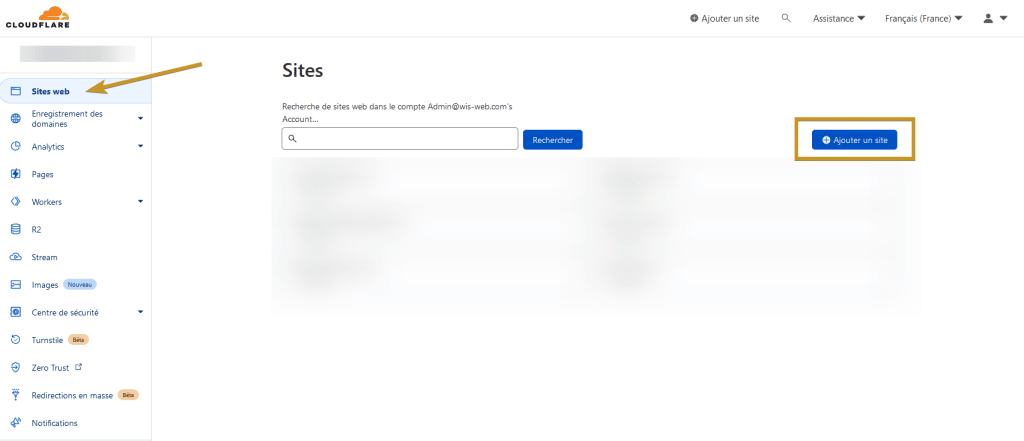
  2. Ajouter votre domaine en cliquant sur “Ajouter un site” depuis le menu “Sites web” :
    Cloudflare - Ajouter un site
  3. Taper ensuite, le nom de votre domaine (exemple : leblogduwis.com).

    Note : Si Cloudflare est incapable d’identifier votre domaine comme un domaine enregistré, assurez-vous d’utiliser un domaine de premier niveau ( .com, .fr, .ca, .net ou autres ).

  4. Choisissez l’offre gratuite (tout en bas) cependant, si vous souhaitez plus de fonctionnalités, commencez par la version pro ($20 US/mois) qui offre une sécurité renforcée, de l’optimisation sans perte d’images, etc.
  5. Cloudflare va alors rechercher vos entrées DNS déjà enregistré chez votre hébergeur de domaine actuel
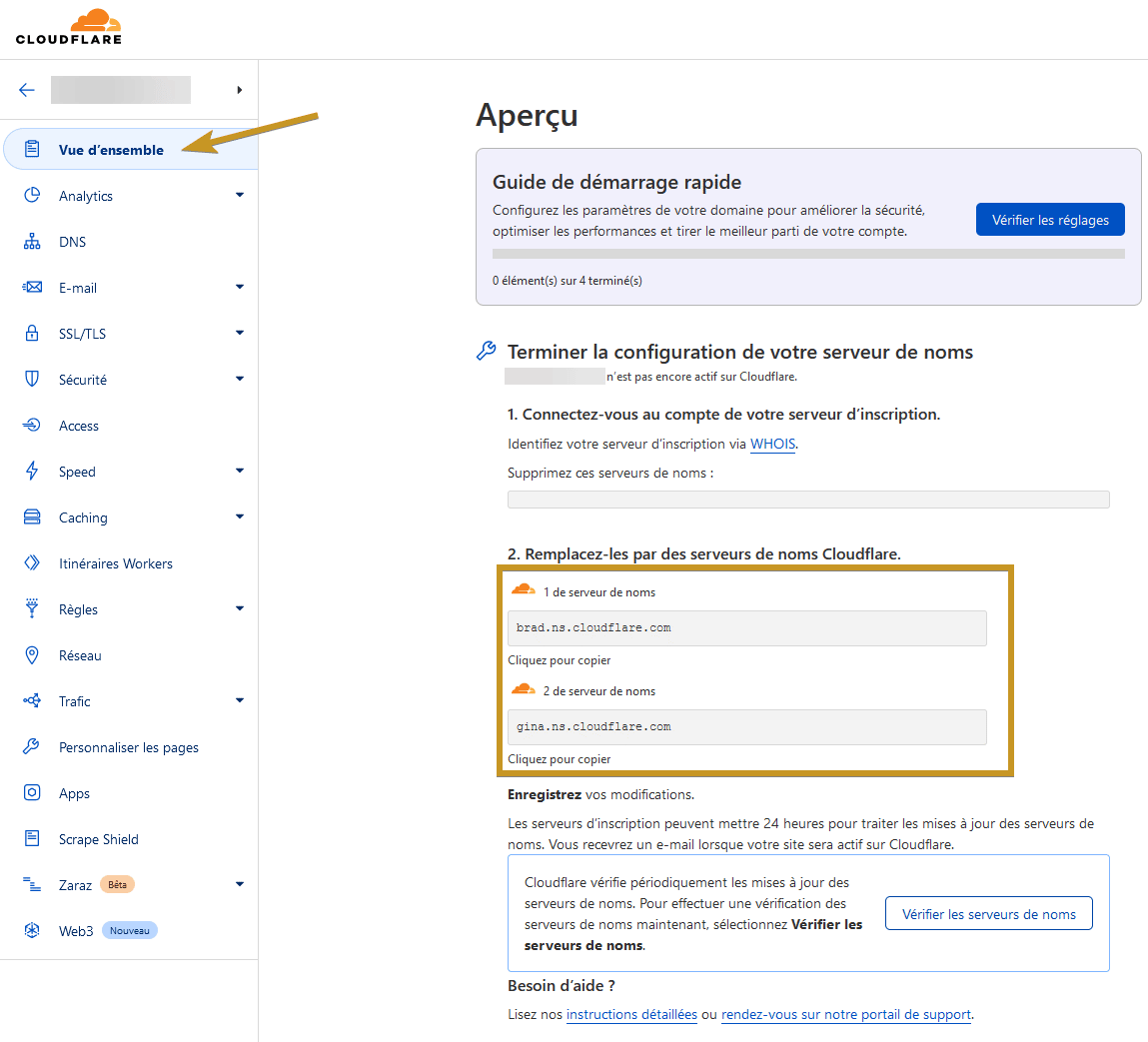
  6. Vous aurez alors le nom des serveurs à mettre à jour chez votre hébergeur de domaine actuel:
    Noms de serveur

Mettre à jour votre serveur de noms

  1. Connectez-vous à votre hébergeur de domaine (exemple : OVH, Godaddy, Hostpapa, etc.)
  2. Changez alors les “Serveurs de noms” par ceux donner par Cloudflare ( exemple : brad.ns.cloudflare.com, gina.ns.cloudflare.com ).

    Note : Les changements peuvent prendre plus de temps selon l’hébergement que vous utilisez cependant, le fait de déjà avoir vos entrées DNS chez Cloudflare empêchera une coupure inopinée de votre site web.

  3. Dès que l’opération sera terminée, vous recevrez un courriel de Cloudflare vous indiquant que votre domaine est actif !

Bravo : Vous avez réussi ! Vous savez maintenant comment activé un domaine avec Cloudflare

L’article Cloudflare : Ajouter un domaine est apparu en premier sur Le Blog du Wis.

AD Connect : Fusionner un utilisateur AD avec azure AD

Par : Wisy
18 août 2022 à 12:00

Ce tutoriel vous permettra de fusionner un utilisateur AD sur site avec un utilisateur azure AD déjà existant ou pas.
En entreprise, j’ai eu plusieurs fois des erreurs de synchronisation avec le service AD Connect qui n’arrivait pas à mettre à jour des objets n’ayant pas des attributs uniques (Error Type: AttributeValueMustBeUnique).

Note : La synchronisation de l’Azure AD vérifie chaque nouvel objet et essaie de trouver un objet existant correspondant. Trois attributs sont alors utilisés pour ce processus : userPrincipalName, proxyAddresses et sourceAnchor/immutableID.

L’idée serait donc de définir une valeur immuable a l’utilisateur Azure Ad qui correspondrait à celui sur site. Voici comment résoudre ce problème :

Modification du coté Active Directory sur site (OnPrem)

  1. Si vous avez installé les outils d’administration de serveur à distance, connectez-vous sur le Powershell du serveur AD distant. Vous pouvez également vous rendre directement au serveur AD pour faire l’opération.
  2. Si vous avez une version antérieure à Windows 10 Update 2018, il faudra importer le module Active Directory :
    import-module ActiveDirectory
  3. Nous allons maintenant rechercher l’ObjectID (GUID) de l’utilisateur AD qui fait défaut à l’aide de la commande :
    $user = Get-ADUser -Filter 'SamAccountName -like "username_de_lutilisateur"'
    Vérifions que la valeur correspond à l’utilisateur en question en tapant $user
  4. Nous allons maintenant convertir l’ObjectID vers un format immuable (base64) :
    $immutableid = [System.Convert]::ToBase64String($user.ObjectGUID.tobytearray())
    Vérifions que la conversion à bien été prise en compte en tapant $immutableid

Modification du côté Azure Active Directory (Cloud)

  1. Connectez-vous à votre azure AD en Powershell : POWERSHELL : Se connecter à Microsoft 365
  2. Rechercher L’ObjectID de l’utilisateur Azure que vous voulez lier à l’aide la commande :
    Get-AzureADUser
  3. Puis lier l’utilisateur AD local avec l’utilisateur azure AD à l’aide de la commande :
    Set-AzureADUser -ObjectId objectid -ImmutableId $immutableid
  4. Lancer une synchronisation depuis le powershell du serveur Azure AD Connect :
    Start-ADSyncSyncCycle -PolicyType Delta

Note : Si vous souhaitez fusionner un utilisateur AD sur site a un nouvel utilisateur Azure AD, vous devez vous assurez qu’il n’existe plus aucune trace de l’ancien compte. Supprimez l’ancien compte à l’aide de la commande : Remove-AzureADUser -ObjectId objectid puis finaliser la suppression dans le menu “utilisateurs supprimés” du menu “utilisateurs” dans l’administration Microsoft 365

L’article AD Connect : Fusionner un utilisateur AD avec azure AD est apparu en premier sur Le Blog du Wis.

❌
❌